


Gérer les membres
Importer les données des membres
Créez ou mettez à jour vos membres depuis un fichier Excel ou CSV, en quatre étapes contrôlées
La page Importer depuis Excel crée de nouveaux membres ou met à jour les fiches existantes à partir d'un fichier. Un assistant vous guide en quatre étapes : Fichier, Colonnes, Vérification et Import. Rien n'est enregistré avant la dernière étape : vous voyez d'abord qui sera créé, qui sera mis à jour et ce qu'il faut corriger.
Ouvrez-la dans le menu de gauche : Membres, puis Importer depuis Excel.
1Choisir le fichier
Glissez votre fichier dans le cadre ou cliquez dessus pour le choisir. Formats acceptés : Excel (.xlsx, .xls), LibreOffice (.ods) ou CSV, jusqu'à 15 Mo. La ligne des en-têtes est trouvée automatiquement.
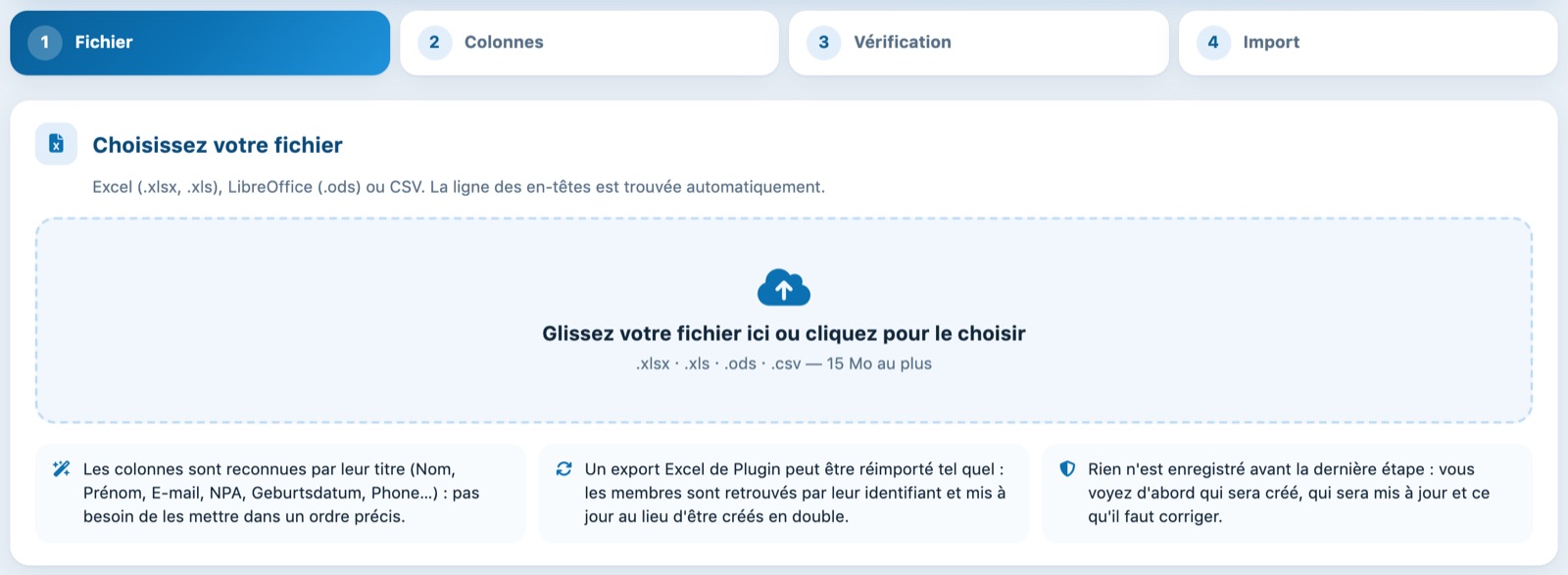
Les quatre étapes et le dépôt du fichier.
- Les colonnes sont reconnues par leur titre (Nom, Prénom, E-mail, NPA, Geburtsdatum, Phone…) : leur ordre n'a pas d'importance.
- Le bouton Fichier modèle, en haut de la page, télécharge un fichier vide avec les bons en-têtes : champs de base, champs personnalisés du club et une colonne par sport-saison en cours pour l'abonnement.
- Un export Excel de Plugin peut être réimporté tel quel : les membres sont retrouvés par leur identifiant et mis à jour au lieu d'être créés en double.
2Vérifier les colonnes
Plugin.ch affiche chaque colonne du fichier avec son en-tête, quelques exemples de valeurs et le Champ Plugin qui lui a été associé. Le résumé au-dessus indique combien de colonnes ont été reconnues.
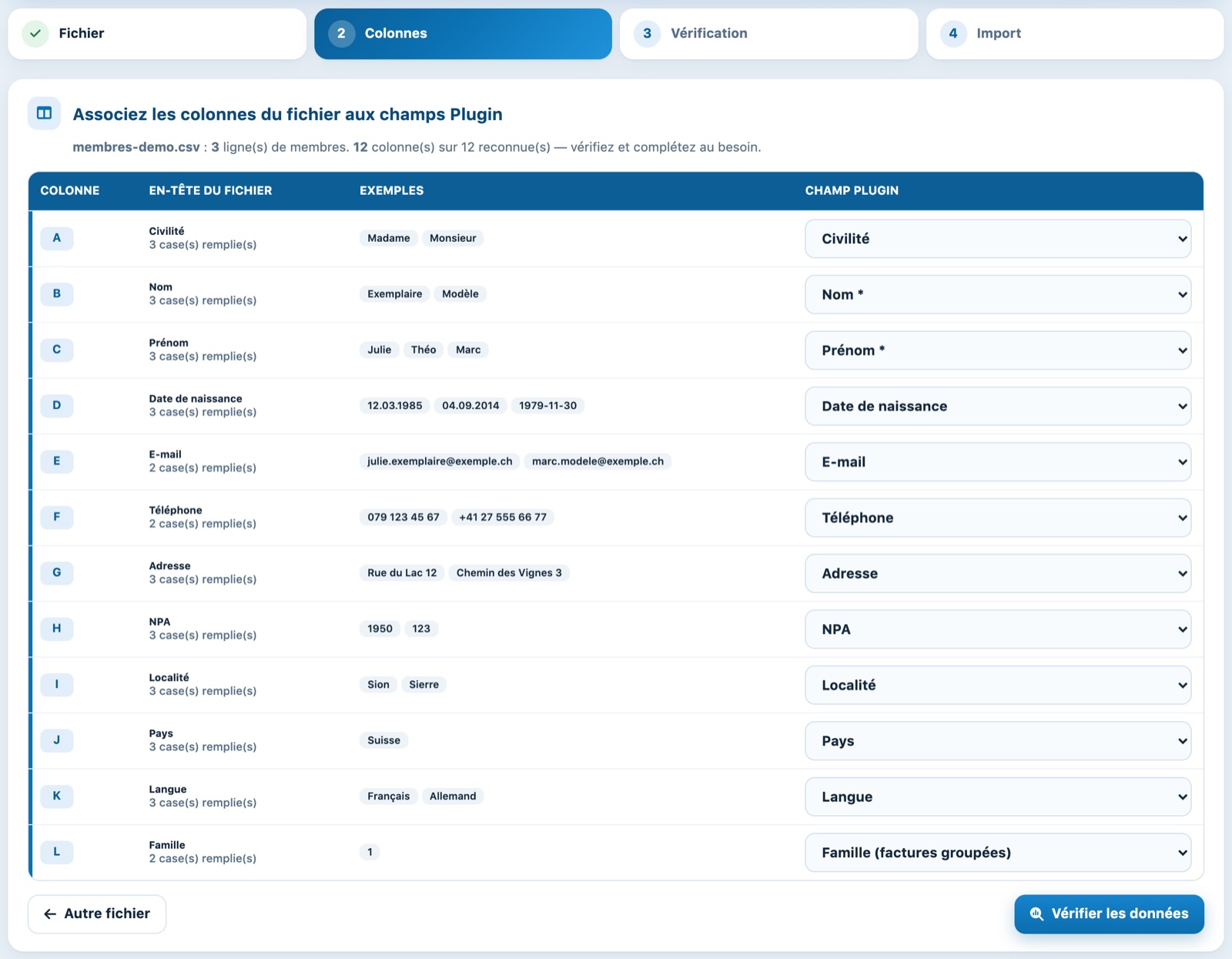
Chaque colonne du fichier est associée à un champ Plugin.
Corrigez au besoin le champ dans la liste déroulante, ou choisissez — Ne pas importer — pour ignorer une colonne. Les colonnes du nom et du prénom sont obligatoires. Une colonne Famille (factures groupées) regroupe les lignes qui ont la même valeur : la première ligne du groupe reçoit les factures des autres. Cliquez ensuite sur Vérifier les données, ou sur Autre fichier pour recommencer.
3Contrôler chaque ligne
Les tuiles résument le fichier : lignes à créer, à mettre à jour, à corriger et ignorée(s). Le tableau montre chaque ligne telle qu'elle sera enregistrée ; les puces Toutes et À vérifier filtrent la liste.
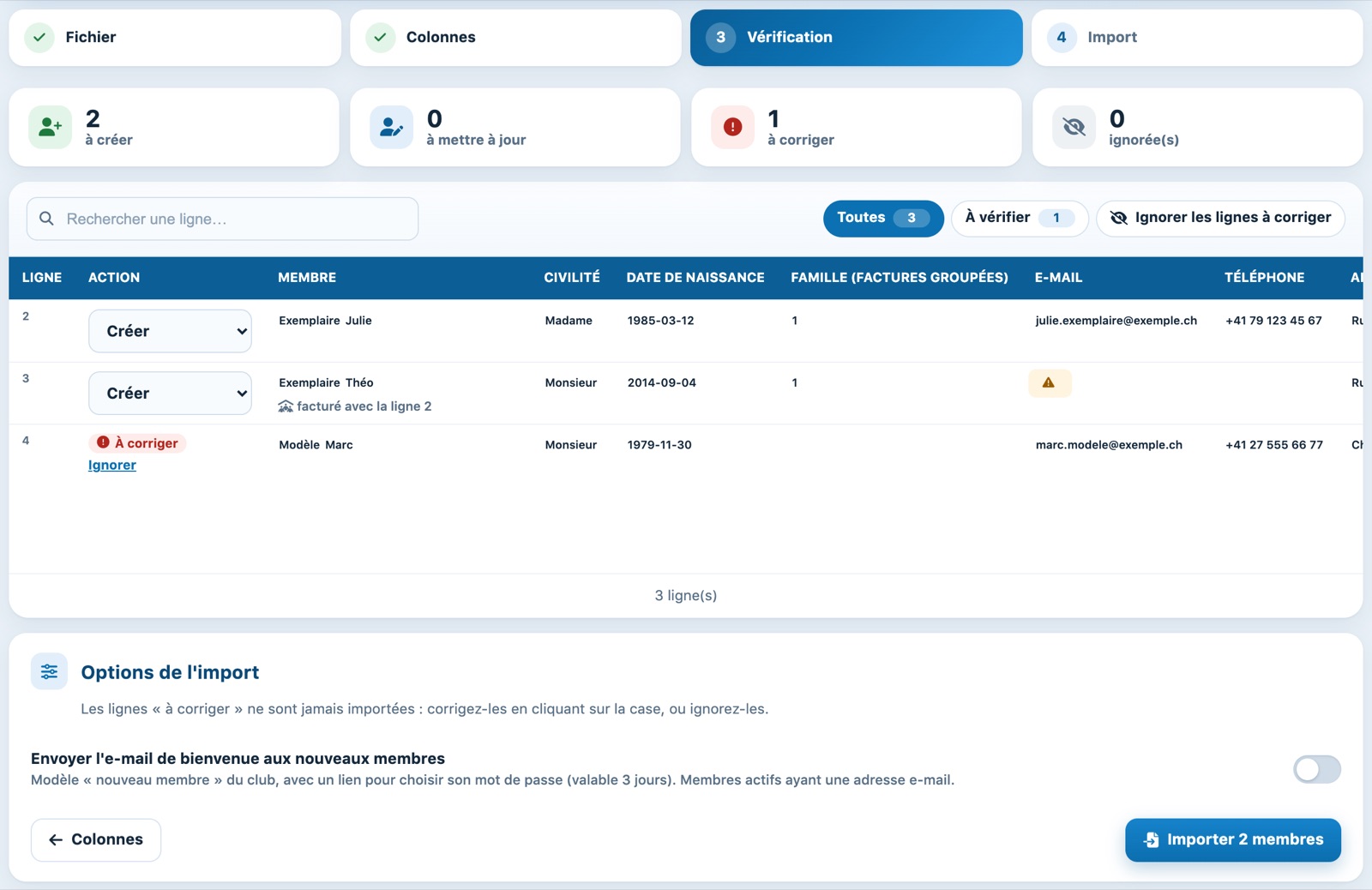
La vérification : deux membres à créer, une ligne à corriger.
Membres déjà présents
Chaque ligne est comparée aux membres de votre club seulement : par identifiant Plugin, puis par e-mail et prénom, puis par nom, prénom et date de naissance. Une personne retrouvée est proposée en Mettre à jour ; une case vide du fichier n'efface jamais une valeur existante. Un membre retiré du club est réintégré. Une personne retrouvée par son nom et son prénom seulement est signalée à vérifier. Dans la colonne Action, vous pouvez choisir Créer un nouveau membre ou Ignorer à la place.
Lignes à corriger
Une ligne À corriger n'est jamais importée. Cliquez sur la case en erreur pour la corriger directement, cliquez sur Ignorer, ou utilisez Ignorer les lignes à corriger pour toutes les écarter. Les erreurs les plus fréquentes :
- Nom d'utilisateur déjà pris dans Plugin ou présent deux fois dans le fichier : il doit être unique. Videz la case, ou cliquez sur la puce Noms d'utilisateur libres pour que Plugin en choisisse un pour toutes ces lignes ;
- Téléphone : il est enregistré au format international (+41 79 123 45 67). Un numéro national est converti avec l'indicatif du pays de la ligne ; s'il ne peut pas l'être, indiquez-le avec l'indicatif ;
- NPA incompatible avec le pays de la ligne, ou localité sans NPA ;
- civilité, pays, langue, date ou e-mail illisibles, abonnement inconnu pour ce sport-saison.
Un membre sans e-mail est importé, mais il ne recevra ni accès ni factures par e-mail : la case est marquée d'un avertissement, sans bloquer la ligne.
Options de l'import
Activez Envoyer l'e-mail de bienvenue aux nouveaux membres pour leur envoyer le modèle « nouveau membre » du club, avec un lien pour choisir leur mot de passe (valable 3 jours). Il part aux membres actifs qui ont une adresse e-mail. Si ce modèle est désactivé pour votre club (Messages, E-mails automatiques), l'option l'indique.
4Lancer l'import
Cliquez sur le bouton Importer (il indique le nombre de membres) et confirmez. L'import se fait par petits lots, avec une barre de progression : gardez la page ouverte jusqu'à la fin.
Le résultat donne le nombre de membres créés, mis à jour et en échec, avec le détail ligne par ligne, le nom d'utilisateur et le mot de passe des nouveaux comptes. Cliquez sur Télécharger les accès (CSV) pour garder ces accès, sur Voir les membres pour ouvrir la liste, ou sur Nouvel import pour importer un autre fichier.
Le fichier des accès contient des mots de passe : conservez-le en lieu sûr et supprimez-le une fois les accès transmis.
5Champs personnalisés des membres
Sous l'assistant, dépliez Champs personnalisés des membres pour gérer les informations propres à votre club (licence, n° AVS, niveau…). Elles apparaissent sur la fiche de chaque membre et s'importent comme les autres colonnes, par leur nom.
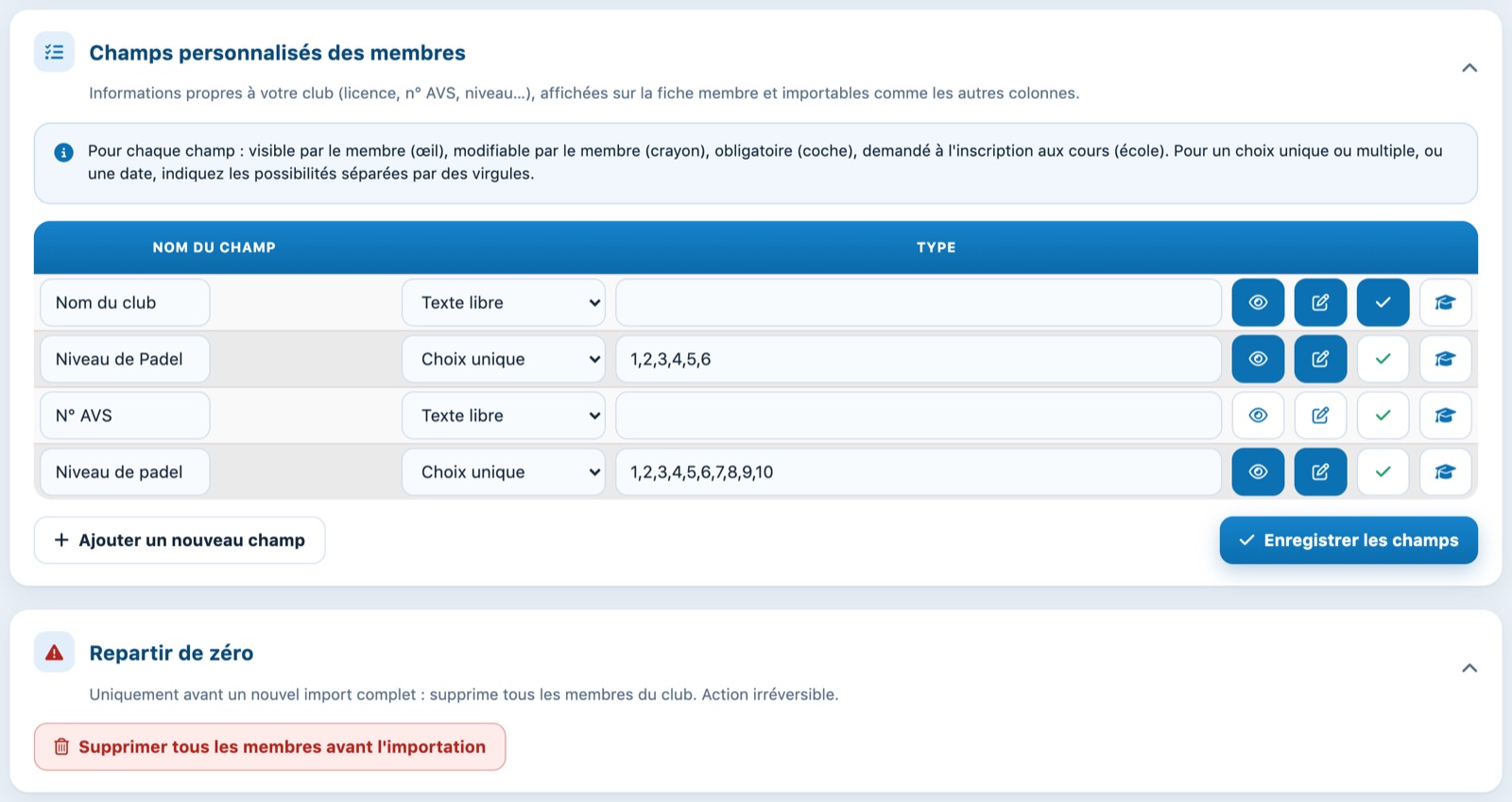
Les champs personnalisés et la zone Repartir de zéro.
Cliquez sur Ajouter un nouveau champ, saisissez le nom du champ et choisissez son type : Texte libre, Choix unique, Choix multiple, Date, Téléphone, Nombre, Prix, Long texte ou Fichier. Pour un choix, écrivez les possibilités séparées par des virgules (par exemple Oui,Non). Les quatre boutons au bout de la ligne indiquent si le champ est visible par le membre (œil), modifiable par le membre (crayon), obligatoire (coche) et demandé à l'inscription aux cours (école). Cliquez sur Enregistrer les champs.
Champs automatiques : date d'admission, date de démission, N° AVS
- Date d'admission : un champ de type Date avec le choix IN (en majuscules). À chaque création d'un membre (par l'administrateur, par l'inscription en ligne ou lors d'une inscription à un cours), il est pré-rempli avec la date du jour. Lors d'un import, c'est la date du fichier qui est reprise.
- Date de démission : un champ de type Date avec le choix OUT. Plusieurs fois par jour, le système retire des membres et désactive le compte de ceux dont la date de démission est la date du jour. Une date future est donc traitée le jour venu ; une date déjà passée n'est jamais traitée : retirez alors le membre vous-même. Un seul champ OUT est pris en compte par club, et le retrait manuel d'un membre y inscrit la date du jour.
- N° AVS : un champ Texte libre dont le nom contient « AVS » en majuscules. Dans les formulaires, la saisie est mise au format 756.9999.9999.99. Lors d'un import, le numéro est repris tel quel : saisissez-le déjà dans ce format.
6Repartir de zéro
Dans la zone Repartir de zéro, le bouton Supprimer tous les membres avant l'importation efface tous les membres du club. Il ne sert qu'à la mise en place, avant un premier import complet. Cette action est irréversible ; contrôlez ensuite que tous les membres ont bien été supprimés, l'opération doit parfois être répétée.
Tutoriel Plugin.ch — Gérer les membres