


Gérer les membres
Gérer les abonnements des membres
Attribuez les abonnements, suivez les cotisations et bloquez l'accès aux réservations
Ouvrir la page et choisir le sport
Dans le menu de gauche, ouvrez Membres › Gérer les abonnements. Choisissez le sport et la saison dans Filtrer par sport. La liste propose les sports-saisons en cours à la date choisie en haut de l'écran : pour préparer la saison suivante, changez d'abord la date.
Lire la vue d'ensemble des cotisations
Les tuiles résument le sport-saison : Abonnés, Cotisations payées, En attente de paiement, Non facturé et Sans abonnement. Le tableau détaille chaque abonnement : payé, partiel, non payé, non facturé, gratuit et doublon, avec la répartition hommes / femmes / non renseigné.
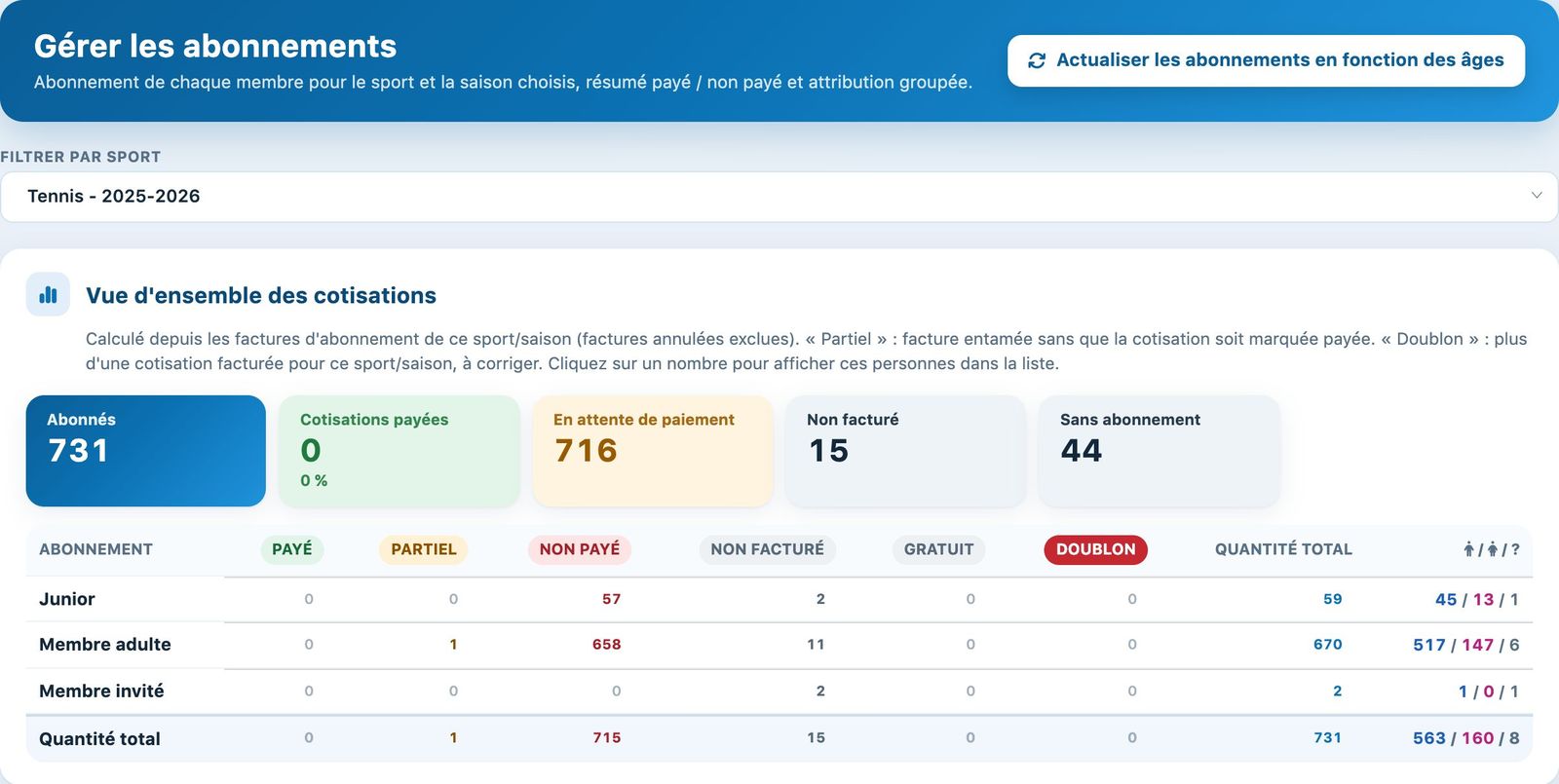
La vue d'ensemble des cotisations d'un sport-saison
Ces chiffres viennent des factures d'abonnement du sport-saison (factures annulées exclues). « Partiel » signale une facture entamée sans que la cotisation soit marquée payée ; « Doublon », une personne à qui la cotisation a été facturée deux fois, à corriger. Cliquez sur un nombre pour afficher ces personnes dans la liste.
Filtrer la liste
Au-dessus de la liste, le champ Rechercher… et le menu Tous les abonnements filtrent par nom et par abonnement. Deux familles de puces s'y ajoutent :
- Cotisation (selon la facture d'abonnement) : Payé, Partiel, Non payé, Non facturé, Gratuit, Sans abonnement ;
- Statut du membre (dans le club) : Actifs, Inactifs, Retirés et Supprimés (personnes supprimées dont la cotisation facturée reste comptée).
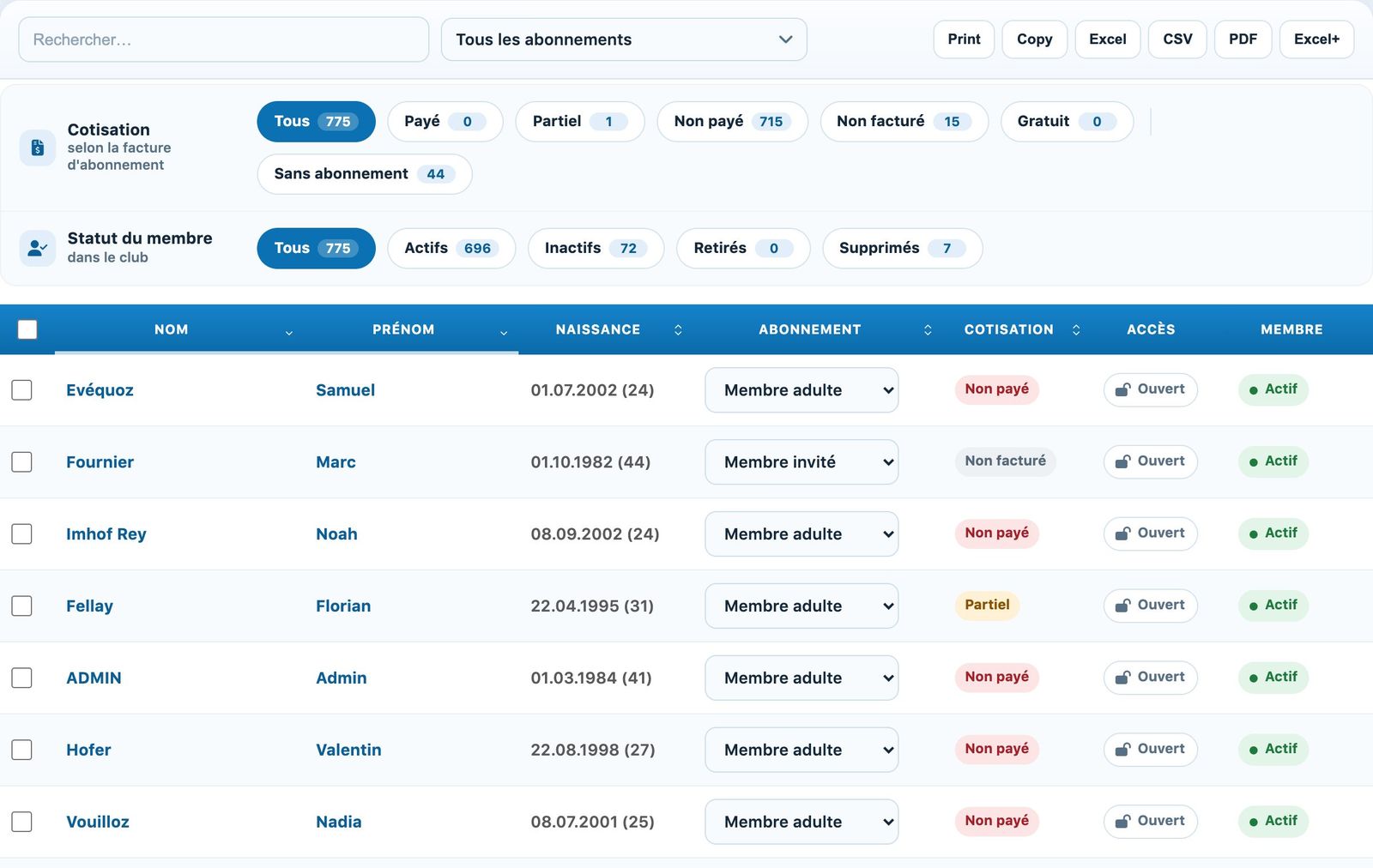
Les filtres et la liste des abonnements
Changer l'abonnement d'un membre
Dans la colonne Abonnement, choisissez le nouvel abonnement : il est enregistré aussitôt. Le choix Aucun (retirer l'abonnement) retire l'abonnement pour ce sport-saison.
- Accès : Ouvert ou Bloqué. Cliquez pour bloquer les réservations avec cet abonnement, par exemple en attendant le paiement de la cotisation ; ce verrou est indépendant de la facture.
- Membre : la pastille Actif ou Inactif active ou désactive le compte, comme dans la liste des membres.
Abonnements limités dans le temps (12 mois, 6 mois…) : quand vous changez l'abonnement dans la fiche du membre, les dates sont proposées automatiquement. Même abonnement ou même durée de validité : les dates actuelles sont gardées. Sinon, le nouvel abonnement commence à la fin de l'ancien si elle est à venir, ou aujourd'hui, et se termine après sa durée de validité. Si vous changez la date de début à la main, la date de fin suit ; elle reste modifiable ensuite.
Le membre reçoit un rappel 30 jours puis 10 jours avant la fin de son abonnement (e-mail automatique « Limite les abonnements », s'il est activé). Un abonnement dont le réglage Abonnement après échu désigne ce même abonnement se renouvelle automatiquement : rappel 30 jours avant (« Renouvellement automatique - rappel avant échéance »), puis la nouvelle période commence à la fin de l'ancienne et le membre reçoit la confirmation.
Attribuer un abonnement à plusieurs membres
Cochez les membres concernés (ou la case de l'en-tête pour tous ceux affichés, par exemple avec la puce Sans abonnement). Une barre apparaît au bas de l'écran : choisissez l'abonnement dans Attribuer l'abonnement : puis cliquez sur Attribuer et confirmez. Tout désélectionner vide la sélection.
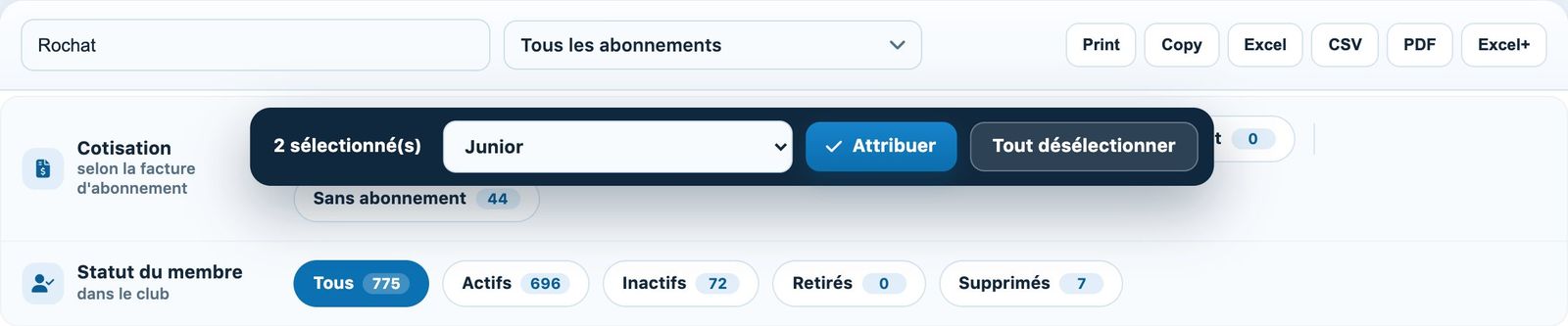
Deux membres cochés et la barre d'attribution groupée
Les membres retirés ne sont pas modifiés par l'attribution groupée.
Actualiser les abonnements selon l'âge
Le bouton Actualiser les abonnements en fonction des âges, en tête de page, fait passer automatiquement les membres qui ont dépassé l'âge maximum de leur abonnement dans l'abonnement supérieur (par exemple de Junior à Membre adulte), selon les réglages des types d'abonnement. Lancez-le avant de créer les factures de cotisation.
💡 Conseil utile
Les changements d'abonnement sont pris en compte immédiatement et apparaissent dans la prochaine facturation des cotisations. Pour régler un type d'abonnement (âge maximum, abonnement supérieur…), voir l'article Gérer le type d'abonnement.
Tutoriel Plugin.ch — Gérer les membres