


Personen verwalten
Abonnements der Mitglieder verwalten
Weisen Sie die Abonnemente zu, verfolgen Sie die Beiträge und sperren Sie den Zugang zu Reservierungen
Die Seite öffnen und die Sportart wählen
Öffnen Sie im linken Menü Mitglieder › Abonnemente verwalten. Wählen Sie Sportart und Saison unter Pro Sport filtern. Die Liste bietet die Sport-Saisons an, die am oben gewählten Datum laufen: Um die nächste Saison vorzubereiten, ändern Sie zuerst das Datum.
Die Übersicht der Beiträge lesen
Die Kacheln fassen die Sport-Saison zusammen: Abonnenten, Bezahlte Beiträge, Zahlung ausstehend, Nicht verrechnet und Ohne Abonnement. Die Tabelle zeigt jedes Abonnement im Detail: bezahlt, teilweise, unbezahlt, nicht verrechnet, gratis und doppelt, mit der Verteilung Männer / Frauen / nicht angegeben.
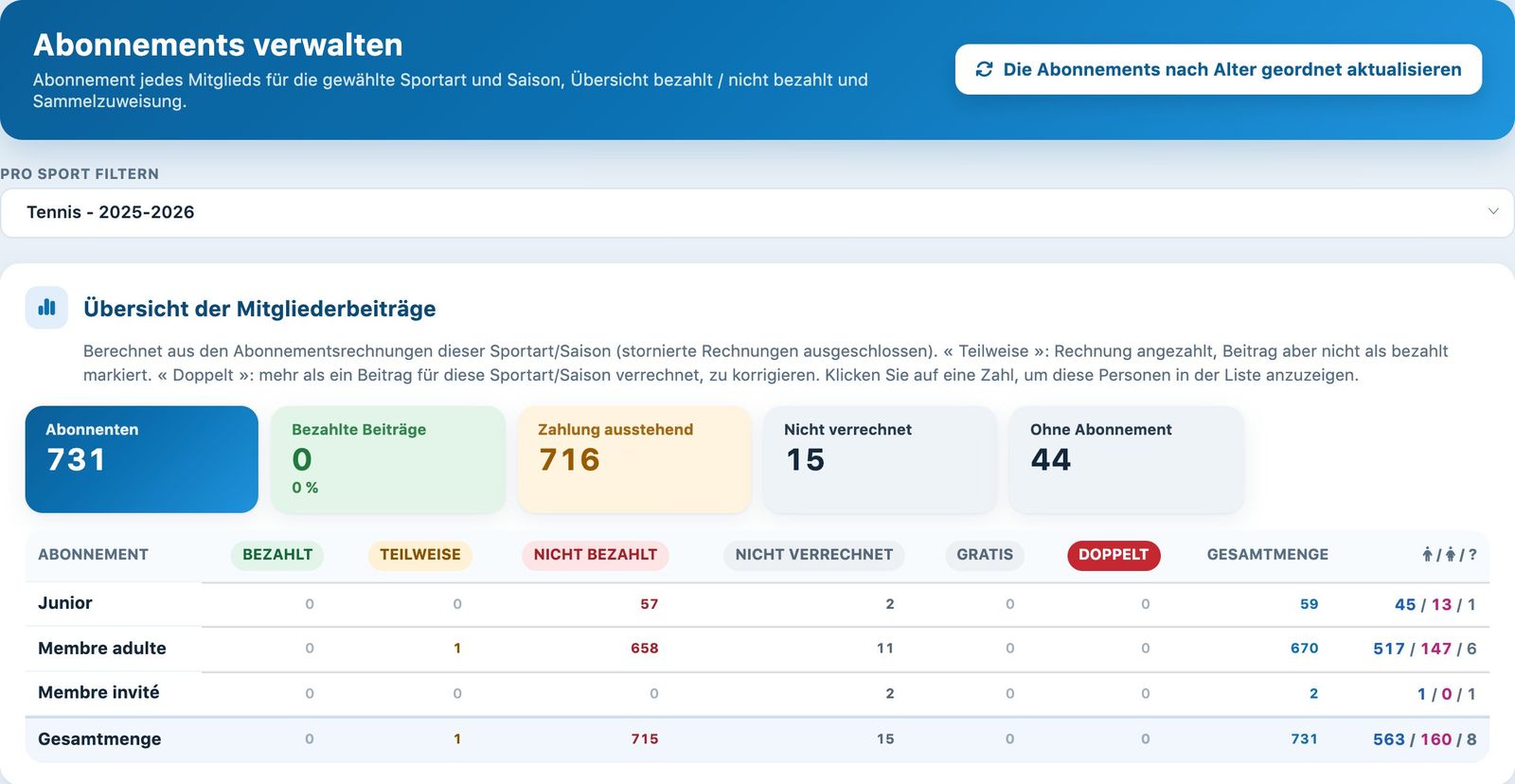
Die Übersicht der Beiträge einer Sport-Saison
Diese Zahlen stammen aus den Abonnementsrechnungen der Sport-Saison (ohne stornierte Rechnungen). «Teilweise» bezeichnet eine angefangene Rechnung, ohne dass der Beitrag als bezahlt markiert ist; «Doppelt» eine Person, der der Beitrag zweimal verrechnet wurde und die zu korrigieren ist. Klicken Sie auf eine Zahl, um diese Personen in der Liste anzuzeigen.
Die Liste filtern
Über der Liste filtern das Feld Suchen… und das Menü Alle Abonnemente nach Name und Abonnement. Dazu kommen zwei Gruppen von Filtern:
- Beitrag (gemäss Abonnementsrechnung): Bezahlt, Teilweise, Unbezahlt, Nicht verrechnet, Gratis, Ohne Abonnement;
- Mitgliederstatus (im Club): Aktive, Inaktive, Entfernte und Gelöschte (gelöschte Personen, deren verrechneter Beitrag weiterhin gezählt wird).
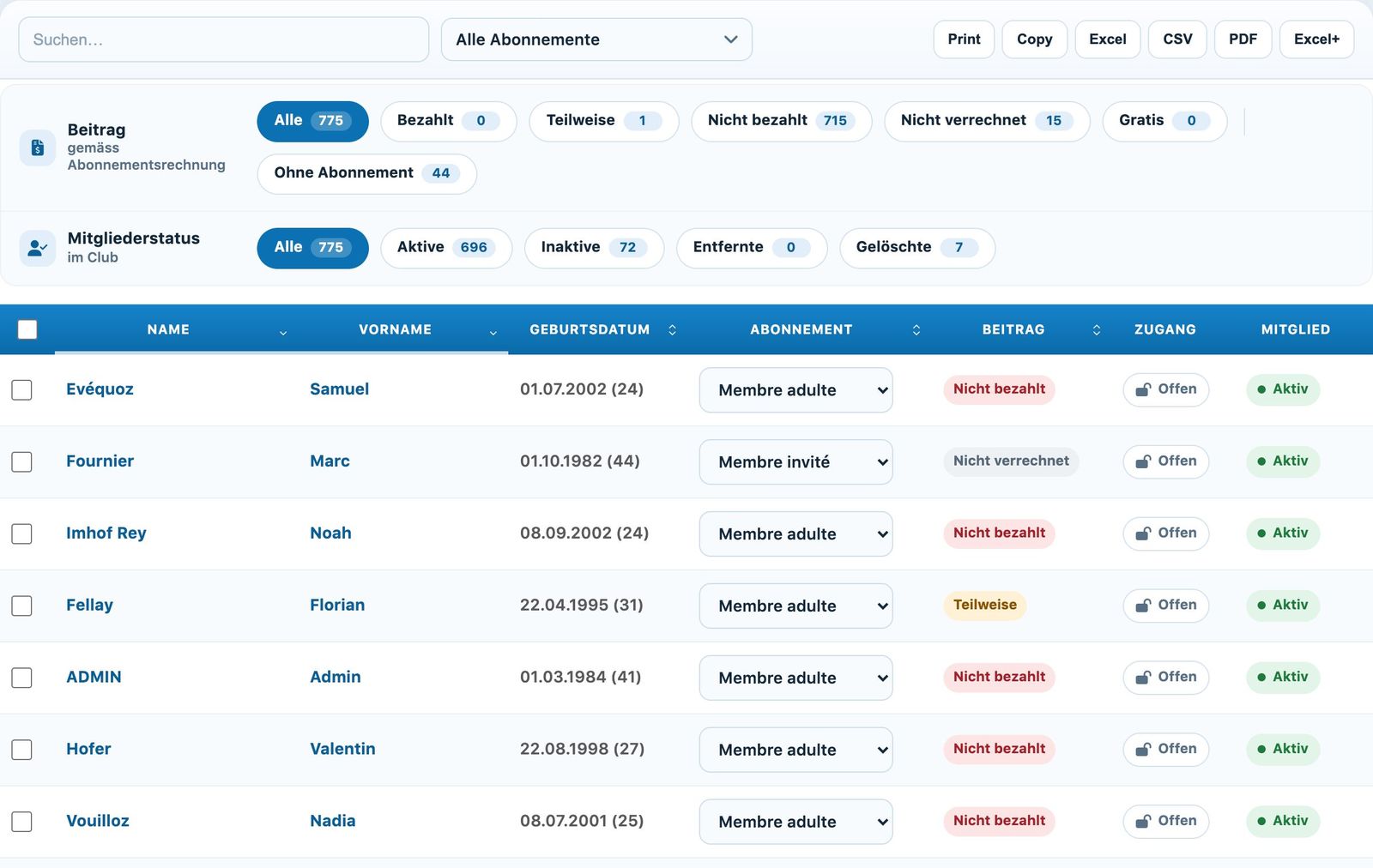
Die Filter und die Liste der Abonnemente
Das Abonnement eines Mitglieds ändern
Wählen Sie in der Spalte Abonnement das neue Abonnement: Es wird sofort gespeichert. Die Wahl Keines (Abonnement entfernen) entfernt das Abonnement für diese Sport-Saison.
- Zugriff : Offen oder Gesperrt. Klicken Sie, um die Reservierungen mit diesem Abonnement zu sperren, zum Beispiel bis zur Zahlung des Beitrags; diese Sperre ist unabhängig von der Rechnung.
- Mitglied: Das Etikett Aktiv oder Inaktiv aktiviert oder deaktiviert das Konto, wie in der Mitgliederliste.
Zeitlich begrenzte Abonnements (12 Monate, 6 Monate…): Wenn Sie das Abonnement im Profil des Mitglieds ändern, werden die Daten automatisch vorgeschlagen. Gleiches Abonnement oder gleiche Gültigkeitsdauer: Die aktuellen Daten bleiben. Sonst beginnt das neue Abonnement am Ende des alten, falls dieses noch bevorsteht, sonst heute, und endet nach seiner Gültigkeitsdauer. Ändern Sie das Startdatum von Hand, passt sich das Enddatum an; es bleibt danach änderbar.
Das Mitglied erhält 30 Tage und dann 10 Tage vor Ablauf seines Abonnements eine Erinnerung (automatische E-Mail «Limit der Abonnements», sofern aktiviert). Ein Abonnement, dessen Einstellung «Abonnement nach Ablauf» auf dasselbe Abonnement verweist, verlängert sich automatisch: Erinnerung 30 Tage vorher («Automatische Verlängerung - Erinnerung vor Ablauf»), dann beginnt die neue Periode am Ende der alten und das Mitglied erhält die Bestätigung.
Mehreren Mitgliedern ein Abonnement zuweisen
Kreuzen Sie die betroffenen Mitglieder an (oder das Kästchen in der Kopfzeile für alle angezeigten, zum Beispiel mit dem Filter Ohne Abonnement). Unten am Bildschirm erscheint eine Leiste: Wählen Sie das Abonnement unter Abonnement zuweisen : und klicken Sie dann auf Zuweisen und bestätigen Sie. Auswahl aufheben leert die Auswahl.
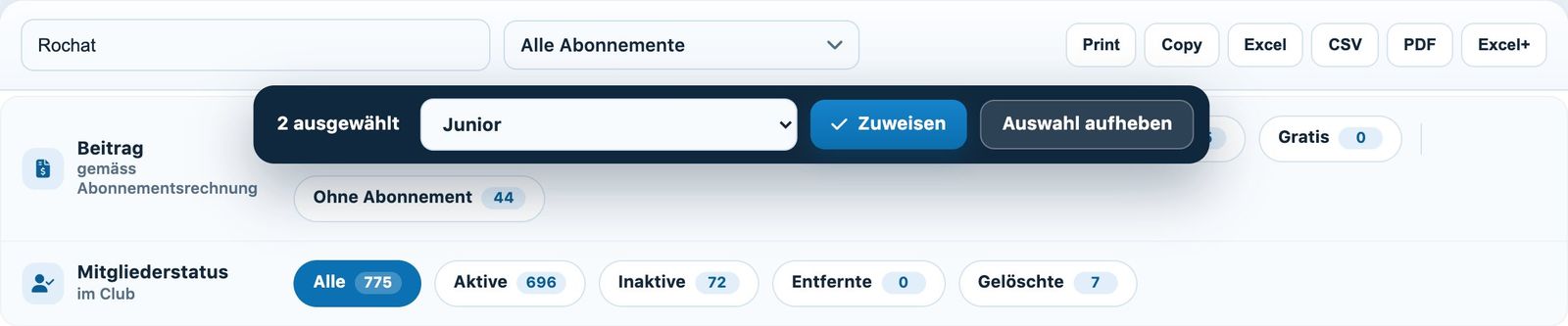
Zwei angekreuzte Mitglieder und die Leiste für die Sammelzuweisung
Entfernte Mitglieder werden durch die Sammelzuweisung nicht geändert.
Die Abonnemente nach Alter aktualisieren
Die Schaltfläche Die Abonnements nach Alter geordnet aktualisieren oben auf der Seite, stuft die Mitglieder, die das Höchstalter ihres Abonnements überschritten haben, gemäss den Einstellungen der Abonnementstypen automatisch in das höhere Abonnement um (zum Beispiel von Junior zu Erwachsenes Mitglied). Starten Sie sie, bevor Sie die Beitragsrechnungen erstellen.
💡 Nützlicher Tipp
Änderungen des Abonnements werden sofort berücksichtigt und erscheinen in der nächsten Verrechnung der Beiträge. Um einen Abonnementstyp einzurichten (Höchstalter, höheres Abonnement…), siehe Artikel Abonnementstypen verwalten.
Tutorial Plugin.ch — Mitglieder verwalten