


Abonnemente verwalten
Abonnementstypen verwalten
Erstellen und konfigurieren Sie die Abonnementstypen Ihres Clubs
Ein Abonnementstyp (Junior, Membre adulte, Étudiant, Invité…) legt fest, was ein Spieler tun darf: wie viele Tage im Voraus er reserviert, wie viele laufende Reservationen er haben kann, mit wie vielen Spielern und für wie viele Perioden, wie er bezahlt und wie viel sein Beitrag kostet. Derselbe Typ kann mehreren Sportarten und Saisons dienen: Seine Einstellungen sind gemeinsam, nur die Formeln (Spieler × Perioden), die Preise und die Einschränkungen variieren je nach Sportart-Saison.
Liste der Abonnementstypen öffnen
Öffnen Sie im linken Seitenmenü Abonnemente und klicken Sie dann auf Abonnementstypen verwalten.
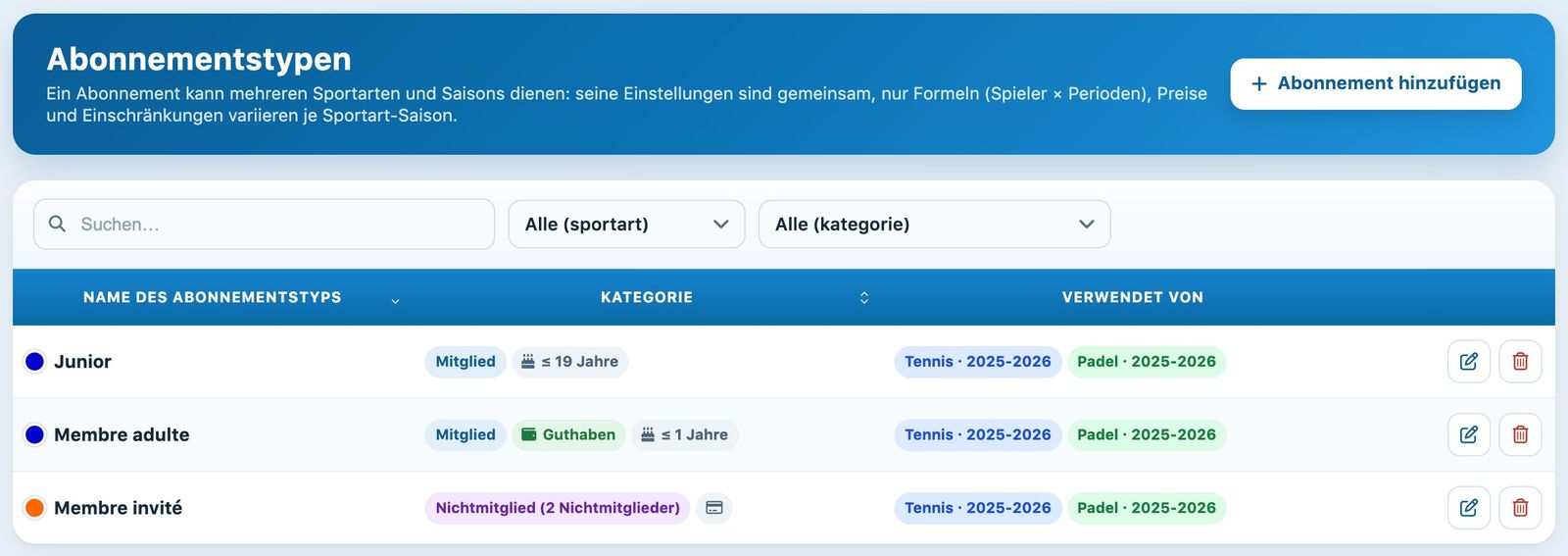
Die Liste der Abonnementstypen mit ihrer Kategorie und den Sportart-Saisons, die sie verwenden
Jede Zeile zeigt die Farbe des Typs, seine Kategorie (mit Badges wie Guthaben oder Höchstalter) und die Sportart-Saisons, die ihn verwenden (Verwendet von). Filtern Sie die Liste mit Alle (sportart) und Alle (kategorie).
Name, Kategorie und Sportarten
Klicken Sie auf + Abonnement hinzufügen. Oben im Bereich:
- Name und Farbe der Gruppe: der in den Listen angezeigte Name und die im Plan verwendete Farbe.
- Kategorie: Sie bestimmt die weiter unten angebotenen Optionen.
- Mitglied: das übliche Abonnement der Clubmitglieder.
- Nichtmitglied (2 Nichtmitglieder): Wenn ein Mitglied mit einer Person dieses Typs reserviert, wird sein Nichtmitglieder-Kontingent belastet.
- Gast eines Mitglieds: für Gäste, die mit einem Mitglied spielen.
- À la carte: Die Person verfügt über eine Anzahl zu verbrauchender Einheiten (Stunden), festgelegt durch Anzahl der Einheiten bei Mehrfachkarten.
- Vermietung Administration: ermöglicht der Administration, zwei Personen reservieren zu lassen, die nicht in Plugin.ch erfasst sind.
- Sportarten und Saisons: die Hauptsportart-Saison und unter Auch für die weiteren offenen Sportart-Saisons, in denen dasselbe Abonnement angeboten wird. Eine Person, die dieses Abonnement erhält, bekommt es dann auch in diesen Sportarten.
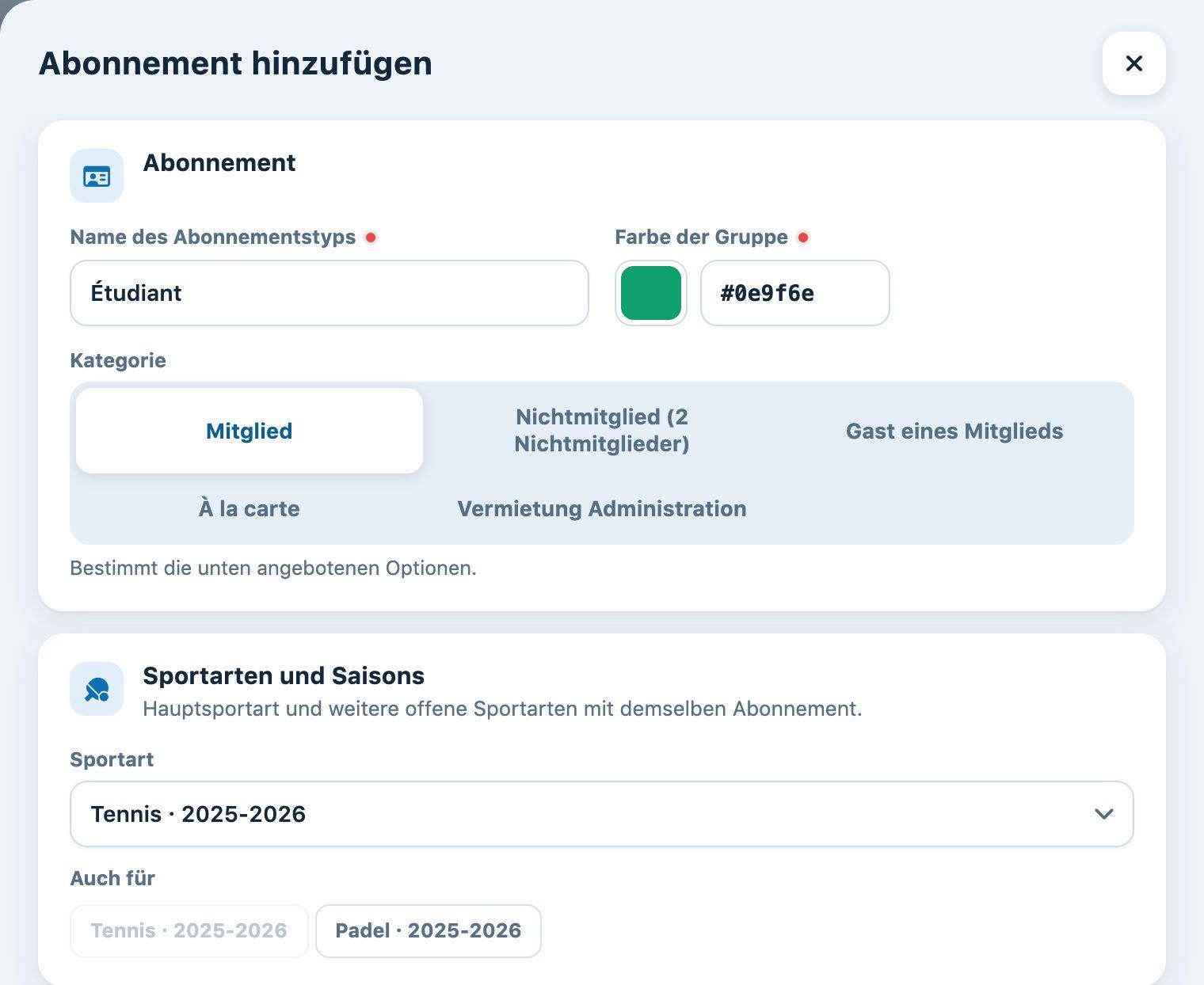
Name, Farbe, Kategorie und Sportart-Saisons eines neuen Abonnements «Étudiant»
Reservationen und Formeln
| Einstellung | Wirkung |
|---|---|
| Erlaubte Anzahl der Reservierungstage | Anzahl Tage, die im Voraus sichtbar und reservierbar sind (zum Beispiel 7). |
| Bewilligter Löschungszeitraum (+- HH:MM) | Bis wann der Spieler seine Reservation löschen kann. Bei einer Reservation um 15:00 erlaubt 01:00 das Löschen bis 14:00; -00:15 bis 15:15. |
| Anzahl erlaubter Reservierungen | Anzahl zukünftiger Reservationen, die ein Spieler gleichzeitig haben kann. |
| Kontingent kostenlose Nicht-Mitglieder pro Saison | Anzahl kostenloser Einladungen von Nichtmitgliedern pro Saison. Das kostenpflichtige Kontingent erscheint, wenn der Club kostenpflichtige Einladungen verwendet. |
| Gleichzeitige Reservierungen erlauben | Erlaubt mehrere Reservationen zur selben Zeit auf verschiedenen Plätzen (zum Beispiel für einen Trainer). |
| Aufeinander folgende Reservierungen erlauben | Erlaubt, zwei aufeinanderfolgende Zeitfenster zu reservieren. |
| Zählt nicht bei den Reservierungsquoten | Die Reservationen dieses Typs zählen weder in seinen Kontingenten noch in denen seiner Partner. |
| Zusätzliche Informationen während der Reservierung | Verlangt Angaben (zum Beispiel den Namen der Gäste), bevor die Reservation bestätigt wird. |
| Bestätigt nicht seine Reservierung | Mit der RFID-Bestätigung: Die Reservation muss nicht im Club bestätigt werden. |
Der Abschnitt Formeln Spieler × Perioden listet die zum Reservieren erlaubten Kombinationen auf, zum Beispiel 2 Spieler für 1 Periode oder 4 Spieler für 2 Perioden. Die Dauer einer Periode steht in Klammern. Diese Formeln sind je Sportart-Saison eigen; Reservierungsmöglichkeiten hinzufügen fügt eine Zeile hinzu.
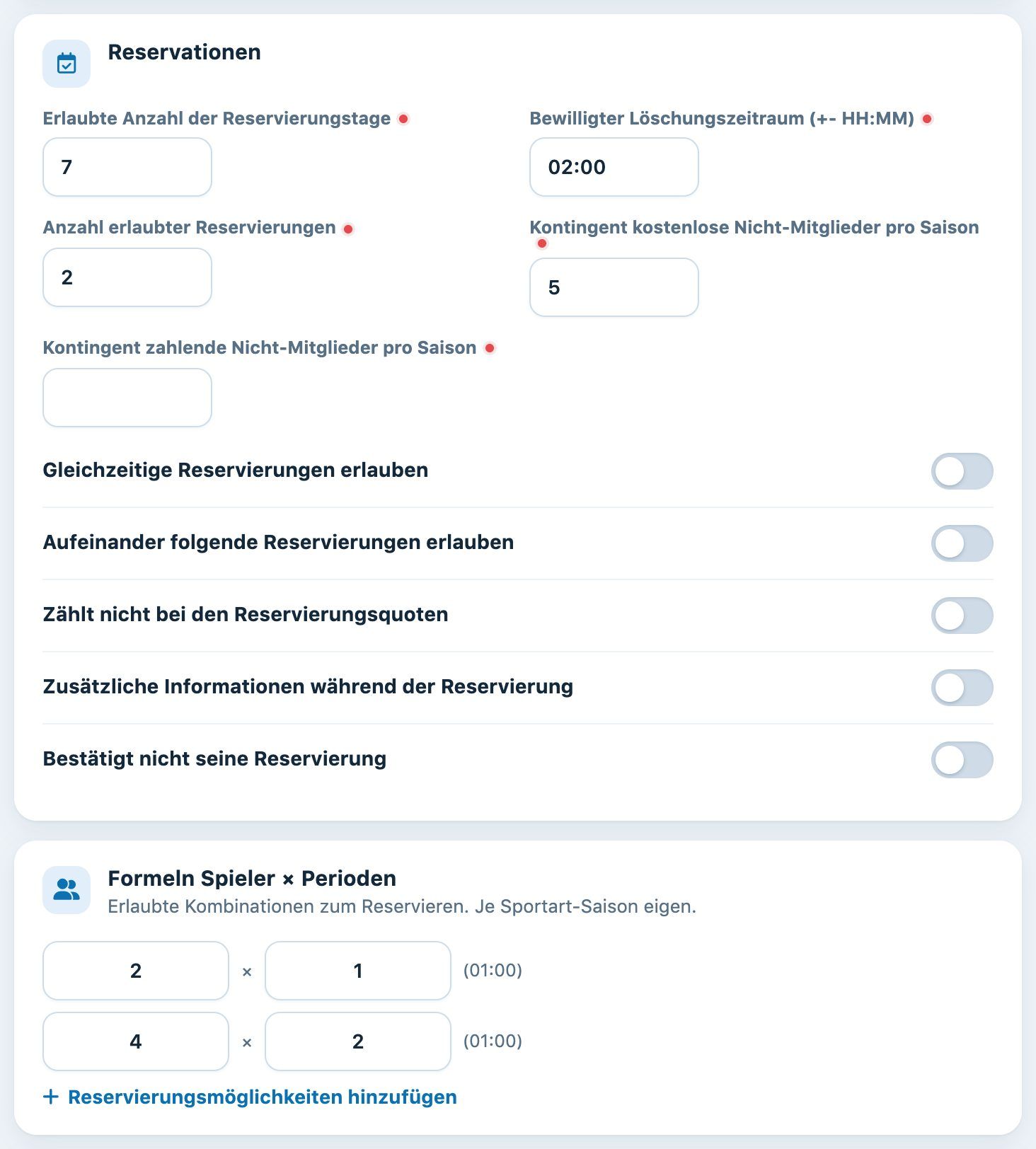
Die Reservationseinstellungen und die Formeln Spieler × Perioden
Zahlung und Rechnungsstellung
Je nach den für Ihren Club aktivierten Modulen bietet der Bereich:
- Bezahlung der Reservationen : Kreditkartenzahlung von Reservierungen (der Spieler bezahlt jede Reservation online), Die digitale Geldbörse benutzen, An der Kasse bezahlen sowie die Wartezeit auf Rückerstattung, wenn die Reservierung fortgesetzt wird (HH:MM) und die Rückerstattungsmethode der Kartenzahlungen. Für die betreffenden Kategorien ermöglichen die Angebote (Pakete), online Pakete mit Stunden, Einladungen oder Guthaben zu verkaufen.
- Rechnungsstellung des Abonnements : Preis Jahresabonnement, Bezeichnung auf der Rechnung, Beschreibung und Kontonummer, die automatisch beim Beitritt oder jedes Jahr verrechneten Artikel sowie die Option Abonnement online kaufen.
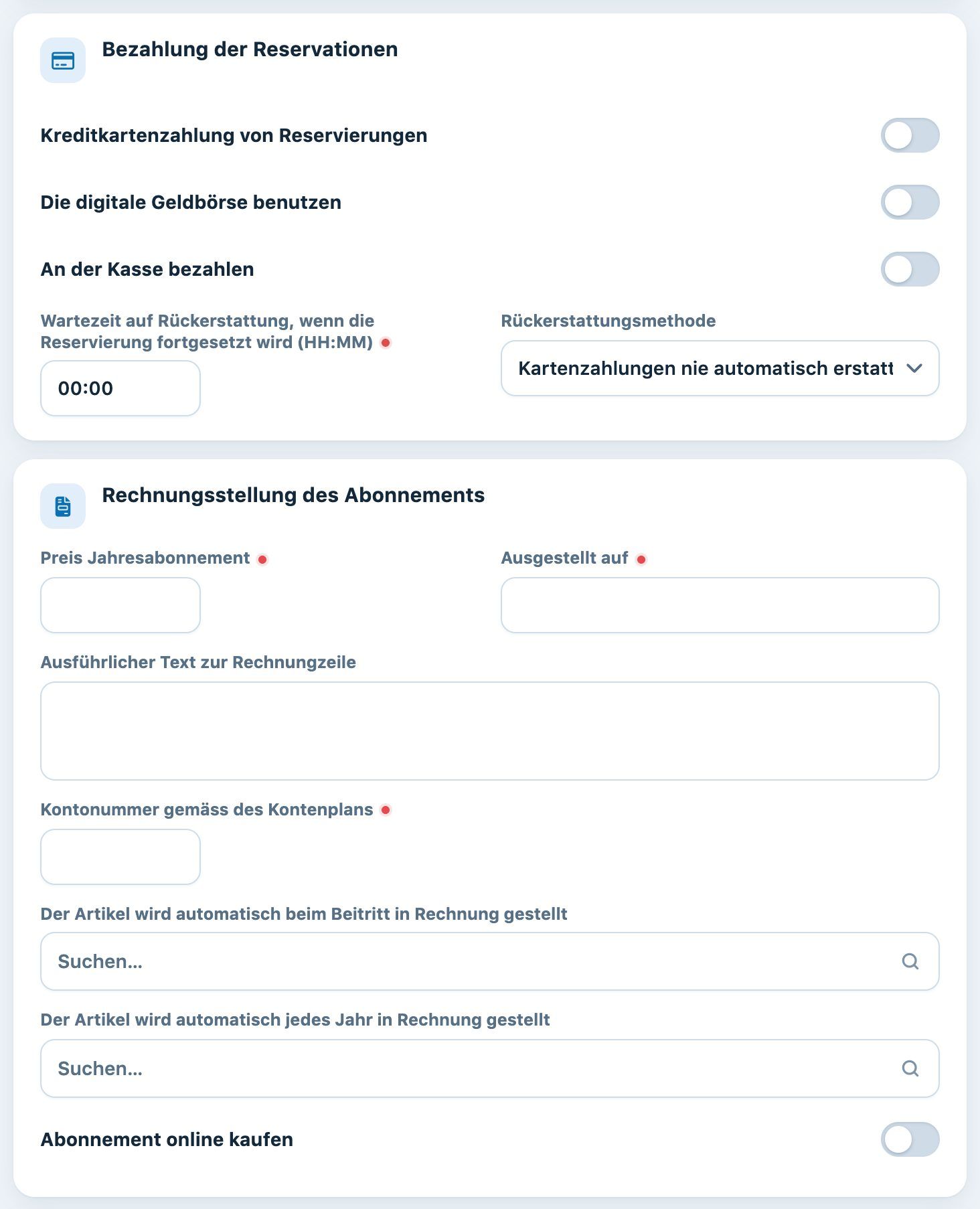
Bezahlung der Reservationen und Rechnungsstellung des Beitrags
Anmeldung, Alter und Gültigkeit
- Verfügbar bei Registrierung: Das Abonnement wird Personen angeboten, die sich online anmelden (falls die Online-Anmeldung aktiviert ist).
- Standardabonnement (bei der Bearbeitung): der standardmässig zugewiesene Typ.
- Alterslimite: Geben Sie die Höchstalter (laufendes Jahr) und die Abonnement bei Wechsel an. Bei der Übernahme der Abonnemente für eine neue Saison wechseln Mitglieder, die dieses Alter überschreiten, automatisch in die gewählte Kategorie, zum Beispiel von Junior zu Membre adulte.
- Zeitlich begrenzen (falls die Option für Ihren Club aktiv ist): Gültigkeitsdauer in Tagen oder Monaten, danach das Abonnement nach Ablauf.
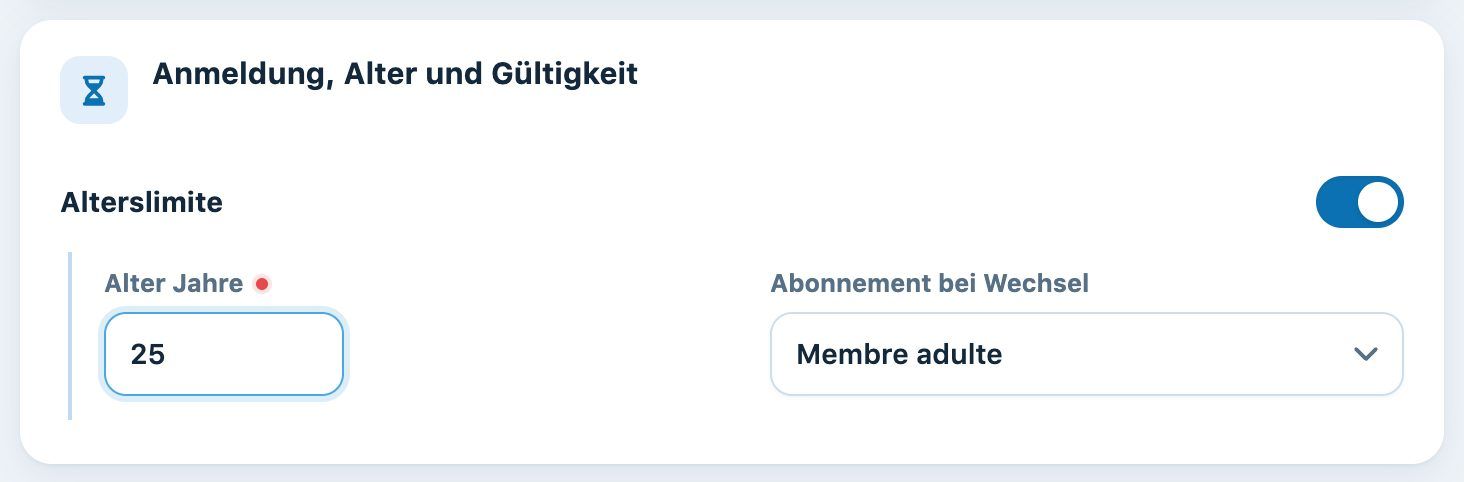
Automatischer Wechsel zu «Membre adulte» nach 25 Jahren
Klicken Sie auf Abonnement hinzufügen um zu speichern.
Ein Abonnement bearbeiten oder entfernen
Klicken Sie auf das Bleistift-Symbol, um den Bereich Abonnement bearbeiten. Ist das Abonnement geteilt, erinnert der Kasten Abonnement von mehreren Sportarten oder Saisons geteilt daran, dass die Einstellungen für alle diese Sportart-Saisons gelten: Nur die Formeln Spieler × Perioden sind der gewählten Sportart-Saison eigen.
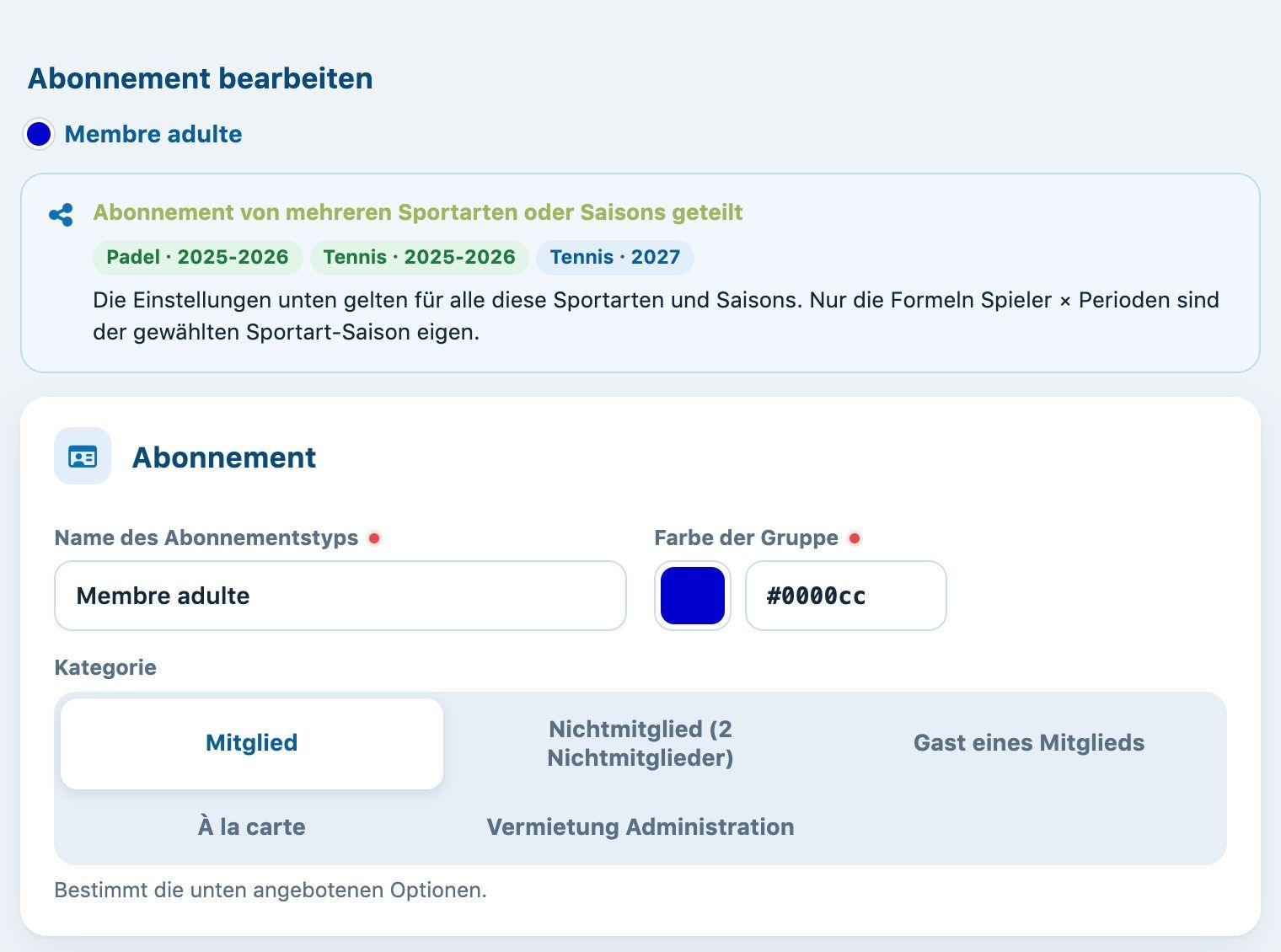
Ein von drei Sportart-Saisons geteiltes Abonnement
Das Papierkorb-Symbol entfernt das Abonnement aus einer Sportart-Saison; dient es mehreren, fragt Plugin.ch, aus welcher. Ein Abonnement, das noch mit anderen Elementen verknüpft ist (Mitglieder, Preise…), wird nicht gelöscht.
Tipp: Die Reservationspreise werden pro Abonnementstyp festgelegt unter Abonnemente → Preise verwalten. Siehe Artikel Reservationspreise erstellen: pro Einzelbuchung oder pro Saison.
Tutorial Plugin.ch — Abonnemente verwalten