


Gestire i parametri
Gestire la fatturazione
Opzioni, conti, QR-fatture, modelli di documenti e articoli del club
La pagina della fatturazione riunisce tutte le impostazioni delle fatture del club: le opzioni, l'IVA, i numeri di conto per il Suo programma contabile, le polizze di versamento QR, i testi delle fatture e dei solleciti e l'elenco degli articoli fatturabili.
Per aprirla, clicchi su Parametri nel menu laterale sinistro, poi su Gestire la fatturazione. La pagina si intitola Gestire il modulo di fatturazione.
Importante: le impostazioni della parte alta della pagina (opzioni, IVA, conti, polizze e modelli) vengono salvate solo con il pulsante Modificare i parametri del modulo della barra di salvataggio. Gli articoli, in fondo alla pagina, si salvano uno per uno dal loro pannello.
Attivare la fatturazione e scegliere le opzioni
Attivi l'interruttore Utilizzare il modulo di fatturazione. Finché è disattivato, il resto della pagina è nascosto. Una volta salvata la fatturazione, il menu Parametri mostra anche Usa il libro mastro, Usa EBICS, Gestire le offerte e Gestire le regioni di fatturazione.
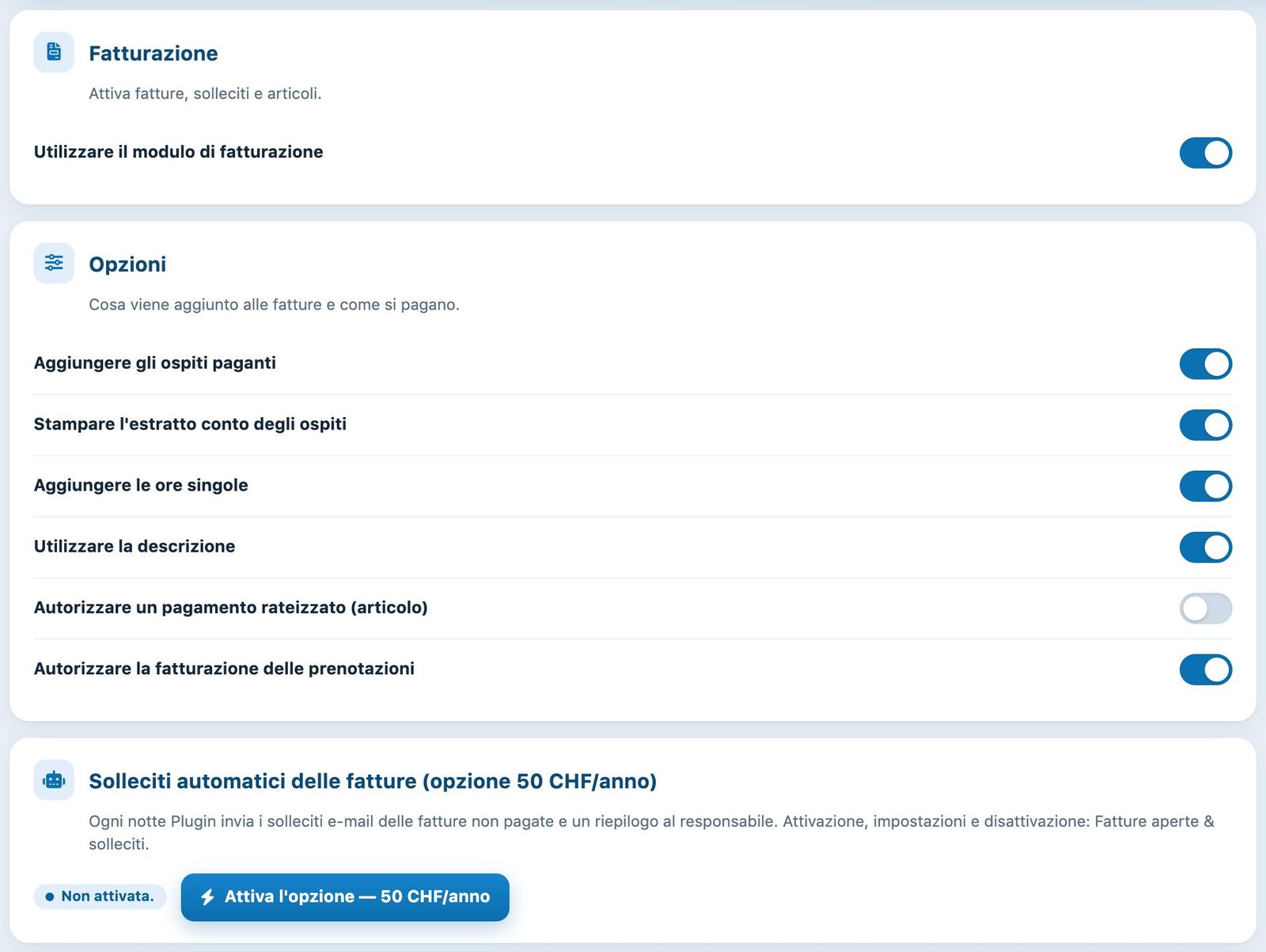
Attivazione del modulo, opzioni e solleciti automatici
Le opzioni della sezione Opzioni si impostano con interruttori Sì/No:
- Aggiungere gli ospiti paganti: aggiunge alle fatture gli importi dovuti per i non soci (ospiti) paganti.
- Stampare l'estratto conto degli ospiti: stampa il dettaglio di queste partite con non soci.
- Aggiungere le ore singole: aggiunge alle fatture le ore giocate singolarmente.
- Utilizzare la descrizione: aggiunge agli articoli un campo di descrizione dettagliata, ripresa in fattura.
- Autorizzare un pagamento rateizzato (articolo): permette di indicare in ogni articolo in quante rate può essere pagato.
- Autorizzare la fatturazione delle prenotazioni: permette di fatturare le prenotazioni invece di farle pagare al momento della prenotazione.
La sezione Solleciti automatici delle fatture presenta un'opzione a pagamento: ogni notte Plugin.ch invia i solleciti via e-mail delle fatture non pagate e un riepilogo al responsabile. Il pulsante Attiva l'opzione — 50 CHF/anno conduce alla pagina Fatture aperte & solleciti, dove l'opzione si imposta e si disattiva. Veda anche l'articolo Gestire i solleciti di pagamento.
IVA e programma contabile
Se il Suo club è assoggettato all'IVA, inserisca il numero in No. IVA (se assoggettato), nel formato CHE-123.456.789, poi indichi se i Suoi prezzi sono IVA Incluso o Escluso. Con un numero IVA, ogni articolo riceve l'interruttore Soggetto a IVA.
Attivi l'interruttore Utilizzare il gestionale WinBiz, Banana, Crésus o Bexio se esporta la contabilità verso uno di questi programmi. La sezione Numeri di conto appare allora e gli articoli ricevono un numero di conto. Con un numero IVA e un programma contabile, si aggiunge all'elenco anche il campo del conto IVA.
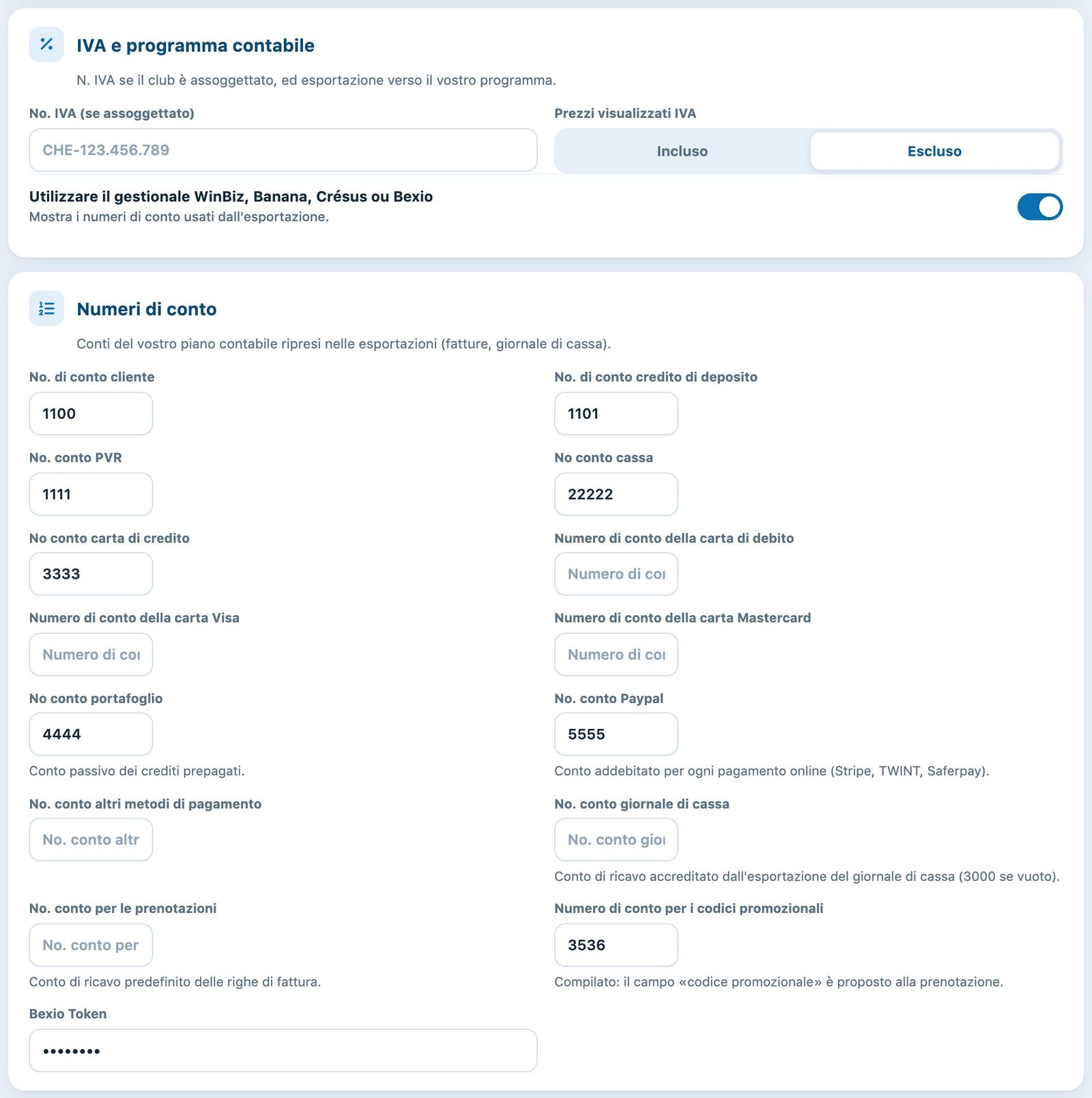
IVA, programma contabile e numeri di conto
Inserire i numeri di conto
Ogni campo riceve un numero del Suo piano contabile. Questi numeri sono ripresi nelle esportazioni delle fatture e del giornale di cassa. I più importanti:
| Campo | Ruolo |
|---|---|
| No. di conto cliente | Conto debitori: vi è registrato l'importo delle fatture emesse (1100 di default). |
| No. conto PVR, cassa, carte, altri metodi di pagamento | Conto addebitato quando una fattura è pagata con questo mezzo (bonifico QR, contanti, carta…). |
| No conto portafoglio | Conto passivo dei crediti prepagati dei soci. |
| No. conto Paypal | Conto addebitato per ogni pagamento online (Stripe, TWINT, Saferpay). |
| No. conto giornale di cassa | Conto di ricavo accreditato dall'esportazione del giornale di cassa (3000 se vuoto). |
| No. conto per le prenotazioni | Conto di ricavo usato di default per le righe di fattura che non hanno un proprio conto. |
| Numero di conto per i codici promozionali | Appena è compilato, il campo «codice promozionale» è proposto alla prenotazione. |
| Bexio Token | Chiave di connessione a Bexio, fornita da Bexio. La tenga riservata. |
Consiglio: i campi Giornale di cassa e Prenotazioni richiedono conti di ricavo (classe 3), non conti d'incasso. I metodi di pagamento, invece, richiedono conti di liquidità o transitori (classe 1).
Configurare le polizze di versamento e la QR-fattura
La sezione Polizze di versamento e QR-fattura contiene una configurazione per conto bancario. La configurazione Predefinita è sempre presente. Per ciascuna, compili:
- QR-IBAN: l'IBAN speciale della Sua banca per le QR-fatture con riferimento;
- No. ccp e No. aderente PVR: utili solo se stampa ancora le vecchie polizze;
- Scadenza fattura (in giorni) e Scadenza dei solleciti (in giorni): termine di pagamento stampato sui documenti;
- Spostamento di stampa — Indirizzo della busta: sposti l'indirizzo Verso la destra (mm) o Verso il basso (mm) in modo che cada nella finestra delle Sue buste.
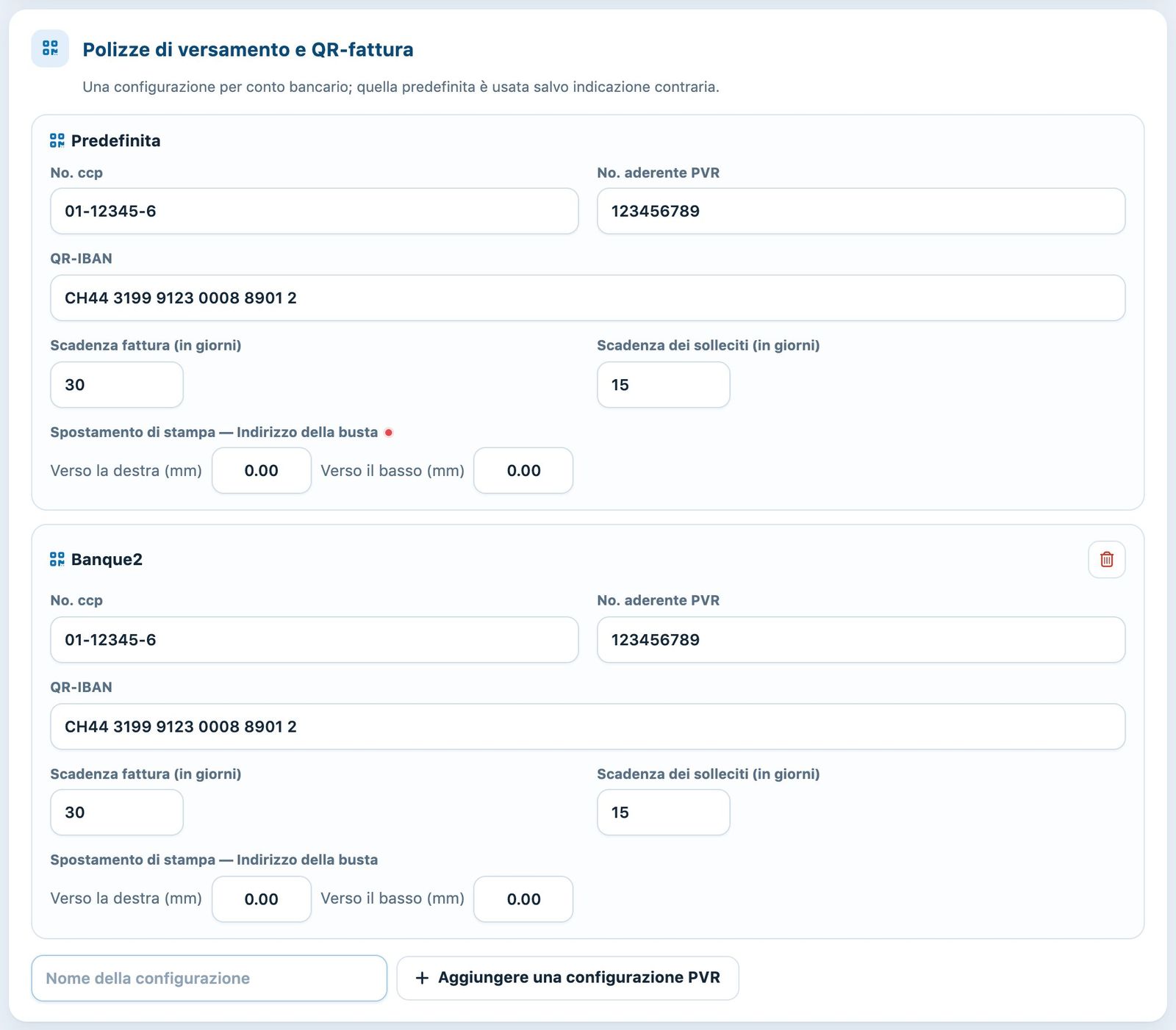
Configurazione «Predefinita» e seconda configurazione per un altro conto bancario
Per un secondo conto bancario, digiti un nome senza spazi in Nome della configurazione, poi clicchi su Aggiungere una configurazione PVR. Appena ci sono più configurazioni, sceglie quale usare nel modulo di creazione delle fatture (menu Fatturazione → Gestire le fatture). L'icona del cestino elimina una configurazione.
Consiglio: alla stampa delle fatture, stampi al 100 % (senza «Adatta alla pagina» né ridimensionamento), altrimenti la parte QR e l'indirizzo non cadono più al posto giusto.
Redigere i modelli di documenti
La sezione Modelli di documenti contiene i testi delle fatture e dei solleciti. Ogni scheda corrisponde a un tipo di documento: Modello della fattura cartacea, Modello della fattura via e-mail, Modello del sollecito cartaceo e Modello del sollecito via e-mail. Con il modulo delle offerte si aggiungono due schede per le offerte. Il numero della scheda indica quanti modelli ci sono.
A sinistra, l'elenco dei modelli indica per ciascuno quanti gruppi di fatture lo usano e la data dell'ultimo. Clicchi su un modello per aprirlo a destra:
- Modello: il nome del modello, che sceglierà al momento di creare le fatture;
- Allegare un PDF: un documento aggiunto alla fattura (regolamento, programma della stagione…);
- Testo visualizzato sopra il tabellone: per la carta, il testo posto sopra la tabella degli importi;
- Testo visualizzato sotto il tabellone: per la carta, il testo posto sotto la tabella degli importi;
- Oggetto: per l'e-mail, l'oggetto del messaggio, seguito dal testo del messaggio.
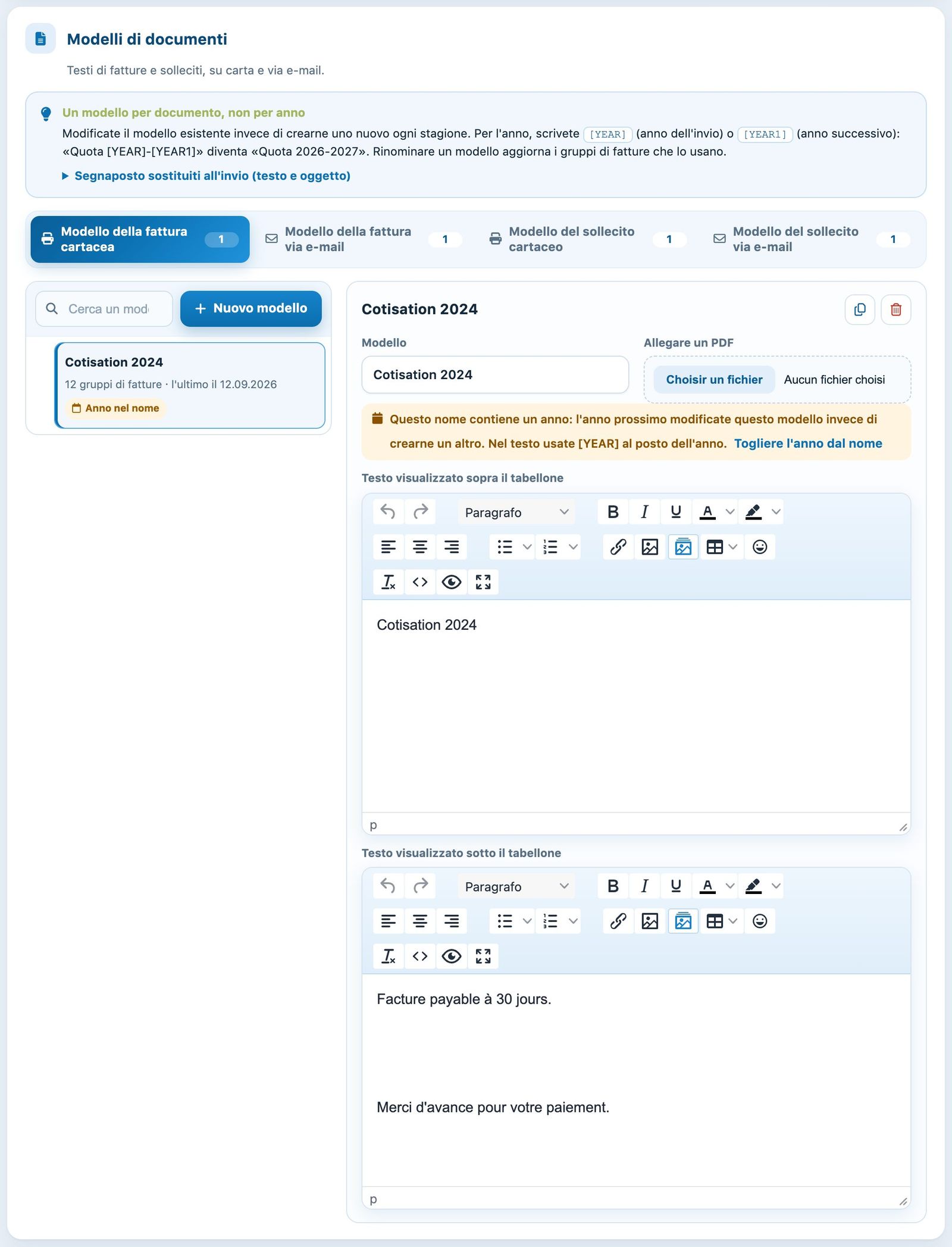
Schede per tipo di documento, elenco dei modelli ed editor del modello scelto
Apra Segnaposto sostituiti all'invio (testo e oggetto) per vedere i segnaposto disponibili: [TITRE] (Signor / Signora), [PRENOM], [NOM], [CHER] («Caro» o «Cara»), [YEAR] (anno dell'invio) e [YEAR1] (anno successivo).
Un modello per documento, non per anno: ogni stagione modifichi il modello esistente invece di crearne uno nuovo. Scriva «Quota [YEAR]-[YEAR1]» invece dell'anno in chiaro. Un modello il cui nome contiene un anno porta il badge Anno nel nome; il link Togliere l'anno dal nome lo corregge. Rinominare un modello aggiorna i gruppi di fatture che lo usano.
Per aggiungere un modello, clicchi su Nuovo modello. Nel pannello, inserisca il Nome del modello, scelga in Partire da un modello vuoto o la copia di un modello esistente, poi clicchi su Creare il modello. Se esiste già un modello simile, il pannello lo segnala e Le propone di modificarlo invece di crearne un altro.
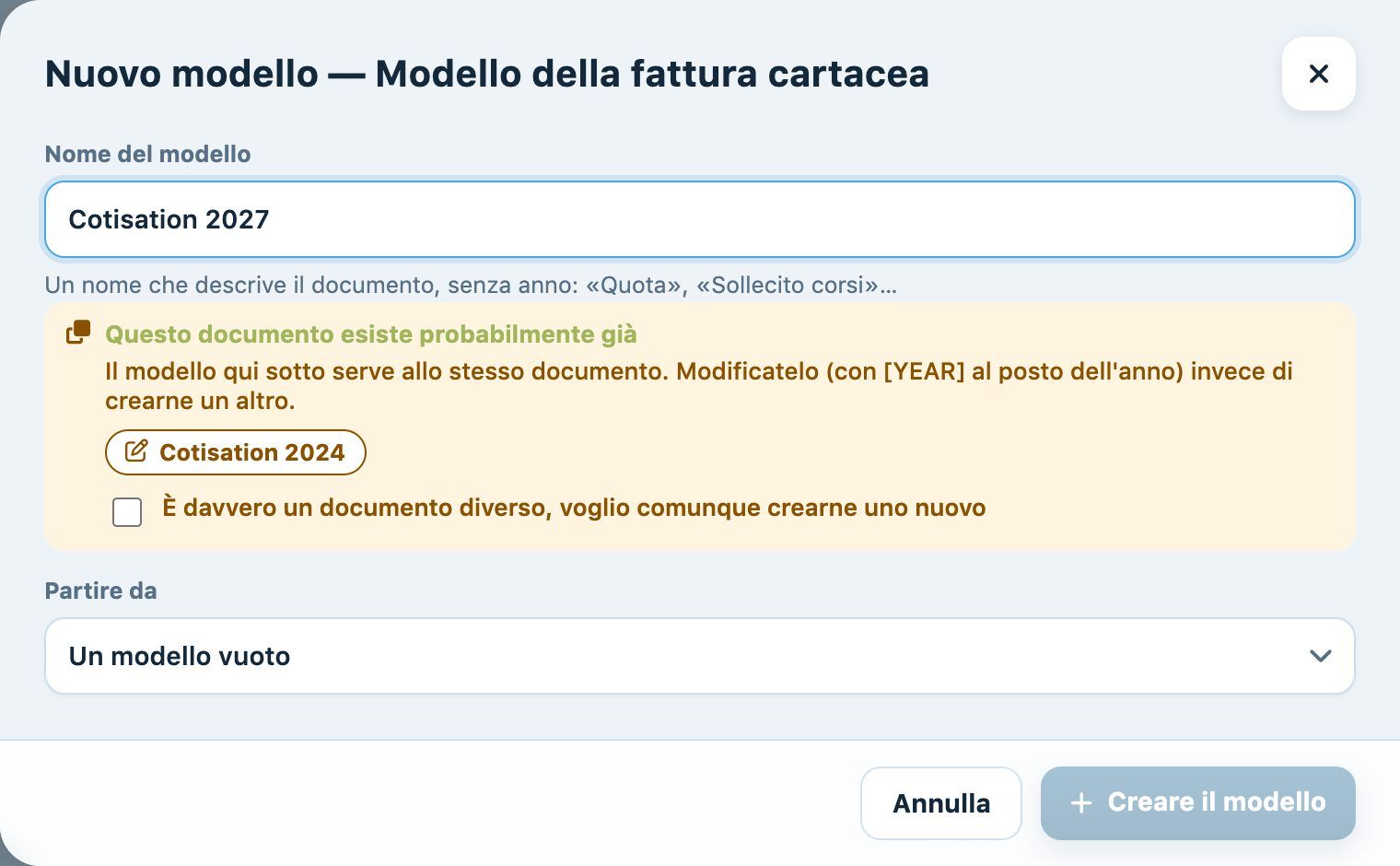
Il pannello «Nuovo modello» segnala un modello che serve già per lo stesso documento
Le icone in alto nell'editor duplicano o eliminano il modello. Se il modello eliminato è usato da gruppi di fatture, Plugin.ch Le chiede quale modello devono usare al suo posto. Non dimentichi poi di cliccare su Modificare i parametri del modulo.
Per esempi di testi, veda l'articolo Testi delle fatture e dei solleciti.
Gestire gli articoli
Sotto la barra di salvataggio si trova l'elenco degli Articoli: quote, stage, licenze, palline… Un articolo serve soprattutto a fissare il numero di conto contabile e un prezzo proposto. La descrizione e l'importo si modificano ogni volta che collega l'articolo a una persona: un solo articolo «Stage juniori» basta per tutti gli stage.
Con un programma contabile, la vista Per conto raggruppa gli articoli per numero di conto; la vista Elenco li mostra in una tabella. Il campo di ricerca filtra gli articoli. Per ogni articolo vede il prezzo, il numero di utilizzi (o «Mai usato») e le icone per modificarlo o eliminarlo.
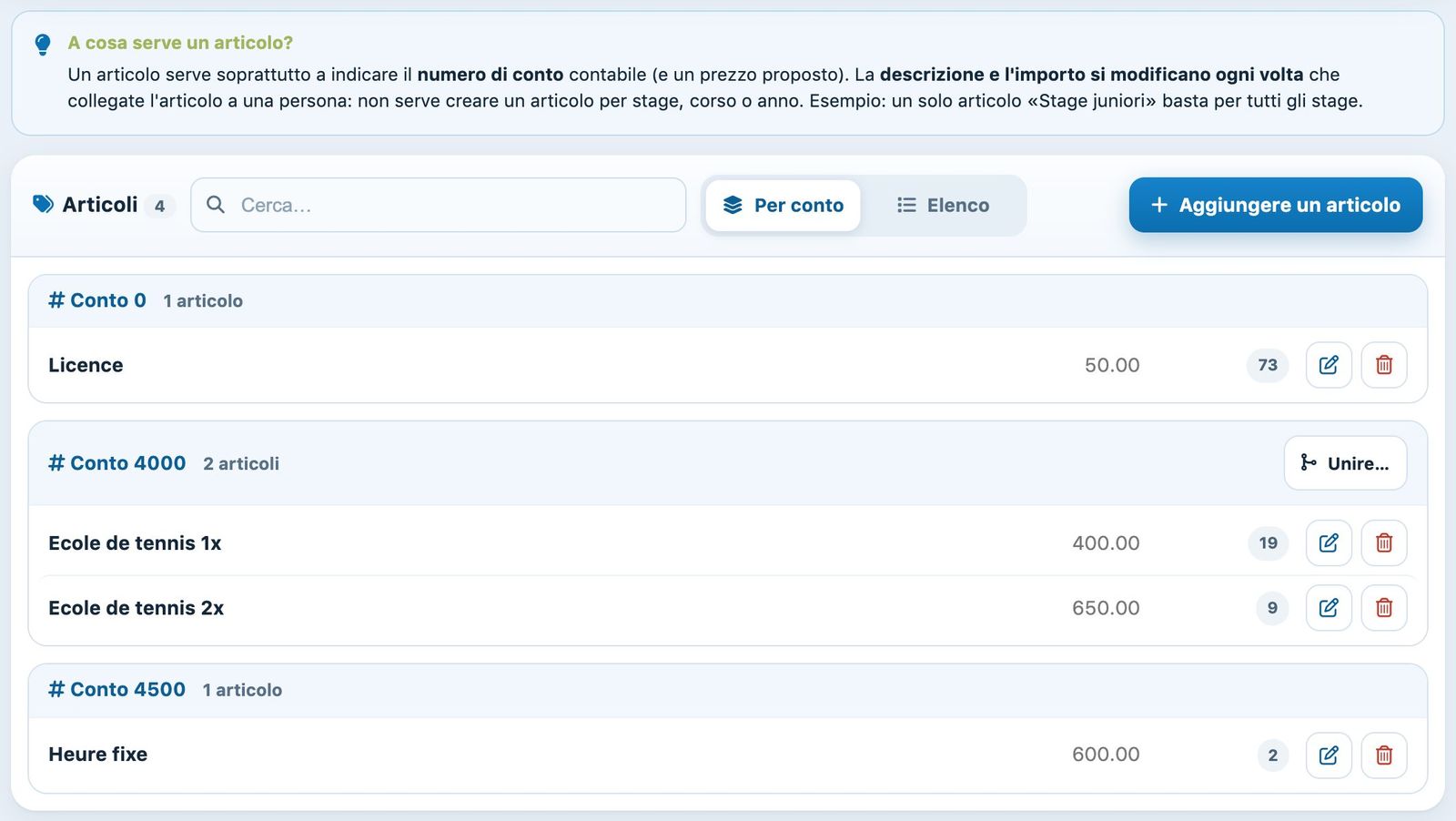
Articoli raggruppati per conto, con il numero di utilizzi
Aggiungere un articolo
Clicchi su Aggiungere un articolo. Nel pannello, inserisca il Descrizione, poi un prezzo per fascia d'età (per esempio 0 – 999 per tutti); Aggiungi una tariffa aggiunge una fascia. Secondo le Sue opzioni, compili anche la Descrizione, il numero di rate (Raetizzabile in, 0 = pagamento in una volta), il No. di conto, il Codice articolo del Suo programma e Soggetto a IVA. Infine clicchi su Aggiungere un articolo in fondo al pannello.
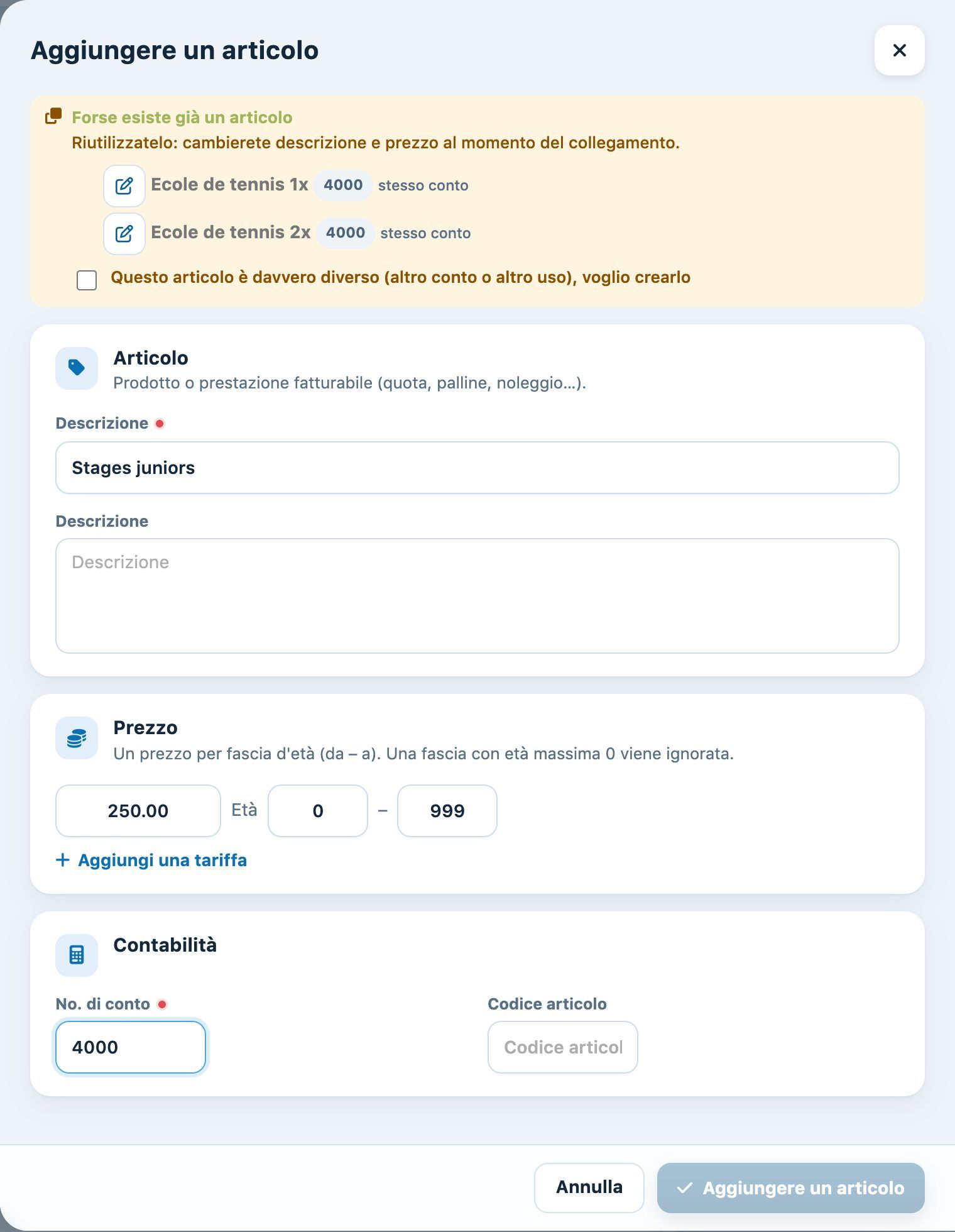
Plugin.ch propone di riutilizzare un articolo dello stesso conto
Se un articolo ha già lo stesso conto o la stessa descrizione, il riquadro Forse esiste già un articolo lo propone. Lo riutilizzi; per creare comunque il nuovo articolo, spunti la casella di conferma. Veda anche gli articoli Creare un articolo e Modificare o eliminare un articolo.
Unire gli articoli doppi
Quando più articoli condividono lo stesso numero di conto, il pulsante Unire… appare sul gruppo. Nel pannello, scelga l'articolo da Tenere e spunti quelli da Unire. Plugin.ch mostra cosa sarà ripreso (righe delle persone, iscrizioni ai corsi, ore fisse, gruppi di fatture…) e segnala una differenza di prezzo o di IVA, da confermare con una casella. Le righe già fatturate mantengono la loro descrizione e il loro importo.
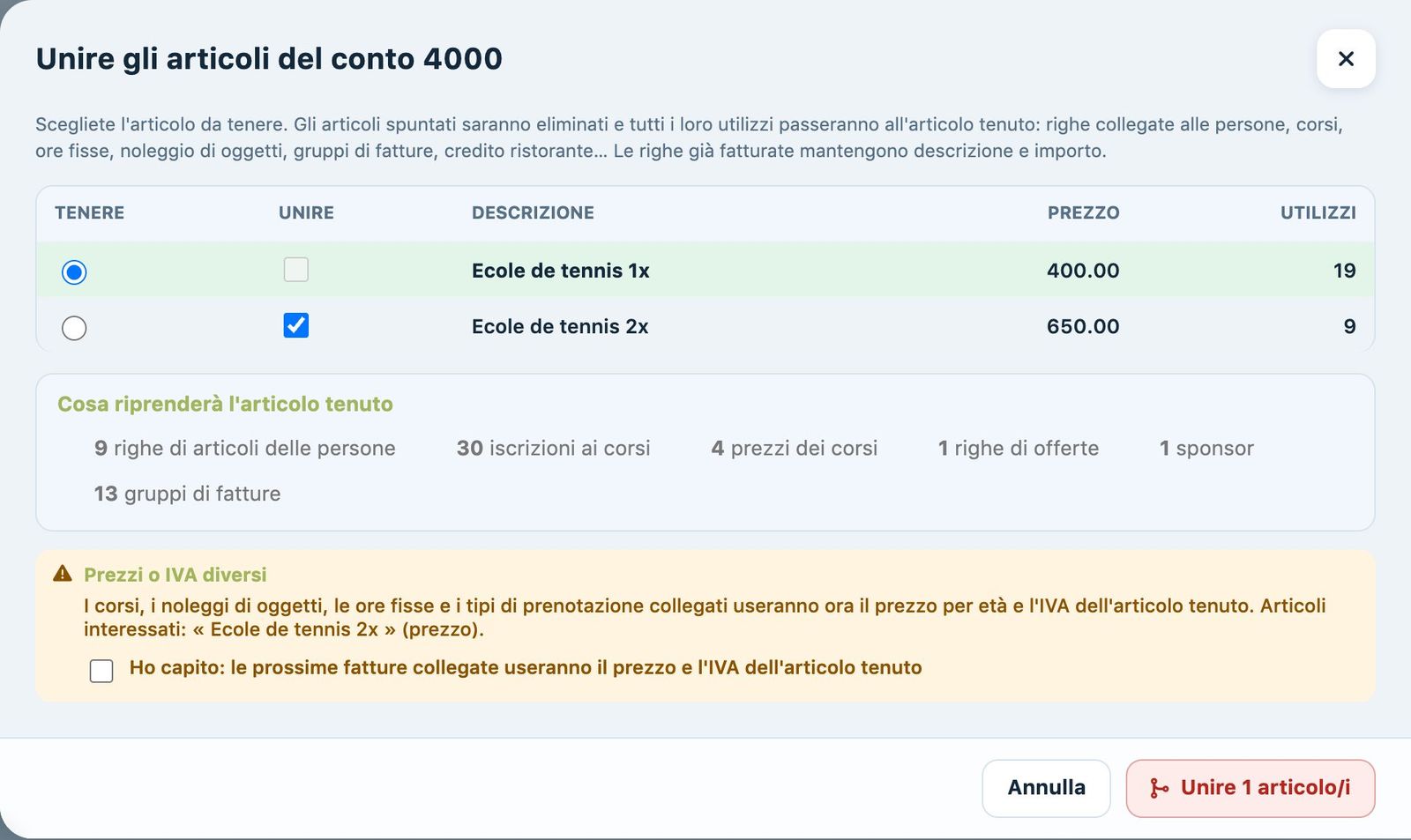
Anteprima di un'unione: articolo tenuto, utilizzi ripresi e avviso sul prezzo
Le ultime unioni sono elencate sotto Unioni recenti, con un link Annullare l'unione che ricrea gli articoli uniti.
Tutorial Plugin.ch — Gestire le impostazioni