


Einstellungen verwalten
Rechnungserstellung verwalten
Optionen, Konten, QR-Rechnungen, Dokumentvorlagen und Artikel des Clubs
Die Seite der Fakturierung vereint alle Einstellungen der Rechnungen des Clubs: die Optionen, die MWST, die Kontonummern für Ihr Buchhaltungsprogramm, die QR-Einzahlungsscheine, die Texte der Rechnungen und Mahnungen sowie die Liste der verrechenbaren Artikel.
Um sie zu öffnen, klicken Sie auf Einstellungen im linken Seitenmenü und dann auf Rechnungserstellung verwalten. Die Seite trägt den Titel Das Rechnungsmodell verwalten.
Wichtig: Die Einstellungen im oberen Teil der Seite (Optionen, MWST, Konten, Einzahlungsscheine und Vorlagen) werden nur mit der Schaltfläche Die Einstellungen des Moduls ändern in der Speicherleiste gespeichert. Die Artikel unten auf der Seite werden einzeln über ihr eigenes Panel gespeichert.
Die Fakturierung aktivieren und die Optionen wählen
Aktivieren Sie den Schalter Das Rechnungsmodul verwenden. Solange er deaktiviert ist, bleibt der Rest der Seite ausgeblendet. Sobald die Fakturierung gespeichert ist, zeigt das Menü Parameter auch Hauptbuch verwenden, EBICS verwenden, Angebote verwalten und Rechnungsregionen verwalten.
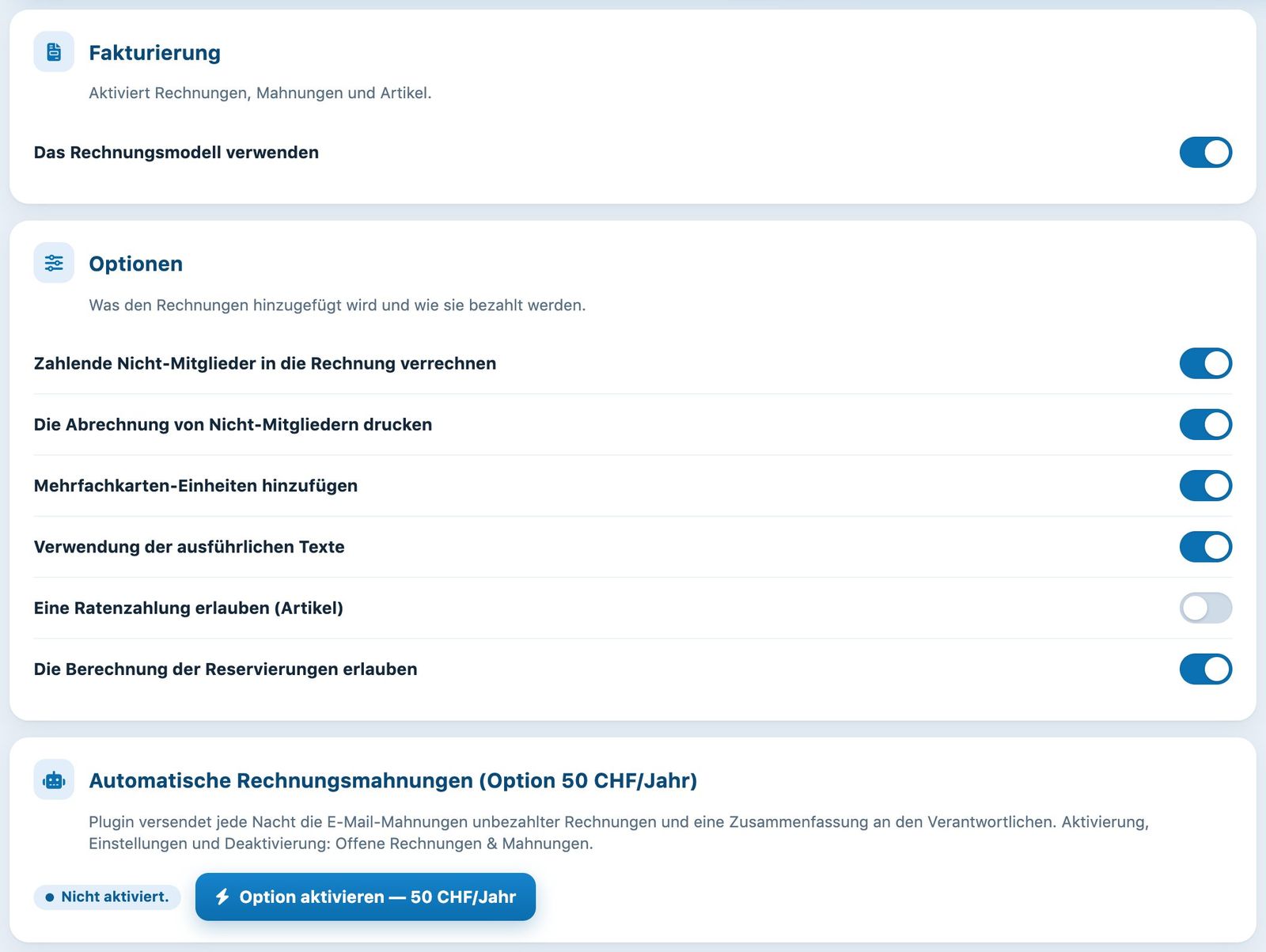
Aktivierung des Moduls, Optionen und automatische Mahnungen
Die Optionen des Abschnitts Optionen werden mit Ja/Nein-Schaltern eingestellt:
- Zahlende Nicht-Mitglieder in die Rechnung verrechnen: fügt den Rechnungen die Beträge für zahlende Nicht-Mitglieder (Gäste) hinzu.
- Die Abrechnung von Nicht-Mitgliedern drucken: druckt die Einzelheiten dieser Spiele mit Nicht-Mitgliedern.
- Mehrfachkarten-Einheiten hinzufügen: fügt den Rechnungen die mit Mehrfachkarte gespielten Stunden hinzu.
- Verwendung der ausführlichen Texte: fügt den Artikeln ein Feld für eine ausführliche Beschreibung hinzu, die auf der Rechnung erscheint.
- Eine Ratenzahlung erlauben (Artikel): erlaubt, bei jedem Artikel anzugeben, in wie vielen Raten er bezahlt werden kann.
- Die Berechnung der Reservierungen erlauben: erlaubt, Reservationen in Rechnung zu stellen, statt sie bei der Reservation bezahlen zu lassen.
Der Abschnitt Automatische Rechnungsmahnungen stellt eine kostenpflichtige Option vor: Jede Nacht versendet Plugin.ch die E-Mail-Mahnungen unbezahlter Rechnungen und eine Zusammenfassung an den Verantwortlichen. Die Schaltfläche Option aktivieren — 50 CHF/Jahr führt Sie zur Seite Offene Rechnungen & Mahnungen, wo die Option eingestellt und deaktiviert wird. Siehe auch den Artikel Zahlungsmahnungen verwalten.
MWST und Buchhaltungsprogramm
Wenn Ihr Club mehrwertsteuerpflichtig ist, geben Sie seine Nummer im Feld UID-Nr (wenn vorhanden), im Format CHE-123.456.789, ein und geben Sie dann an, ob Ihre Preise die MWST enthalten: MWSt inklusive oder MWSt exclusive. Mit einer MWST-Nummer erhält jeder Artikel den Schalter MWSt pflichtig.
Aktivieren Sie den Schalter Die Buchhaltungssoftware WinBiz, Banana, Crésus oder Bexio verwenden wenn Sie die Buchhaltung in eine dieser Software exportieren. Der Abschnitt Kontonummern erscheint dann, und die Artikel erhalten eine Kontonummer. Mit einer MWST-Nummer und einem Buchhaltungsprogramm kommt auch das Feld für das MWST-Konto hinzu.
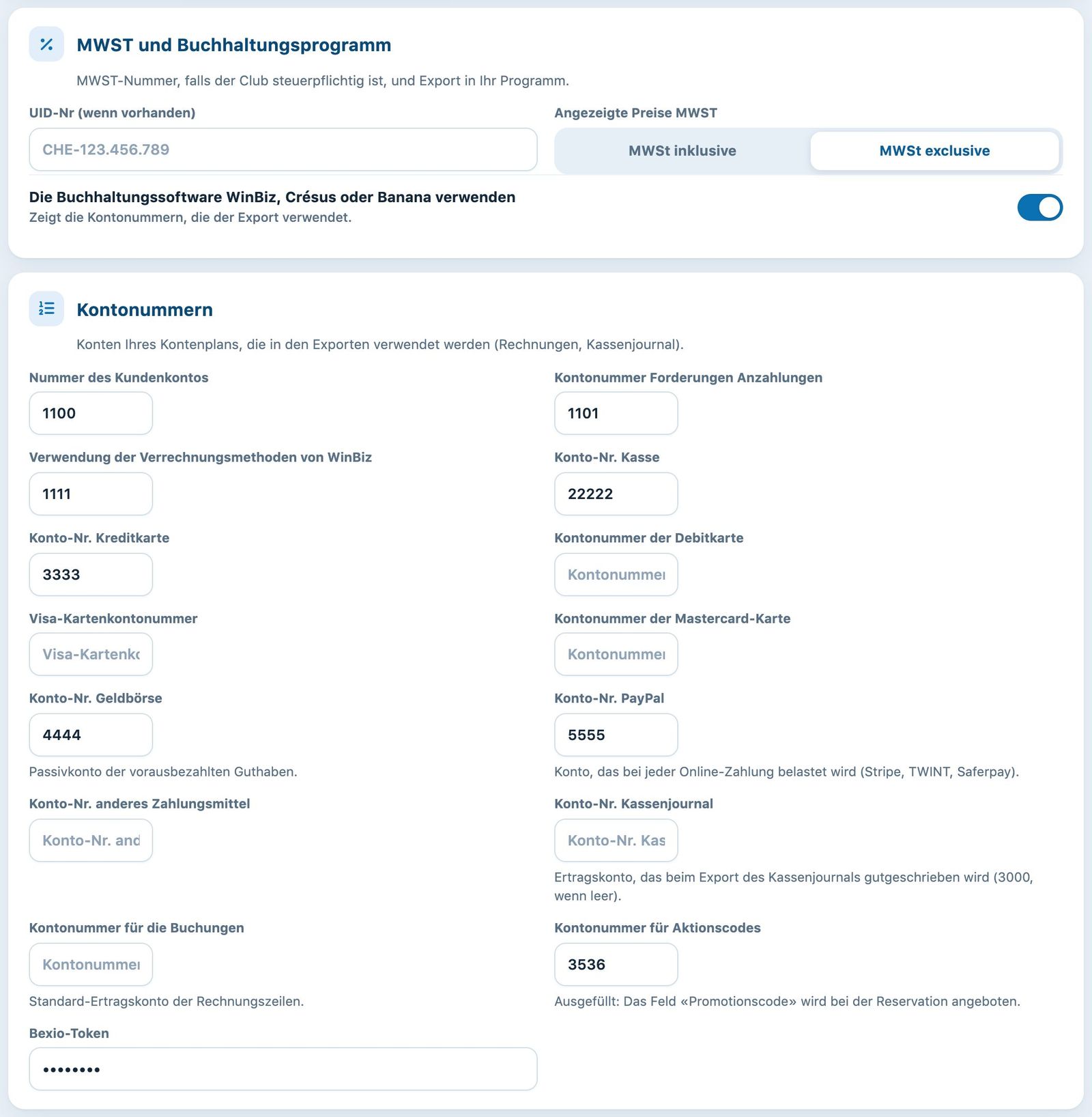
MWST, Buchhaltungsprogramm und Kontonummern
Die Kontonummern eingeben
Jedes Feld erhält eine Nummer aus Ihrem Kontenplan. Diese Nummern werden in den Exporten der Rechnungen und des Kassenjournals verwendet. Die wichtigsten:
| Feld | Rolle |
|---|---|
| Nummer des Kundenkontos | Debitorenkonto: Der Betrag der ausgestellten Rechnungen wird hier verbucht (standardmässig 1100). |
| Konto-Nr. QR-Zahlung, Kasse, Karten, anderes Zahlungsmittel | Konto, das belastet wird, wenn eine Rechnung mit diesem Zahlungsmittel bezahlt wird (QR-Überweisung, bar, Karte …). |
| Konto-Nr. Geldbörse | Passivkonto der vorausbezahlten Guthaben der Mitglieder. |
| Konto-Nr. PayPal | Konto, das bei jeder Online-Zahlung belastet wird (Stripe, TWINT, Saferpay). |
| Konto-Nr. Kassenjournal | Ertragskonto, das beim Export des Kassenjournals gutgeschrieben wird (3000, wenn leer). |
| Kontonummer für die Buchungen | Ertragskonto, das standardmässig für Rechnungszeilen ohne eigenes Konto verwendet wird. |
| Kontonummer für Aktionscodes | Sobald es ausgefüllt ist, wird das Feld «Promotionscode» bei der Reservation angeboten. |
| Bexio-Token | Verbindungsschlüssel zu Bexio, von Bexio geliefert. Halten Sie ihn vertraulich. |
Tipp: Die Felder Kassenjournal und Buchungen erwarten Ertragskonten (Klasse 3), keine Zahlungskonten. Die Zahlungsmittel dagegen erwarten Konten der flüssigen Mittel oder Durchlaufkonten (Klasse 1).
Die Einzahlungsscheine und die QR-Rechnung konfigurieren
Der Abschnitt Einzahlungsscheine und QR-Rechnung enthält eine Konfiguration pro Bankkonto. Die Konfiguration Standard ist immer vorhanden. Füllen Sie für jede aus:
- QR-IBAN: die spezielle IBAN Ihrer Bank für QR-Rechnungen mit Referenz;
- Nummer des Postscheckkontos und Nummer des EDS-Mitglieds: nur nützlich, wenn Sie noch alte Einzahlungsscheine drucken;
- Fälligkeitsdatum der Rechnungen (in Tagen) und Fälligkeitsdatum der Mahnungen (in Tagen): auf den Dokumenten gedruckte Zahlungsfrist;
- Druckverschiebung — Adresse Umschlag: verschieben Sie die Adresse Nach rechts (mm) oder Nach unten (mm) damit sie im Fenster Ihrer Umschläge erscheint.
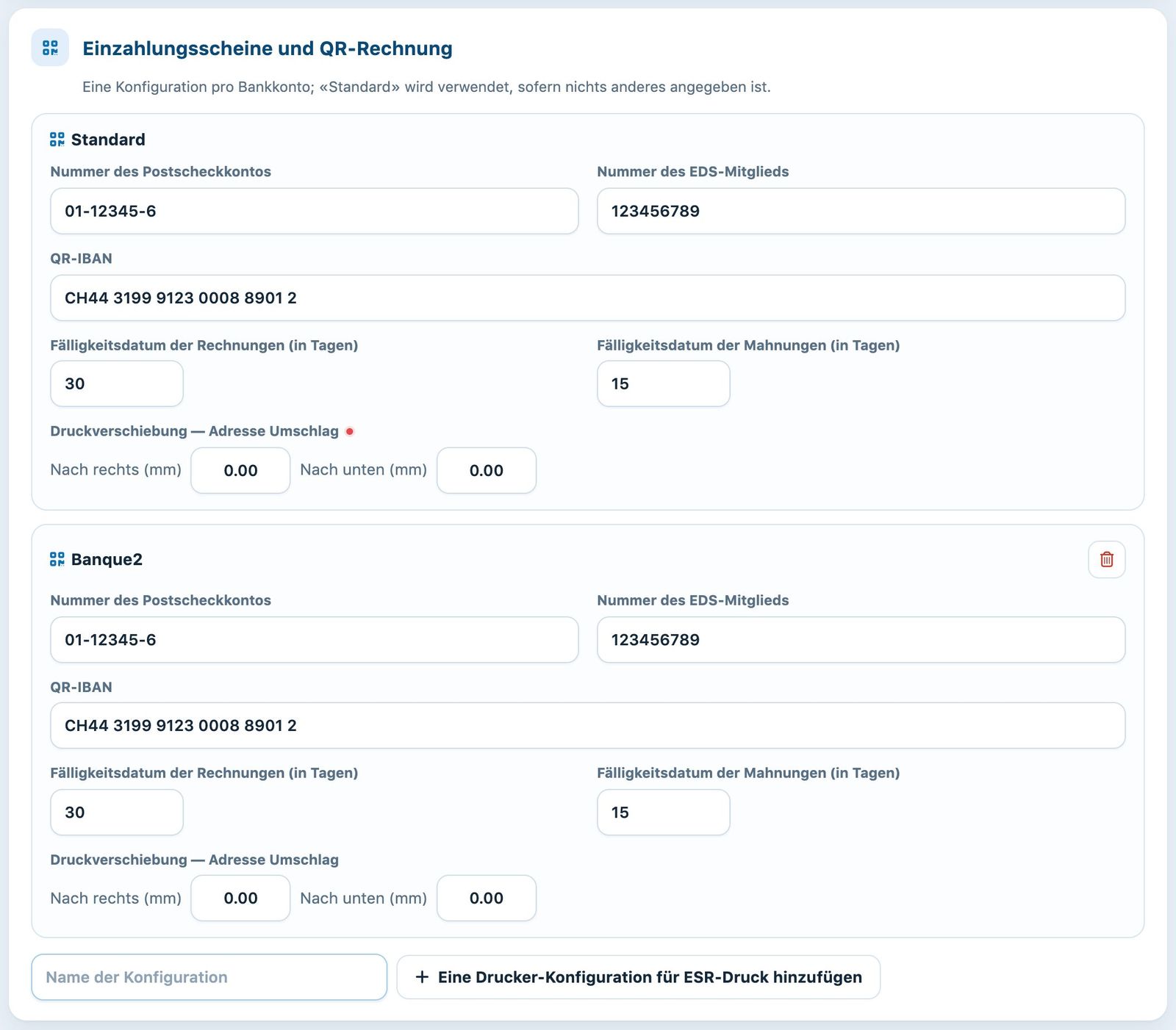
Konfiguration «Standard» und zweite Konfiguration für ein anderes Bankkonto
Für ein zweites Bankkonto geben Sie einen Namen ohne Leerzeichen ein im Feld Name der Konfiguration, und klicken Sie dann auf Eine Drucker-Konfiguration für ESR-Druck hinzufügen. Sobald es mehrere Konfigurationen gibt, wählen Sie im Formular zur Erstellung der Rechnungen, welche verwendet wird (Menü Rechnungen → Rechnungen verwalten). Das Papierkorb-Symbol löscht eine Konfiguration.
Tipp: Drucken Sie die Rechnungen in Originalgrösse (100 %, ohne «An Seite anpassen» oder Skalierung), sonst stehen der QR-Teil und die Adresse nicht mehr an der richtigen Stelle.
Die Dokumentvorlagen verfassen
Der Abschnitt Dokumentvorlagen enthält die Texte der Rechnungen und Mahnungen. Jede Registerkarte entspricht einer Dokumentart: Rechnungsmodell auf Papier, Rechnungsmodell per E-Mail, Mahnungsmodell auf Papier und Mahnungsmodell für E-Mail. Mit dem Offerten-Modul kommen zwei Registerkarten für die Offerten hinzu. Die Zahl auf der Registerkarte zeigt die Anzahl Vorlagen.
Links zeigt die Liste der Vorlagen für jede an, wie viele Rechnungsgruppen sie verwenden und das Datum der letzten. Klicken Sie auf eine Vorlage, um sie rechts zu öffnen:
- Modell: der Name der Vorlage, den Sie beim Erstellen der Rechnungen wählen;
- Eine PDF-Datei anhängen: ein der Rechnung beigefügtes Dokument (Reglement, Saisonprogramm …);
- Angezeigter Text vor der Tabelle: für Papier der Text über der Tabelle mit den Beträgen;
- Angezeigter Text nach der Tabelle: für Papier der Text unter der Tabelle mit den Beträgen;
- Thema: für E-Mails der Betreff der Nachricht, gefolgt vom Text der Nachricht.
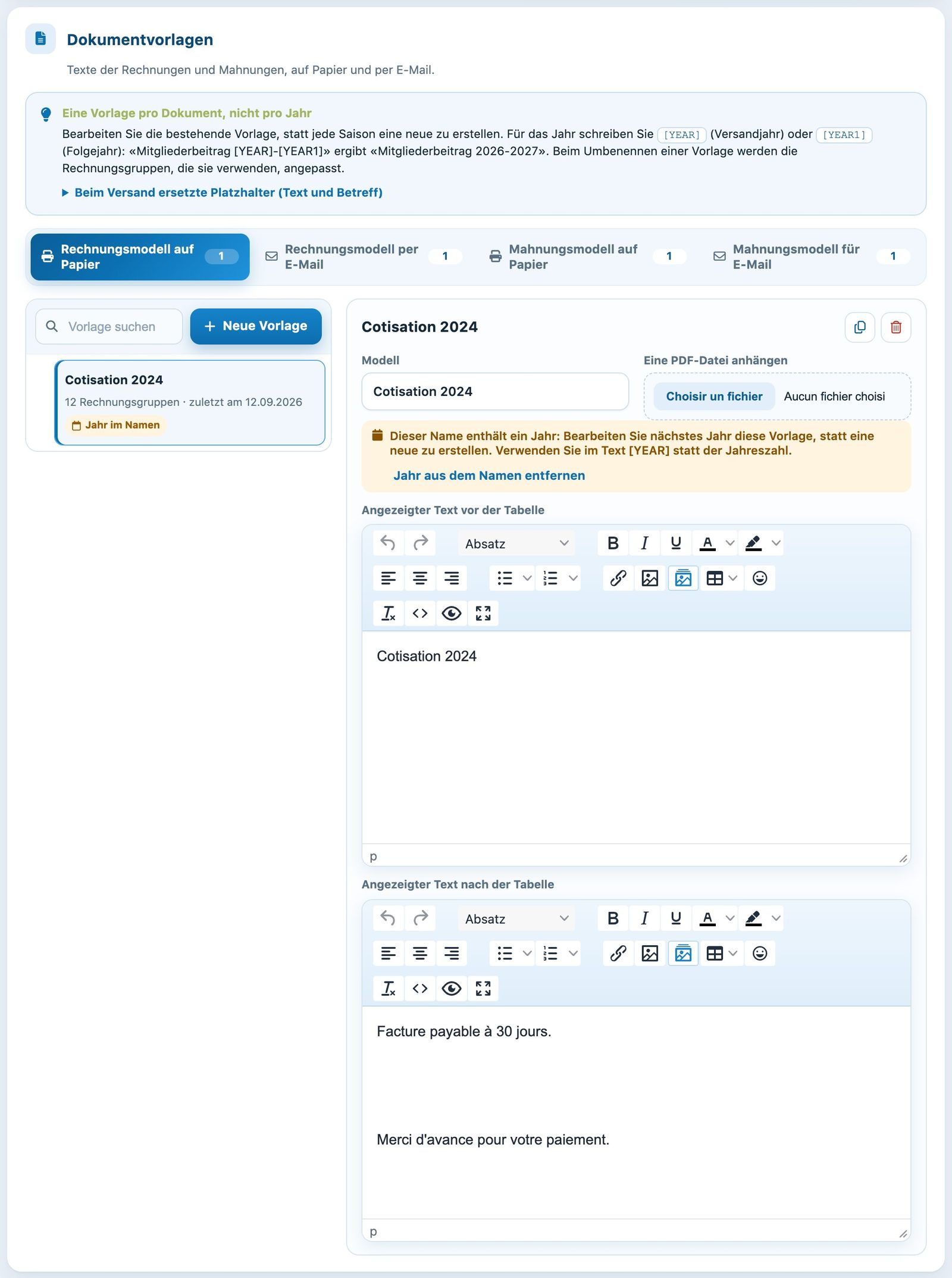
Registerkarten pro Dokumentart, Liste der Vorlagen und Editor der gewählten Vorlage
Klappen Sie Beim Versand ersetzte Platzhalter (Text und Betreff) auf, um die verfügbaren Platzhalter zu sehen: [TITRE] (Herr / Frau), [PRENOM], [NOM], [CHER] («Lieber» oder «Liebe»), [YEAR] (Versandjahr) und [YEAR1] (Folgejahr).
Eine Vorlage pro Dokument, nicht pro Jahr: Bearbeiten Sie jede Saison die bestehende Vorlage, statt eine neue zu erstellen. Schreiben Sie «Mitgliederbeitrag [YEAR]-[YEAR1]» statt der Jahreszahl. Eine Vorlage, deren Name eine Jahreszahl enthält, trägt das Abzeichen Jahr im Namen; der Link Jahr aus dem Namen entfernen korrigiert dies. Beim Umbenennen einer Vorlage werden die Rechnungsgruppen, die sie verwenden, angepasst.
Um eine Vorlage hinzuzufügen, klicken Sie auf Neue Vorlage. Im Panel erfassen Sie den Name der Vorlage, wählen unter Ausgehend von eine leere Vorlage oder die Kopie einer bestehenden Vorlage und klicken dann auf Vorlage erstellen. Wenn bereits eine ähnliche Vorlage existiert, weist das Panel darauf hin und schlägt Ihnen vor, diese zu bearbeiten, statt eine weitere zu erstellen.
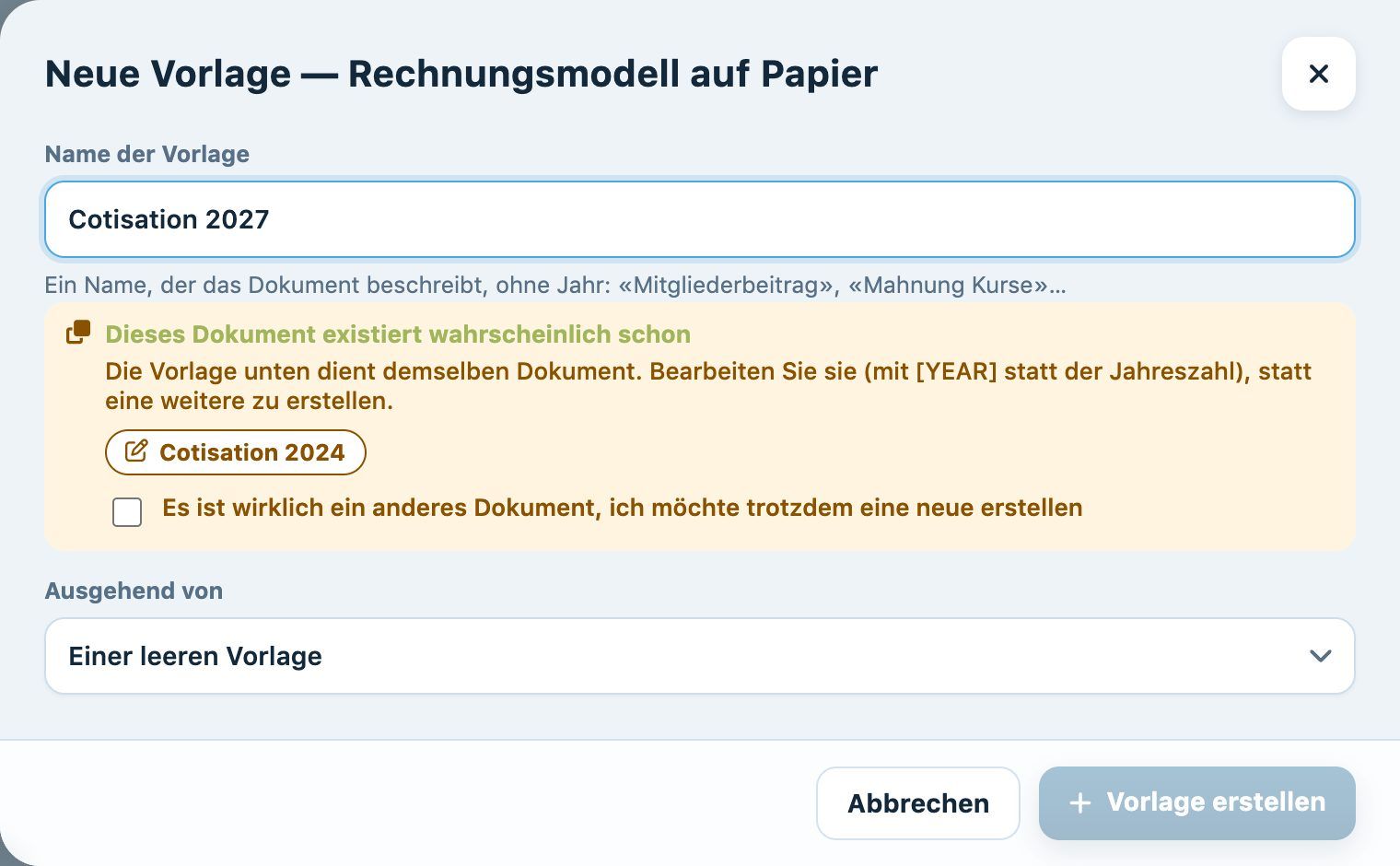
Das Panel «Neue Vorlage» weist auf eine Vorlage hin, die bereits für dasselbe Dokument dient
Die Symbole oben im Editor duplizieren oder löschen die Vorlage. Wird die gelöschte Vorlage von Rechnungsgruppen verwendet, fragt Plugin.ch, welche Vorlage sie stattdessen verwenden sollen. Vergessen Sie nicht, danach auf Die Einstellungen des Moduls ändern.
Textbeispiele finden Sie im Artikel Texte für Rechnungen und Mahnungen.
Artikel verwalten
Unter der Speicherleiste befindet sich die Liste der Artikel: Mitgliederbeiträge, Lager, Lizenzen, Bälle … Ein Artikel dient vor allem dazu, die Kontonummer der Buchhaltung und einen vorgeschlagenen Preis festzulegen. Bezeichnung und Betrag können bei jeder Zuordnung des Artikels zu einer Person geändert werden: Ein einziger Artikel «Juniorenlager» genügt für alle Lager.
Mit einem Buchhaltungsprogramm gruppiert die Ansicht Nach Konto die Artikel nach Kontonummer; die Ansicht Liste zeigt sie in einer Tabelle. Das Suchfeld filtert die Artikel. Für jeden Artikel sehen Sie seinen Preis, die Anzahl Verwendungen (oder «Nie verwendet») und die Symbole zum Bearbeiten oder Löschen.
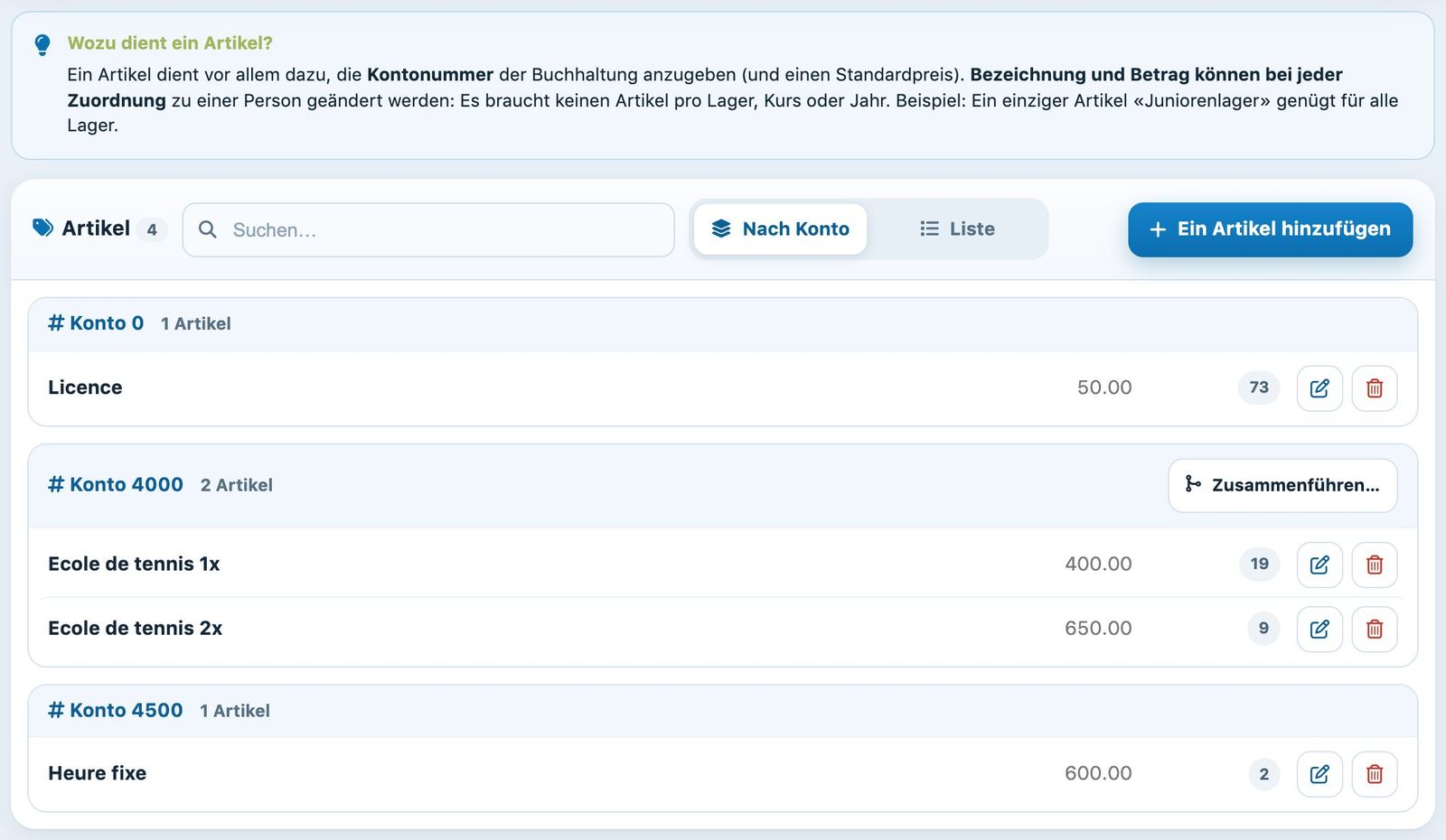
Artikel nach Konto gruppiert, mit der Anzahl Verwendungen
Artikel hinzufügen
Klicken Sie auf Artikel hinzufügen. Im Panel erfassen Sie den Ausgestellt auf, dann einen Preis pro Altersgruppe (zum Beispiel 0 – 999 für alle); Tarif hinzufügen fügt eine Altersgruppe hinzu. Je nach Ihren Optionen füllen Sie auch folgende Felder aus: Ausführliche Texte, die Anzahl Raten (Anzahl der zahlbaren Raten, 0 = Zahlung auf einmal), die Kontonummer, die Artikelcode Ihrer Software und MWSt pflichtig. Klicken Sie zum Schluss auf Artikel hinzufügen unten im Panel.
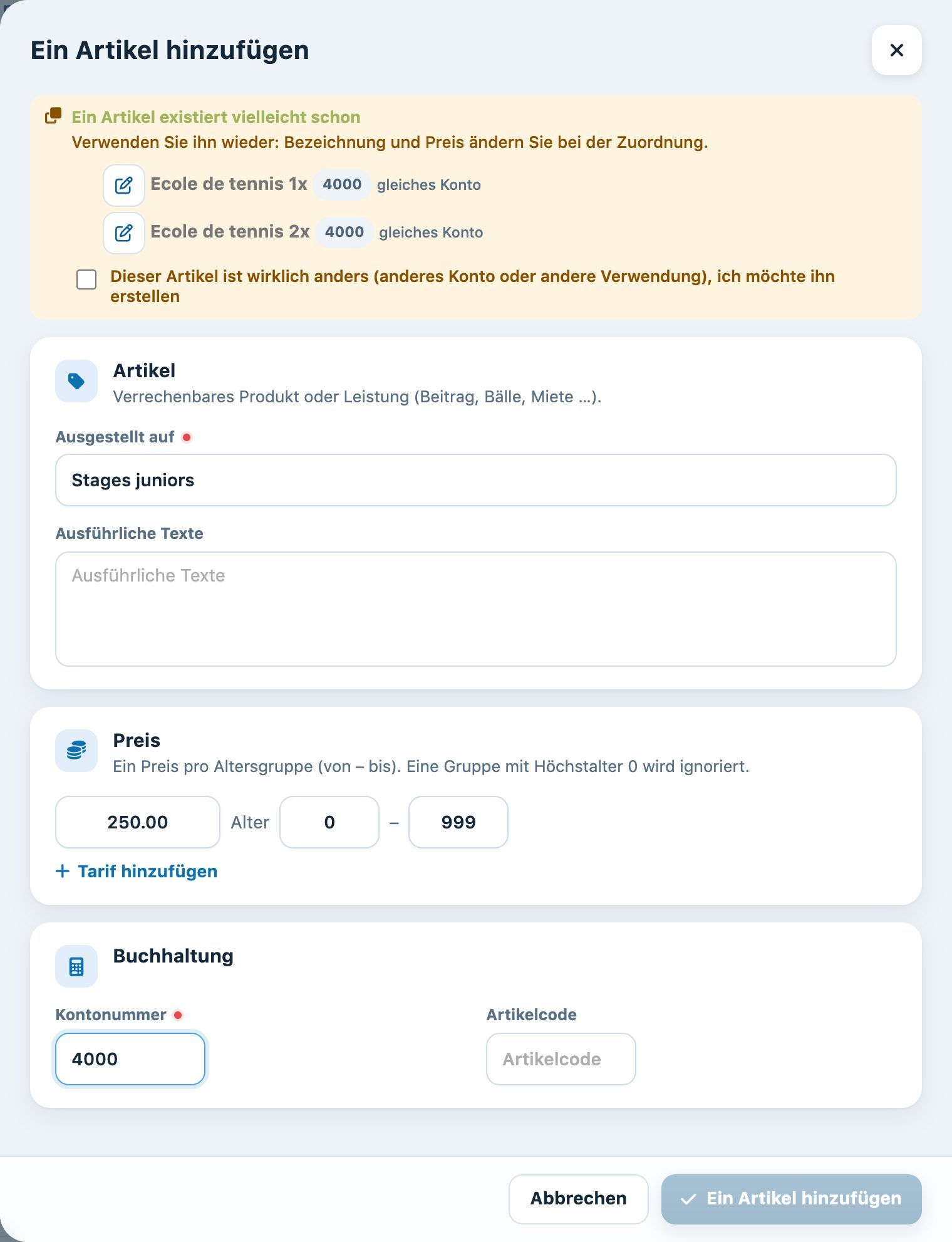
Plugin.ch schlägt vor, einen Artikel mit demselben Konto wiederzuverwenden
Wenn ein Artikel bereits dasselbe Konto oder dieselbe Bezeichnung hat, schlägt ihn der Hinweis Ein Artikel existiert vielleicht schon vor. Verwenden Sie ihn wieder; um den neuen Artikel trotzdem zu erstellen, kreuzen Sie das Bestätigungsfeld an. Siehe auch die Artikel Artikel erstellen und Einen Artikel ändern oder löschen.
Doppelte Artikel zusammenführen
Wenn mehrere Artikel dieselbe Kontonummer haben, erscheint die Schaltfläche Zusammenführen… bei der Gruppe. Wählen Sie im Panel den Artikel, den Sie Behalten möchten, und kreuzen Sie die Artikel an unter Zusammenführen. Plugin.ch zeigt, was übernommen wird (Zeilen der Personen, Kursanmeldungen, Fixstunden, Rechnungsgruppen …) und weist auf einen Preis- oder MWST-Unterschied hin, der mit einem Kästchen zu bestätigen ist. Bereits verrechnete Zeilen behalten ihre Bezeichnung und ihren Betrag.
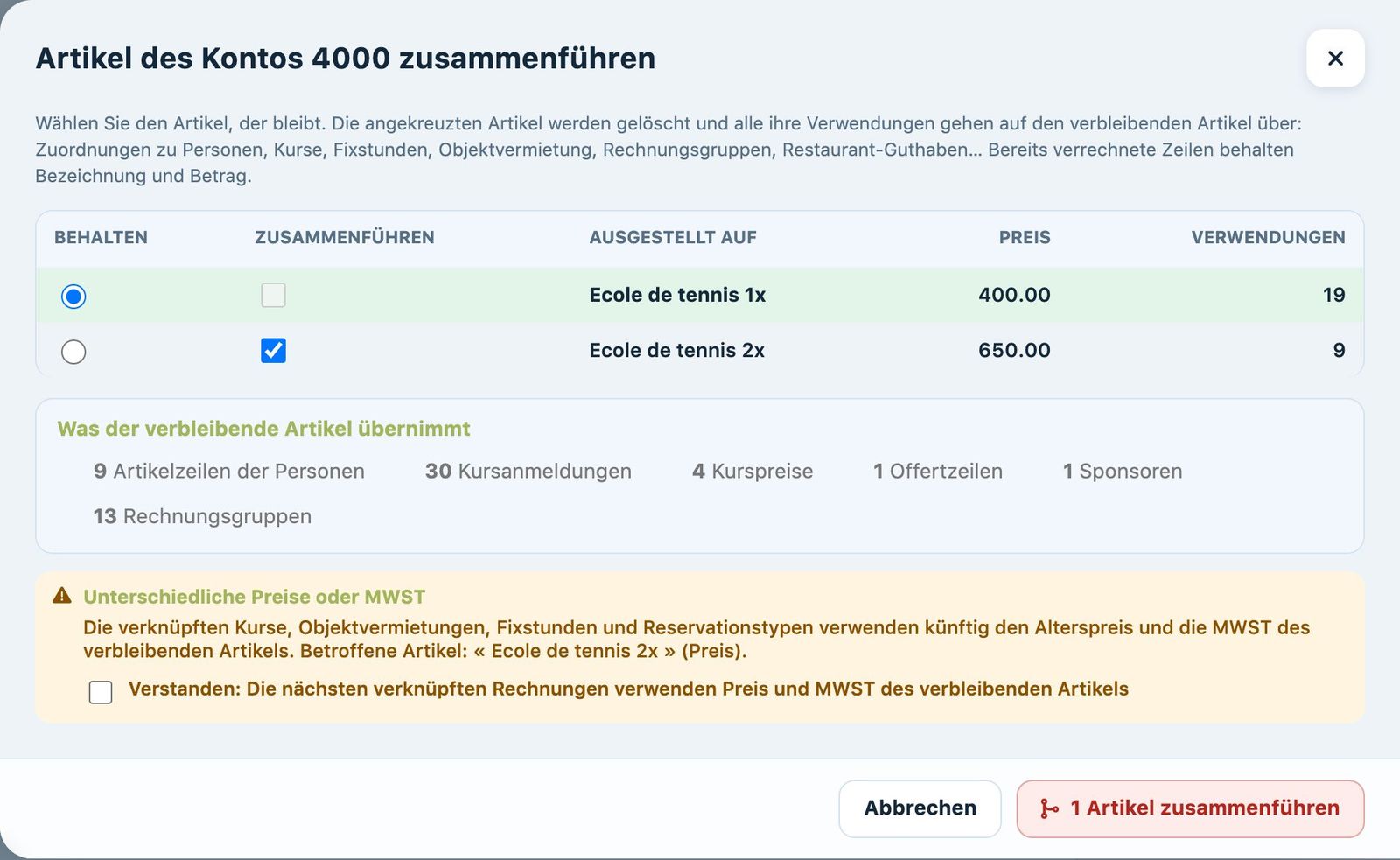
Vorschau einer Zusammenführung: behaltener Artikel, übernommene Verwendungen und Preiswarnung
Die letzten Zusammenführungen sind aufgeführt unter Letzte Zusammenführungen, mit einem Link Zusammenführung rückgängig machen der die zusammengeführten Artikel wiederherstellt.
Tutorial Plugin.ch — Einstellungen verwalten