


Gérer les membres
Émettre une attestation pour un membre
Adhésion, récapitulatif annuel et attestation de paiement depuis la fiche du membre
Un membre vous demande une attestation pour son employeur, sa caisse maladie, J+S ou ses impôts ? Les membres peuvent la télécharger eux-mêmes dans la nouvelle interface (voir Comment télécharger mes attestations ?). Vous pouvez aussi l’émettre pour eux depuis leur fiche, dans la langue de votre choix.
| Document | Contenu |
|---|---|
| Attestation d’adhésion | Le membre fait partie du club ; date de naissance, date d’admission si votre club la saisit dans un champ personnalisé de type date marqué IN, abonnements de la saison en cours (hors abonnements invités et abonnements bloqués) et date de paiement de la cotisation. |
| Récapitulatif annuel des paiements | Les factures entièrement réglées entre le 1er janvier et le 31 décembre de l’année choisie, avec le total, y compris celles adressées aux membres de sa famille. |
| Attestation de paiement | Une facture entièrement payée : ses lignes, les paiements reçus et le total. |
Vous produisez exactement les mêmes documents que le membre, avec les mêmes contrôles : en-tête du club, QR code et code de vérification.
Ouvrir la fiche du membre
Dans Membres › Gérer les membres, cliquez sur le nom ou le prénom du membre. Dans la section Historique de sa fiche, ouvrez l’onglet Historique des factures. La barre Attestations se trouve au-dessus du tableau des factures.
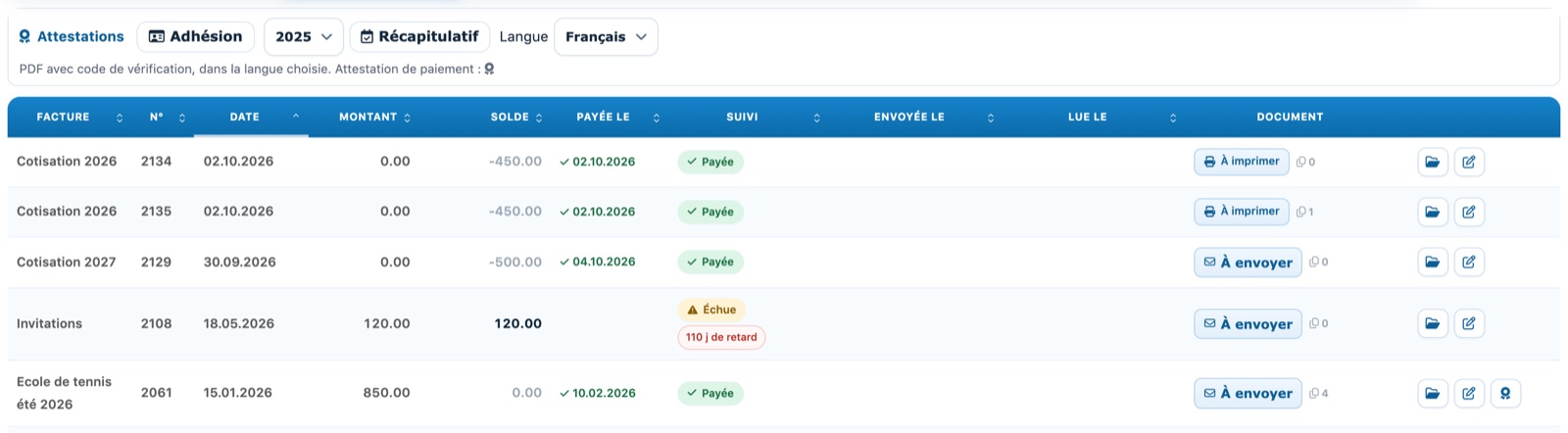
La barre Attestations et l’icône médaille sur une facture payée
Pour savoir comment ouvrir la fiche depuis d’autres pages, voir Afficher les données opérationnelles d’un membre.
Choisir la langue
Avant de cliquer, vérifiez la liste Langue (Français, Deutsch, English, Italiano). Elle est préréglée sur la langue des e-mails du membre (celle de sa fiche) ; changez-la si le destinataire a besoin d’une autre langue. Le PDF entier (titres, textes, dates) est établi dans cette langue.
Émettre le document
- Attestation d’adhésion : cliquez sur Adhésion.
- Récapitulatif annuel : choisissez l’année dans la liste (l’année précédente est proposée par défaut), puis cliquez sur Récapitulatif.
- Attestation de paiement : cliquez sur l’icône médaille (Attestation de paiement) dans la colonne des actions de la facture. L’icône n’apparaît que sur les factures entièrement payées, non supprimées et d’un montant supérieur à 0.
Le PDF est téléchargé aussitôt ; un message confirme le nom du fichier. Vous pouvez l’imprimer ou l’envoyer par e-mail au membre.
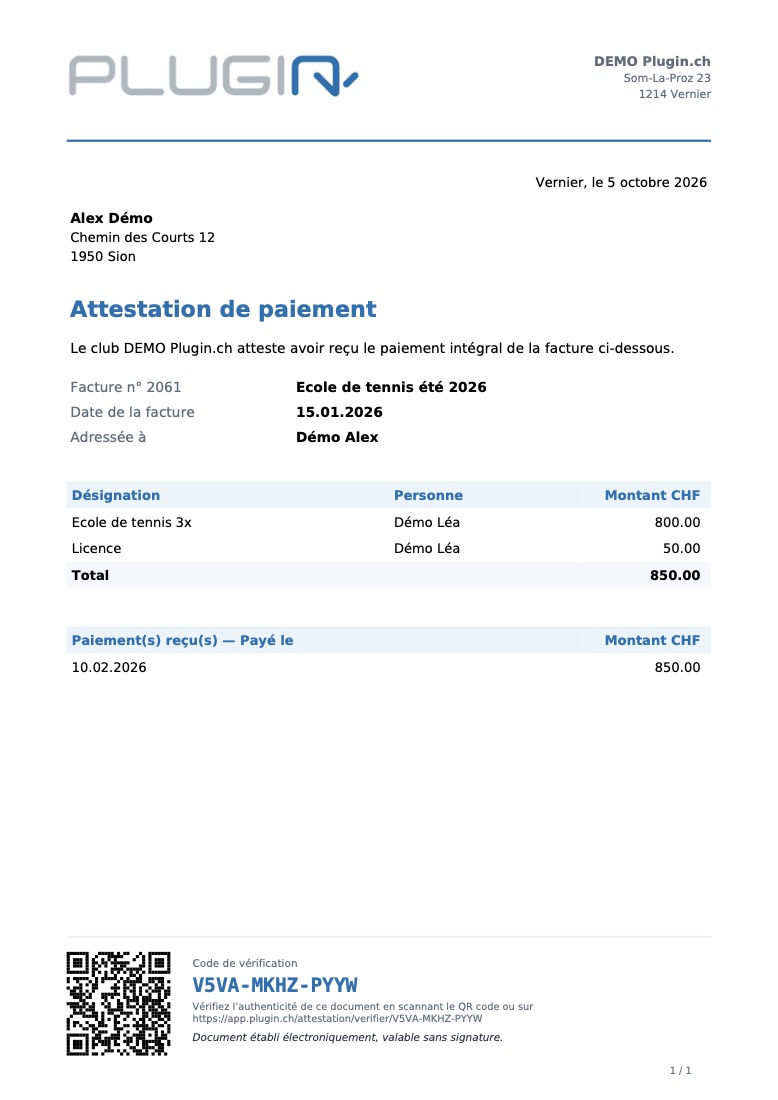
Une attestation de paiement (exemple fictif)
Quand l’attestation est refusée
Si le document ne peut pas être émis, aucun PDF n’est produit et un message d’erreur s’affiche :
| Message | Que faire |
|---|---|
| Cette personne n’est pas membre du club (fiche retirée des membres) : aucune attestation d’adhésion ne peut être émise. | La personne a été retirée des membres. Réintégrez-la si elle est bien membre (voir Retrouver et réactiver un membre retiré). Un membre simplement inactif reste membre et peut recevoir l’attestation. |
| Cette facture n’est pas entièrement payée : aucune attestation de paiement ne peut être émise. | Enregistrez d’abord le paiement du solde. |
| Cette facture est annulée : aucune attestation ne peut être émise. | Une facture annulée ne donne droit à aucune attestation. |
| Cette facture est à 0 : aucune attestation de paiement n’est nécessaire. | Rien à attester. |
| Facture introuvable. | La facture n’appartient pas à cette personne dans votre club, ou la personne n’a pas de fiche dans votre club. |
| Année invalide. | Le récapitulatif accepte les années de 2000 à l’année en cours. |
Le récapitulatif et les attestations de paiement restent possibles pour une personne retirée des membres, tant que sa fiche existe dans votre club. Seule l’attestation d’adhésion exige qu’elle soit membre.
Vérifier une attestation qu’on vous présente
Chaque émission, par le membre ou par un administrateur, est enregistrée par Plugin.ch avec son code de vérification, le nom, la référence (n° de facture, année ou saison), le montant et la date d’émission. C’est ce registre qui permet la vérification. Il n’existe pas d’écran pour le consulter.
Pour contrôler une attestation, scannez son QR code ou ouvrez la page Vérification d’une attestation à l’adresse imprimée sous le code, saisissez le Code de vérification et cliquez sur Vérifier. Aucun compte n’est nécessaire : un employeur ou une caisse maladie peut faire la même chose.
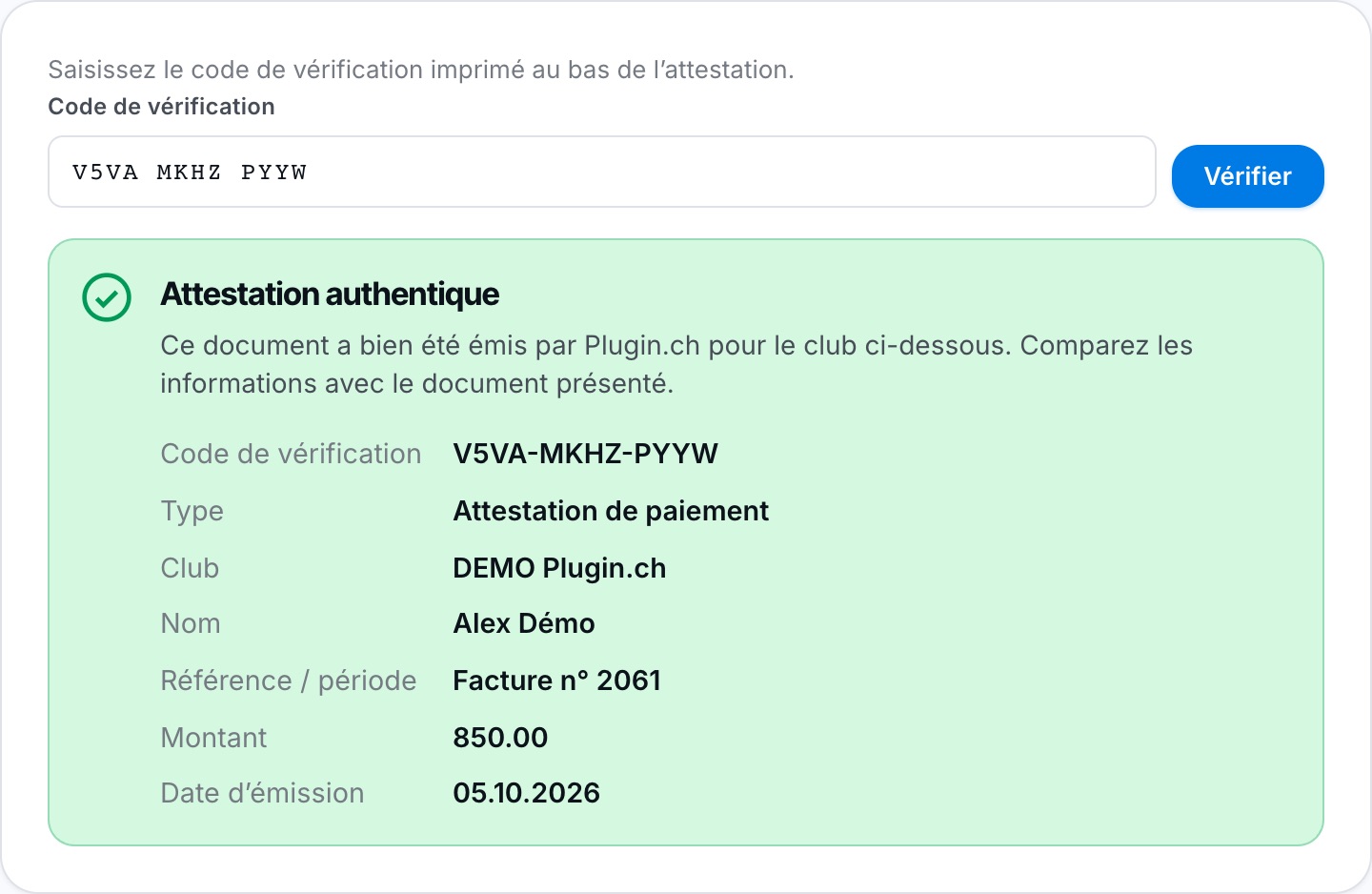
Une attestation authentique
- Attestation authentique : comparez le type, le club, le nom, la référence, le montant et la date d’émission affichés avec le document présenté. Toute différence signifie que le document a été modifié.
- Attestation non reconnue : le code est mal saisi ou ne correspond à aucune attestation authentique.
La même attestation émise plusieurs fois le même jour garde le même code. Émise un autre jour, elle reçoit un nouveau code ; les anciens restent vérifiables.
Tutoriel Plugin.ch — Gérer les membres