


Messaggi ed email
Redigere un'e-mail con l'editor
Blocchi pronti all'uso, modelli, campi personalizzati, immagini ed e-mail di prova: tutto ciò che offre l'editor di testo.
Lo stesso editor serve a redigere le e-mail automatiche, le e-mail di gruppo e i messaggi mostrati ai soci. Oltre alla formattazione abituale (grassetto, colori, elenchi, link, tabelle), offre strumenti per comporre un'e-mail curata senza conoscere l'HTML.
1Aggiungere dei blocchi
Il menu Blocchi inserisce elementi già pronti, già impaginati per essere visualizzati correttamente sia su un telefono sia su un computer.
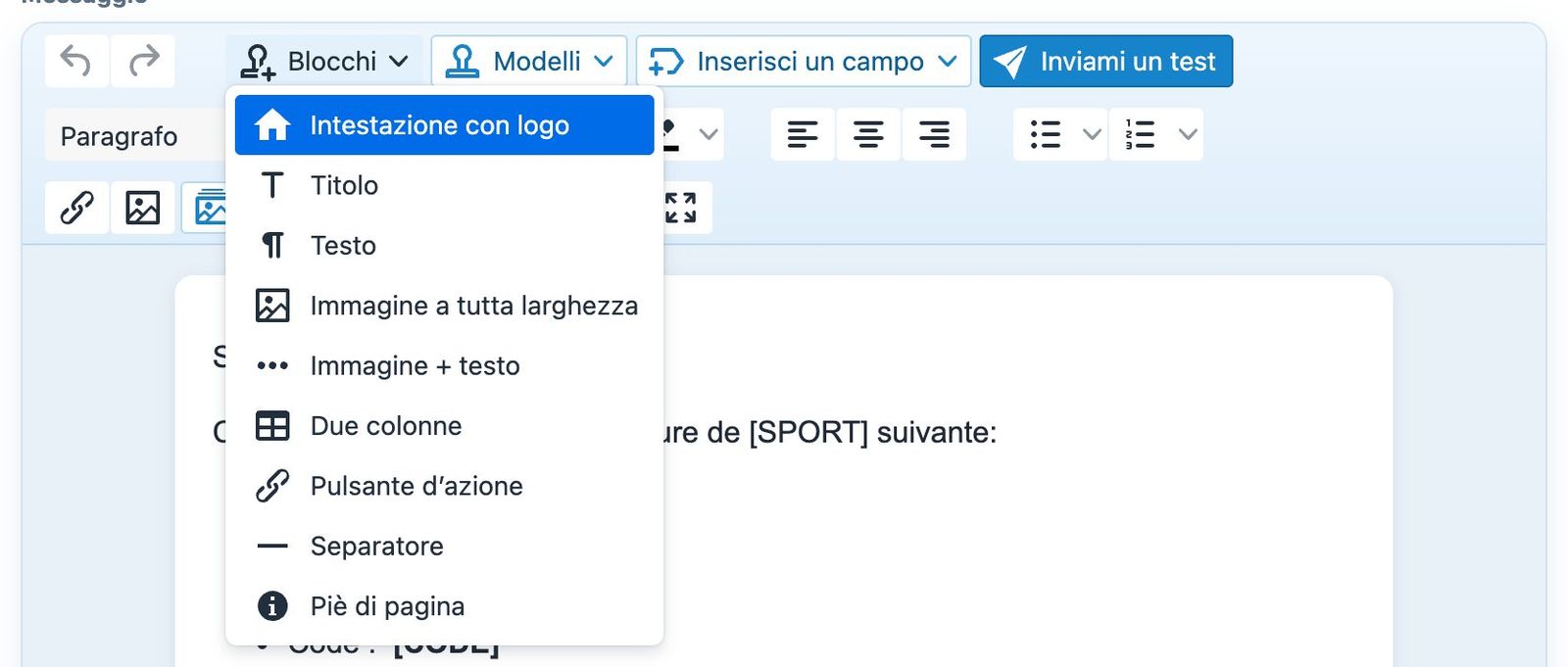
Il menu Blocchi dell'editor.
- Intestazione con logo e Piè di pagina: il logo e il nome del club in alto, un richiamo del club e il link al suo sito in basso.
- Titolo, Testo e Separatore: per strutturare il messaggio.
- Immagine a tutta larghezza, Immagine + testo e Due colonne: per presentare un'informazione con una foto.
- Pulsante d’azione: un pulsante cliccabile, ad esempio «Prenota un campo».
Clicchi poi nel blocco per sostituire il testo di esempio con il suo.
2Partire da un modello
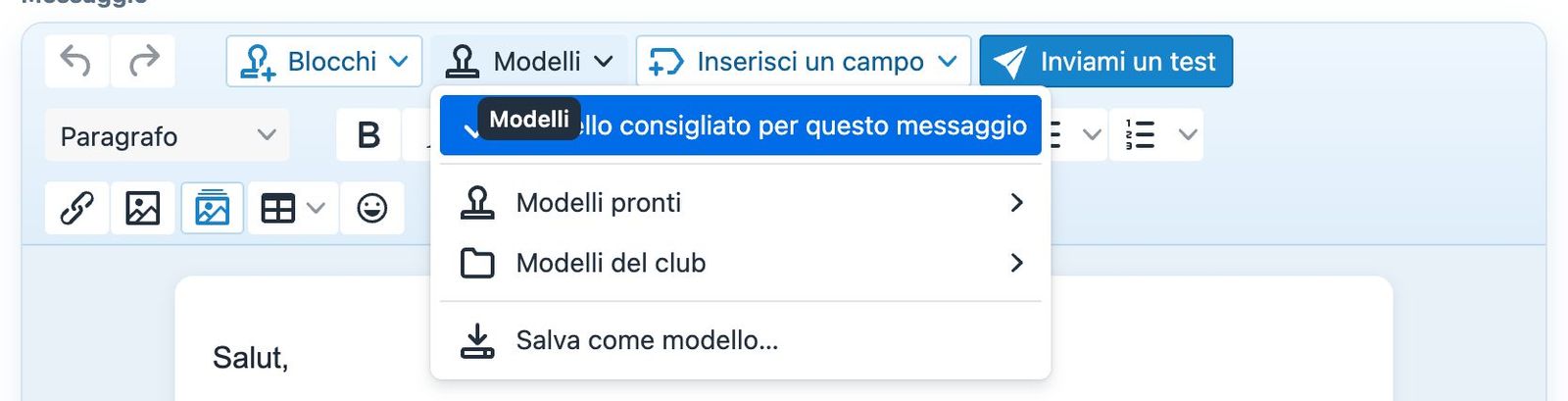
Il menu Modelli di una notifica automatica.
- Modello consigliato per questo messaggio: proposto per ogni e-mail automatica, nella sua lingua. Riprende le variabili giuste della notifica e compila anche l'oggetto, se è vuoto.
- Modelli pronti: newsletter del mese, annuncio di un torneo, chiusura degli impianti, apertura della stagione, promemoria della quota.
- Modelli del club: i modelli salvati dagli amministratori del suo club.
- Salva come modello…: conserva il messaggio attuale con un nome, per riutilizzarlo. Un modello con lo stesso nome viene sostituito, e i modelli sono condivisi tra gli amministratori del club.
La scelta di un modello sostituisce il contenuto attuale dell'editor. Prima le viene chiesta una conferma.
3Inserire un campo personalizzato
Il menu Inserisci un campo elenca le variabili disponibili per questa e-mail, con il loro significato. Clicchi su una variabile per inserirla nel punto in cui si trova il cursore: all'invio sarà sostituita dal valore proprio di ogni destinatario, ad esempio il suo nome o la data della sua prenotazione.
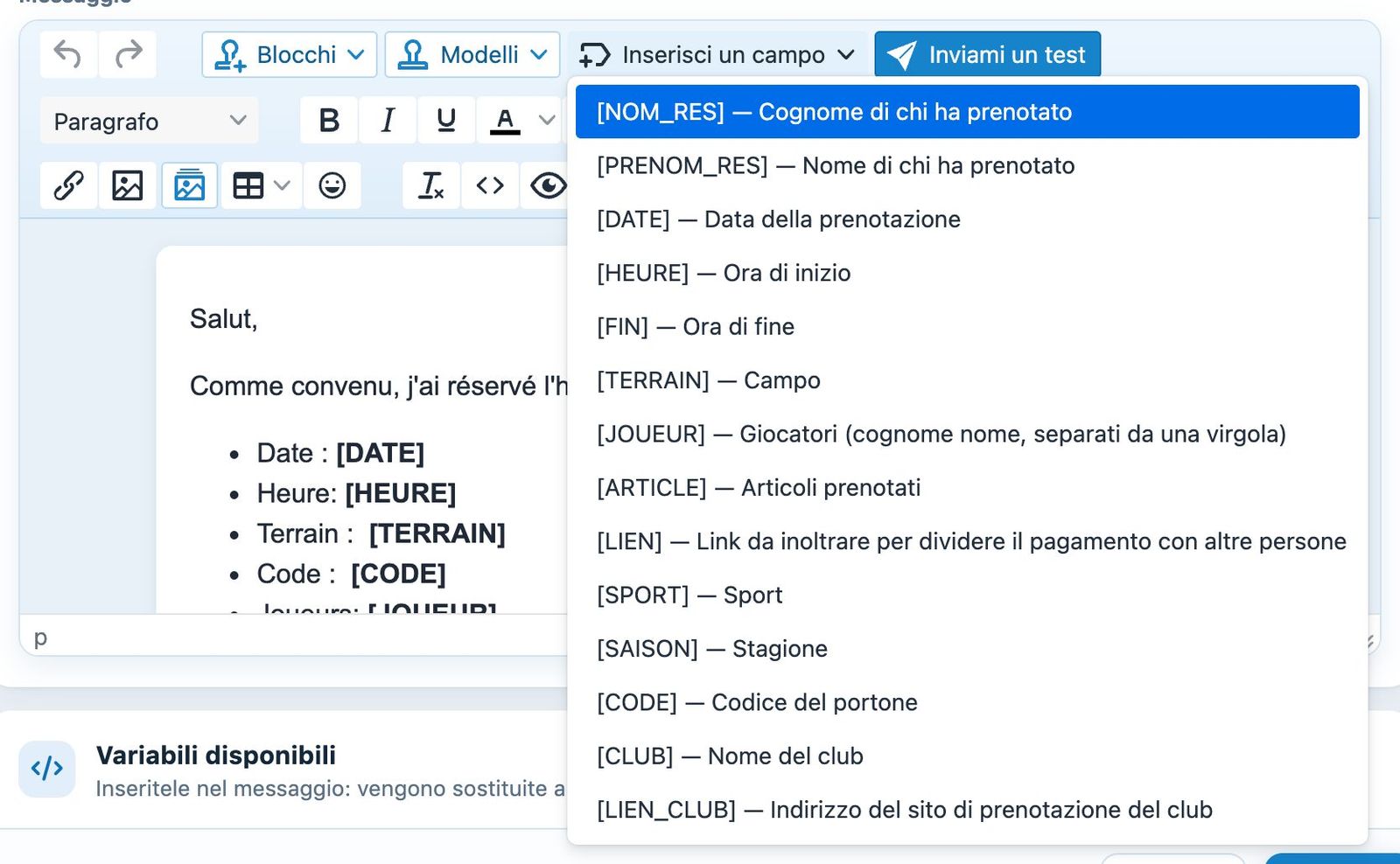
I campi proposti per la notifica «Aggiungere una prenotazione».
L'elenco dipende dall'e-mail: una conferma di prenotazione propone la data, l'ora e il campo, un'e-mail di compleanno propone l'età. [CLUB] e [LIEN_CLUB] sono sempre disponibili nelle e-mail automatiche.
4Aggiungere immagini
Il pulsante Le mie immagini della barra degli strumenti apre la galleria delle immagini del club. Clicchi su un'immagine per inserirla, oppure ne carichi una nuova con Carica un’immagine…. Sono accettati i formati JPG, PNG, GIF e WebP, fino a 5 MB; le immagini vengono ridotte a 1200 pixel di larghezza prima dell'invio.
5Verificare con un'e-mail di prova
Il pulsante Inviami un test invia il messaggio solo al suo indirizzo e-mail, quello della sua scheda. I campi vengono sostituiti da esempi: così può controllare la resa nella sua casella di posta prima di attivare una notifica o di lanciare un invio di gruppo.
Se il test non riesce, verifichi che la sua scheda contenga un indirizzo e-mail valido e che l'invio di e-mail del club sia configurato correttamente in Parametri. I test sono limitati a pochi in poco tempo.
Il pulsante a forma di occhio mostra un'anteprima del messaggio, e il pulsante a schermo intero ingrandisce l'editor per lavorare più comodamente.
Tutorial Plugin.ch — Messaggi ed email