


Gestire le fatture
Creare le fatture
Crei un gruppo di fatture per le quote e gli articoli, poi lo completi con l'aggiornamento
In Plugin.ch, le fatture sono create per gruppo: un gruppo riunisce tutte le fatture di una stessa fatturazione, per esempio «Quota 2027» o «Scuola tennis estate 2027». Questa guida descrive ogni opzione del modulo di creazione, poi il modo di completare un gruppo esistente.
Un gruppo per fatturazione: se crea un secondo gruppo con le stesse quote, le fatture si disperdono e un membro rischia di essere fatturato due volte. Per aggiungere i nuovi membri o i nuovi articoli a un gruppo esistente, utilizzi sempre Aggiornare le fatture, come spiegato al passo 6.
Prepari la fatturazione
Prima di creare le fatture, verifichi:
- le abbonamenti dei membri (categorie e cambiamenti secondo l'età), in Membri → Gestire gli abbonamenti: la quota fatturata ne deriva;
- le articoli collegati ai membri (licenze, stage, sconti), in Fatturazione → Collegare un articolo ;
- le noleggi di oggetti (armadietti, chiavi), da fatturare prima in Fatturazione → Noleggio di beni affinché figurino sulla stessa fattura.
Apra il modulo di creazione
Nel menu laterale sinistro, apra Fatturazione poi Gestire le fatture e clicchi su Crea fatture in alto a destra. Il pannello Nuovo gruppo di fatture compare a destra dello schermo.
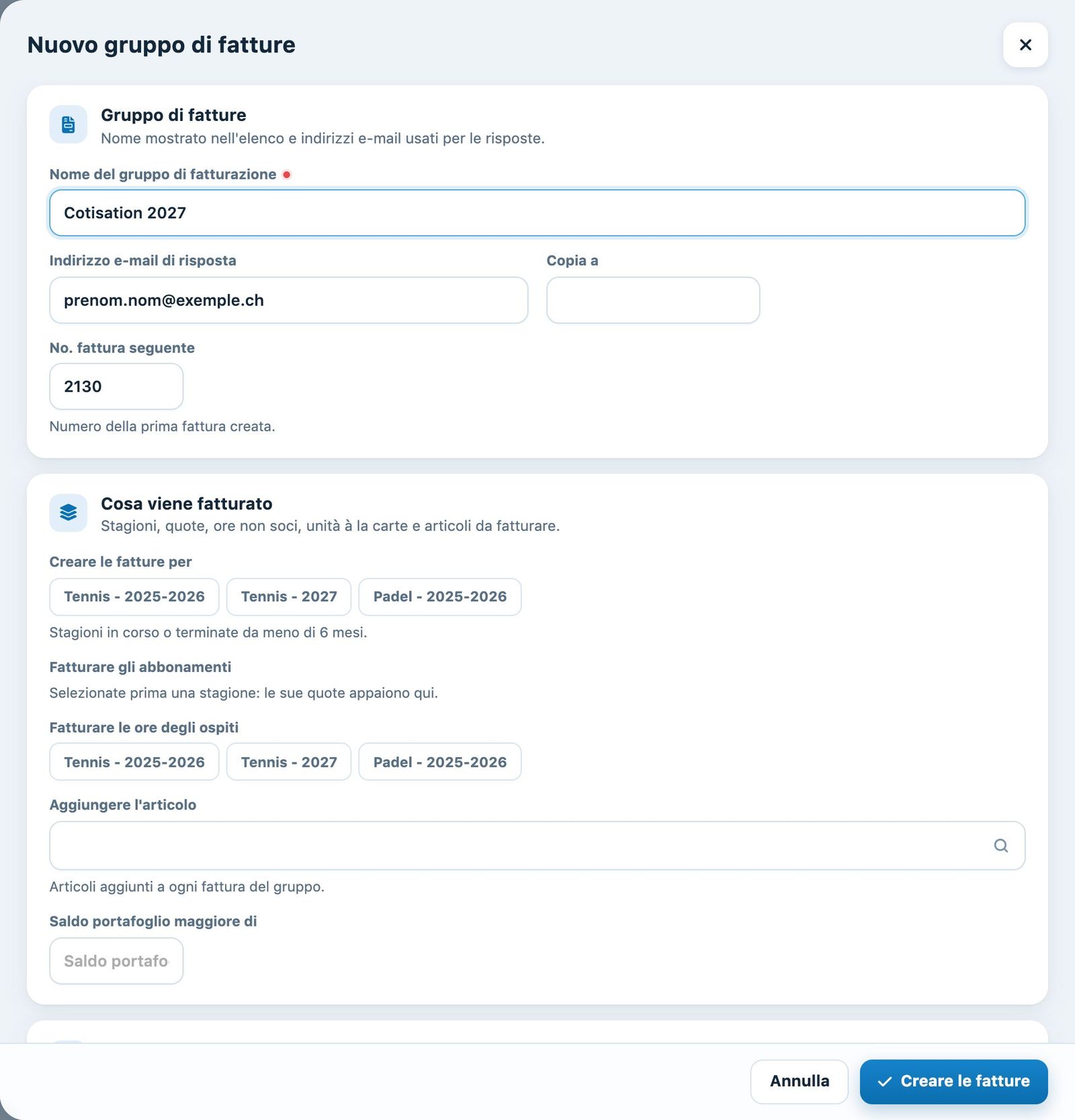
Il pannello «Nuovo gruppo di fatture»
Nella sezione Gruppo di fatture :
- Nome del gruppo di fatturazione (obbligatorio): un nome esplicito, ripreso nell'elenco dei gruppi, per esempio «Quota 2027» o «Licenze 2027».
- Indirizzo e-mail di risposta: l'indirizzo a cui i membri rispondono quando ricevono la loro fattura per e-mail.
- Copia a (facoltativo): riceve una copia di ogni e-mail di fattura.
- No. fattura seguente: il numero della prima fattura creata; le seguenti sono numerate di seguito.
Scelga cosa viene fatturato
La sezione Cosa viene fatturato determina il contenuto delle fatture:
- Creare le fatture per: spunti lo sport-stagione o gli sport-stagioni interessati. Sono proposte solo le stagioni in corso o terminate da meno di 6 mesi.
- Fatturare gli abbonamenti: compaiono i tipi di abbonamento di ogni stagione spuntata. Spunti quelli da fatturare; ogni membro che possiede uno di questi abbonamenti riceve la sua quota.
- Fatturare le ore degli ospiti e Fatturare le ore singole (se queste opzioni sono attive): fatturano le prenotazioni a pagamento con ospiti o a ore singole.
- Aggiungere l'articolo: gli articoli collegati ai membri (menu Collegare un articolo) da includere in queste fatture.
- Saldo portafoglio maggiore di (opzione del portafoglio): aggiunge il conteggio delle prenotazioni delle persone il cui saldo del portafoglio supera questo importo.
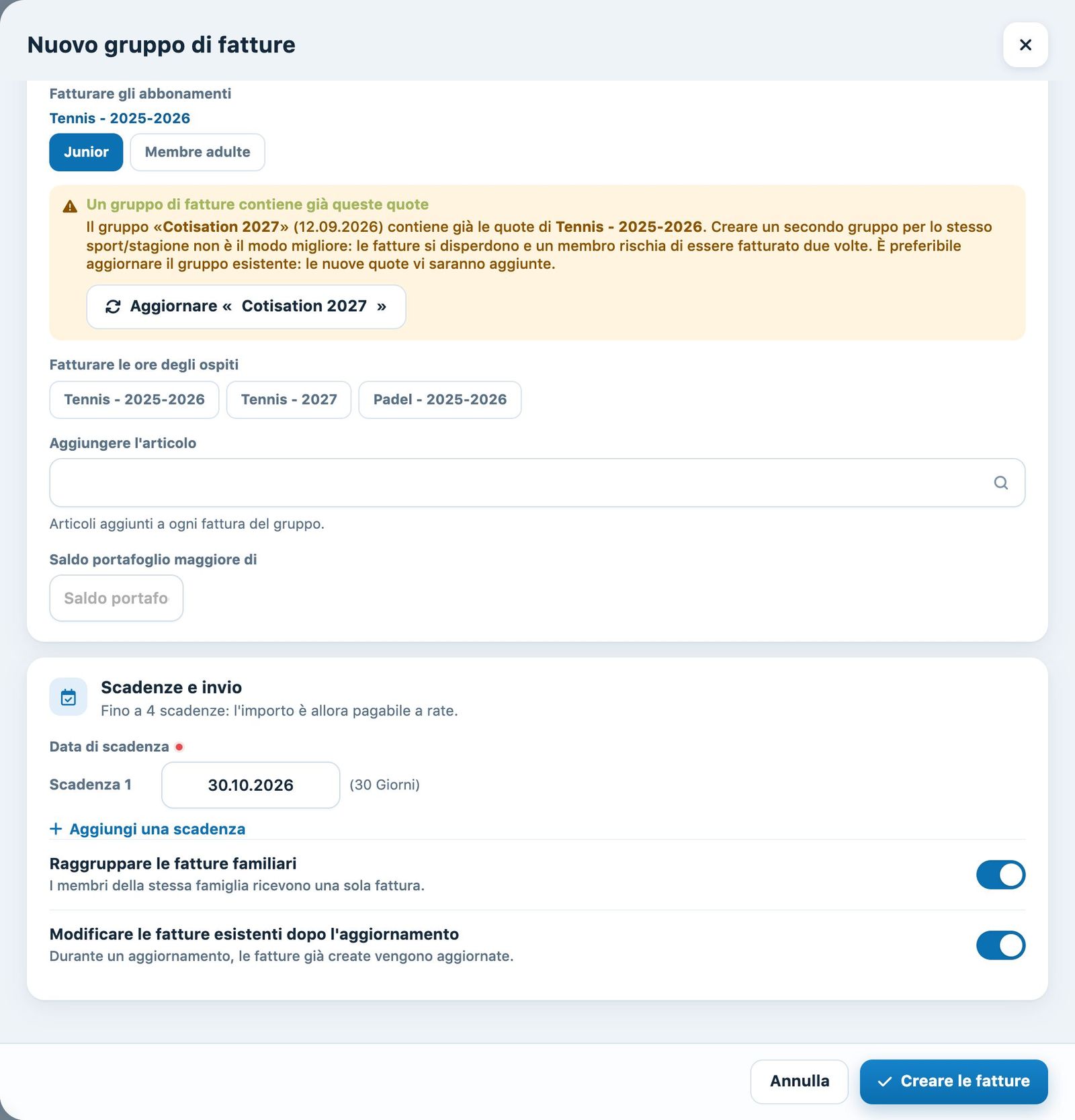
Le quote della stagione spuntata e l'avviso di gruppo esistente
Se un gruppo contiene già le quote scelte, compare il riquadro Un gruppo di fatture contiene già queste quote. Il pulsante Aggiornare «…» apre direttamente l'aggiornamento del gruppo esistente: è quasi sempre la soluzione giusta.
Regoli le scadenze e l'invio
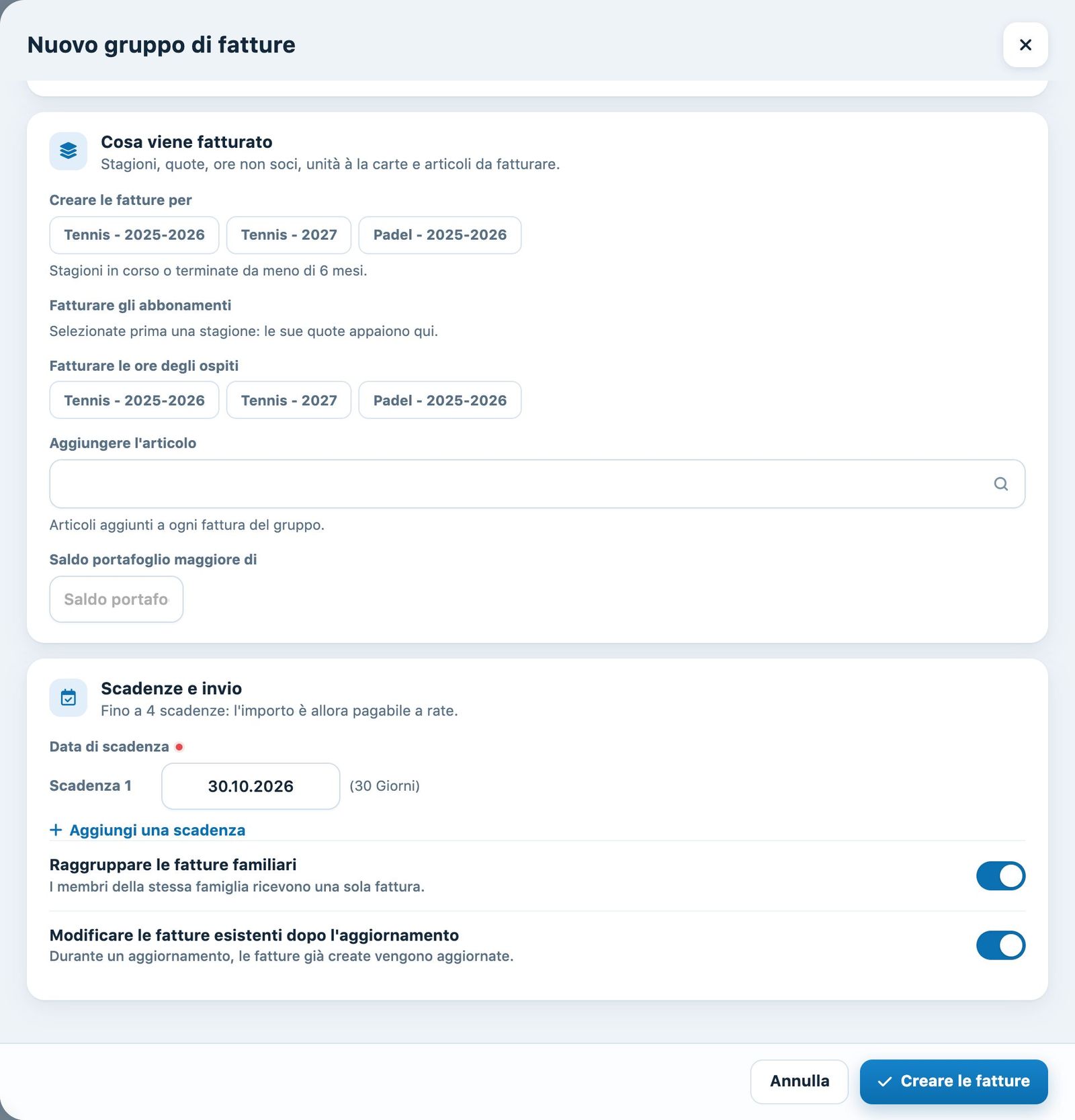
Scadenze, raggruppamento familiare e aggiornamento al momento dell'attualizzazione
- Data di scadenza: il termine di pagamento, proposto secondo il termine di pagamento del club. Aggiungi una scadenza permette un pagamento in più rate (massimo 4 scadenze). I solleciti sono calcolati a partire da queste date. Una scadenza già passata il giorno dell'invio viene ricalcolata automaticamente: veda Come vengono calcolate le date delle fatture.
- Modello PVR (se il Suo club ha più conti): il conto bancario e il modello di QR-fattura utilizzati per questo gruppo.
- Raggruppare le fatture familiari (attivato per impostazione predefinita): i membri di una stessa famiglia ricevono una sola fattura, indirizzata al responsabile della famiglia.
- Modificare le fatture esistenti dopo l'aggiornamento (attivato per impostazione predefinita): le fatture già create vengono aggiornate (nuovi articoli, importi) durante un aggiornamento.
Se il Suo club ha più modelli di testo, la sezione Modelli di testo permette di scegliere il Modello di fattura, il Modello dell'e-mail, il Modello sollecito cartaceo e l' Modello sollecito e-mail. I modelli si preparano in Parametri → Gestire la fatturazione.
Avvii la creazione
Clicchi su Creare le fatture. La creazione può durare da uno a due minuti; durante l'elaborazione appare un conto alla rovescia, poi la pagina si ricarica. Il nuovo gruppo si apre allora nella pagina: le sue cifre (Fatturazione, Fatturato, Incassato, Aperto, In ritardo, Da stampare / inviare) e l'elenco delle sue fatture.
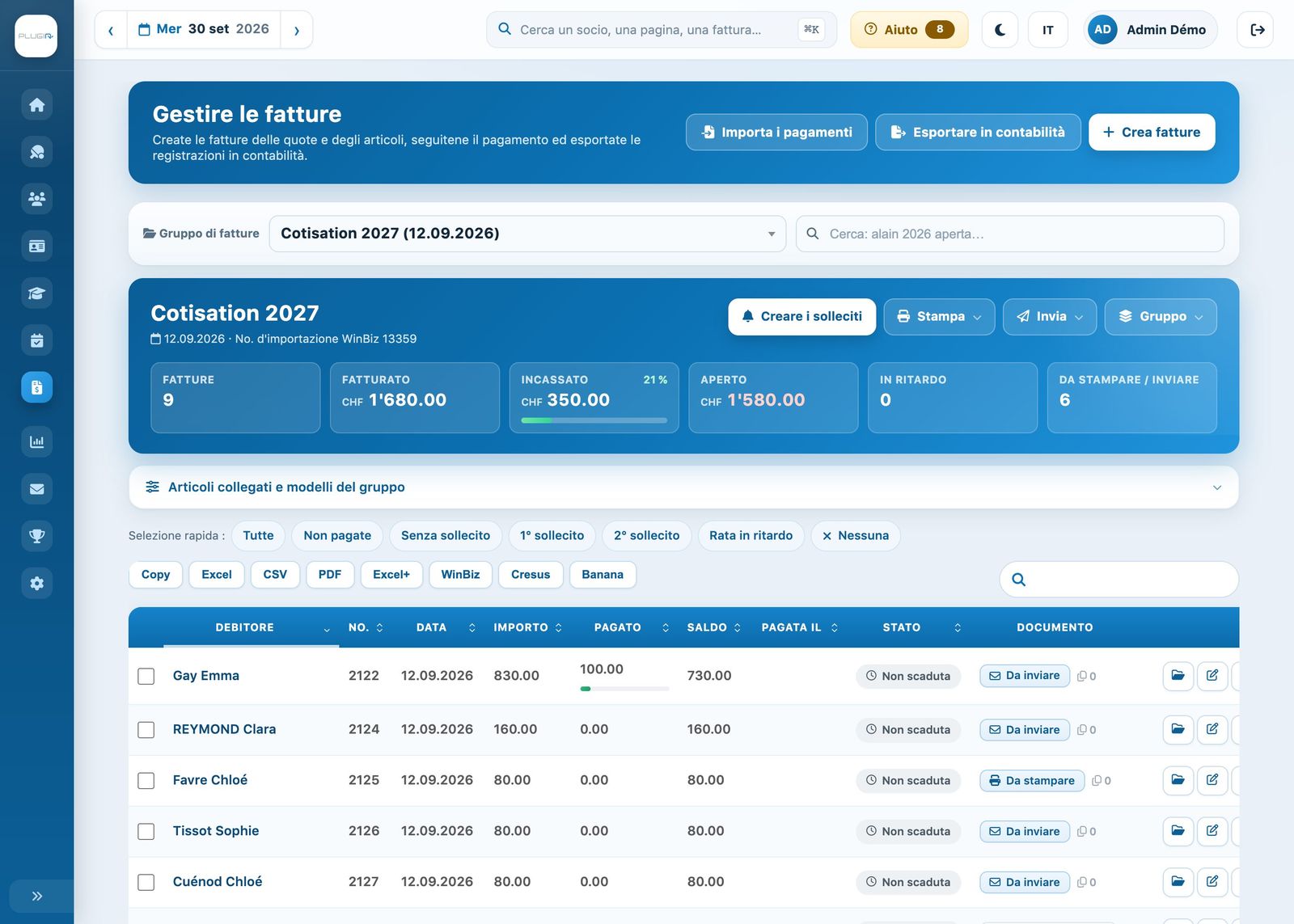
Un gruppo di fatture dopo la sua creazione
Ogni fattura è inviata per e-mail o su carta secondo la scelta fatta nella scheda della persona. Per la stampa e l'invio, veda Stampare le fatture e Inviare le fatture via email.
Completi un gruppo: «Aggiornare le fatture»
Un nuovo membro, un cambiamento di abbonamento o un articolo collegato dopo la creazione? Apra il gruppo, poi clicchi su Gruppo → Aggiornare le fatture. Le fatture mancanti vengono create; se l'opzione Modificare le fatture esistenti dopo l'aggiornamento è attivata, vengono aggiornate anche le fatture esistenti. Una quota già fatturata non viene mai fatturata una seconda volta. Il menu non propone Aggiornare le fatture per un gruppo che fattura le ore non membri o le unità à la carte.
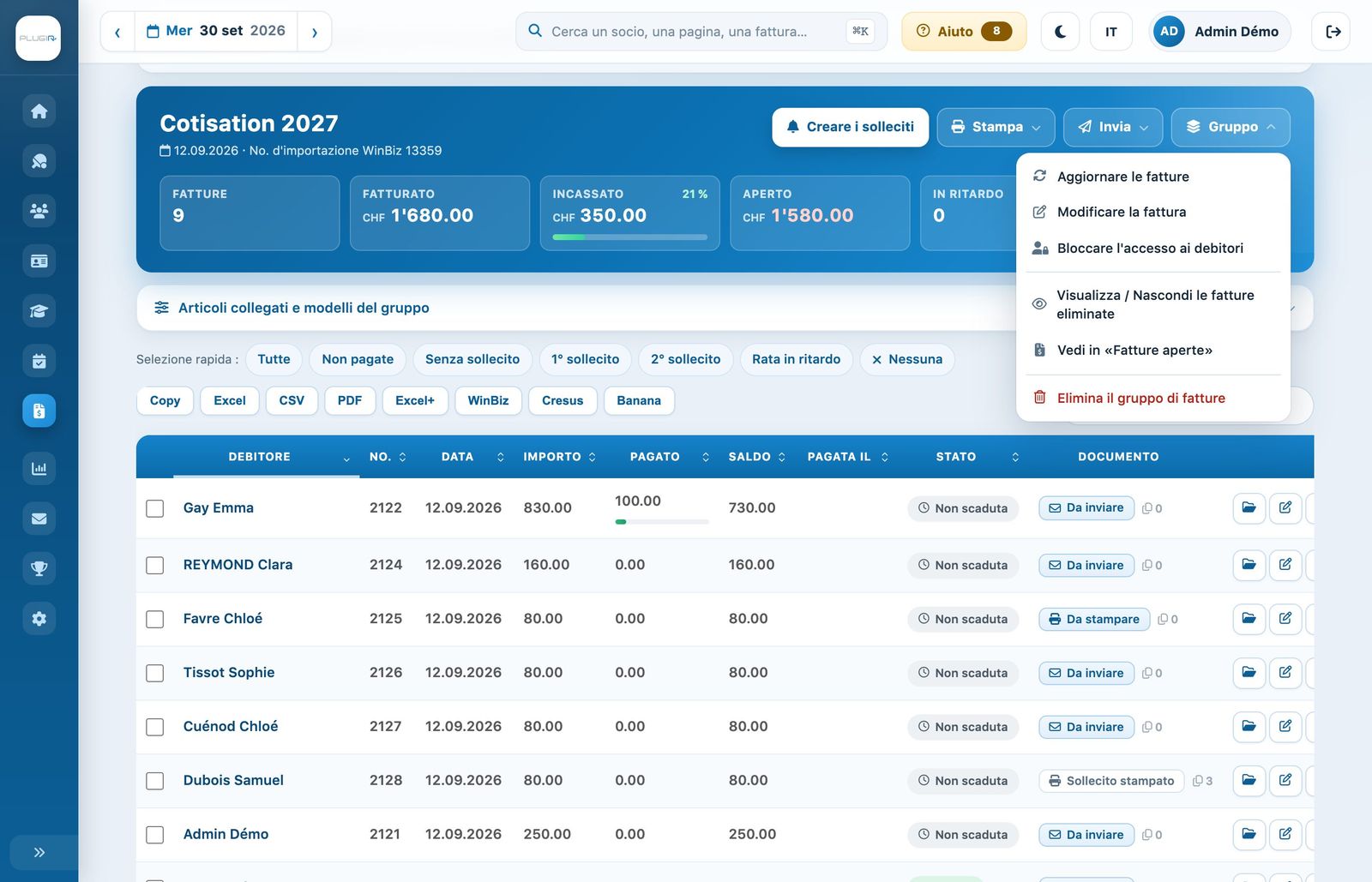
Il menu «Gruppo»: aggiornare, modificare il gruppo, bloccare l'accesso a chi non paga
Lo stesso menu propone anche:
- Modifica il gruppo di fatture: modifica le impostazioni del gruppo, che si applicheranno al prossimo aggiornamento;
- Bloccare l'accesso ai debitori: blocca le prenotazioni delle persone che non hanno pagato;
- Vedi in «Fatture aperte»: mostra le fatture aperte di questo gruppo nel controllo dei solleciti.
Un gruppo dedicato a un articolo: per fatturare per esempio le licenze, colleghi prima l'articolo ai giocatori interessati (Collegare un articolo), poi crei un gruppo «Licenze 2027» senza spuntare quote e scegliendo l'articolo in Aggiungere l'articolo. Veda anche Fatturare una quota sociale o un articolo: qual è la differenza?
Tutorial Plugin.ch — Gestire le fatture