


Gérer les factures
Créer les factures
Créez un groupe de factures pour les cotisations et les articles, puis complétez-le par l'actualisation
Dans Plugin.ch, les factures sont créées par groupe : un groupe réunit toutes les factures d'une même facturation, par exemple « Cotisation 2027 » ou « École de tennis été 2027 ». Ce guide décrit chaque option du formulaire de création, puis la façon de compléter un groupe existant.
Un groupe par facturation : si vous créez un deuxième groupe avec les mêmes cotisations, les factures se dispersent et un membre risque d'être facturé deux fois. Pour ajouter les nouveaux membres ou les nouveaux articles à un groupe existant, utilisez toujours Actualiser les factures, comme expliqué à l'étape 6.
Préparez la facturation
Avant de créer les factures, vérifiez :
- les abonnements des membres (catégories et changements selon l'âge), dans Membres → Gérer les abonnements : la cotisation facturée en découle ;
- les articles liés aux membres (licences, stages, rabais), dans Factures → Lier un article ;
- les locations d'objets (casiers, clés), à facturer d'abord dans Factures → Location d'objets pour qu'elles figurent sur la même facture.
Ouvrez le formulaire de création
Dans le menu latéral gauche, ouvrez Factures puis Gérer les factures et cliquez sur Créer des factures en haut à droite. Le panneau Nouveau groupe de factures apparaît à droite de l'écran.
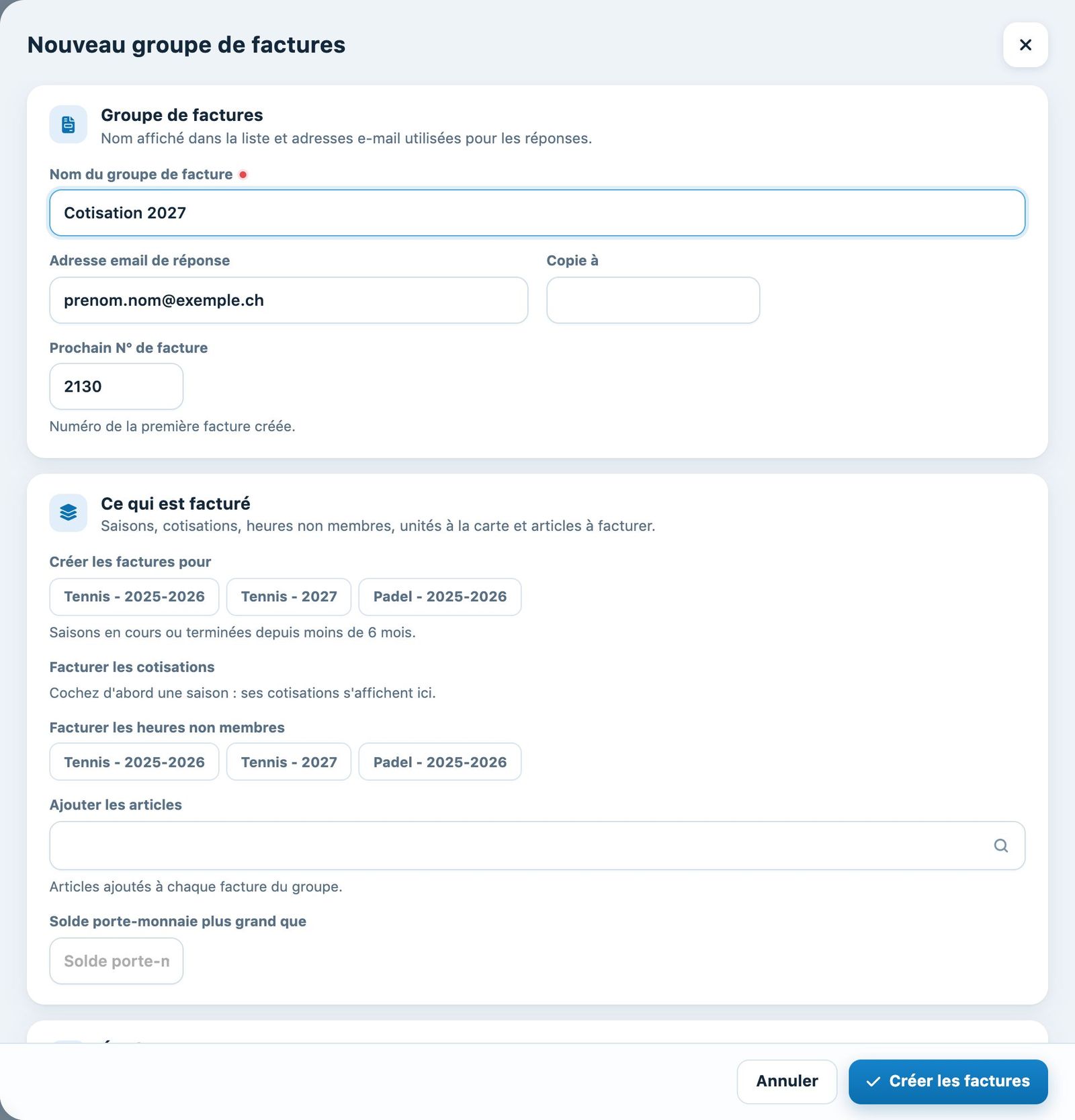
Le panneau « Nouveau groupe de factures »
Dans la section Groupe de factures :
- Nom du groupe de facture (obligatoire) : un nom explicite, repris dans la liste des groupes, par exemple « Cotisation 2027 » ou « Licences 2027 ».
- Adresse email de réponse : l'adresse à laquelle les membres répondent lorsqu'ils reçoivent leur facture par e-mail.
- Copie à (facultatif) : reçoit une copie de chaque e-mail de facture.
- Prochain N° de facture : le numéro de la première facture créée ; les suivantes sont numérotées à la suite.
Choisissez ce qui est facturé
La section Ce qui est facturé détermine le contenu des factures :
- Créer les factures pour : cochez le ou les sports-saisons concernés. Seules les saisons en cours ou terminées depuis moins de 6 mois sont proposées.
- Facturer les cotisations : les types d'abonnement de chaque saison cochée s'affichent. Cochez ceux à facturer ; chaque membre qui possède l'un de ces abonnements reçoit sa cotisation.
- Facturer les heures non membres et Facturer les unités à la carte (si ces options sont actives) : facturent les réservations payantes avec des invités ou à la carte.
- Ajouter les articles : les articles liés aux membres (menu Lier un article) à inclure dans ces factures.
- Solde porte-monnaie plus grand que (option du porte-monnaie) : ajoute le décompte des réservations des personnes dont le solde du porte-monnaie dépasse ce montant.
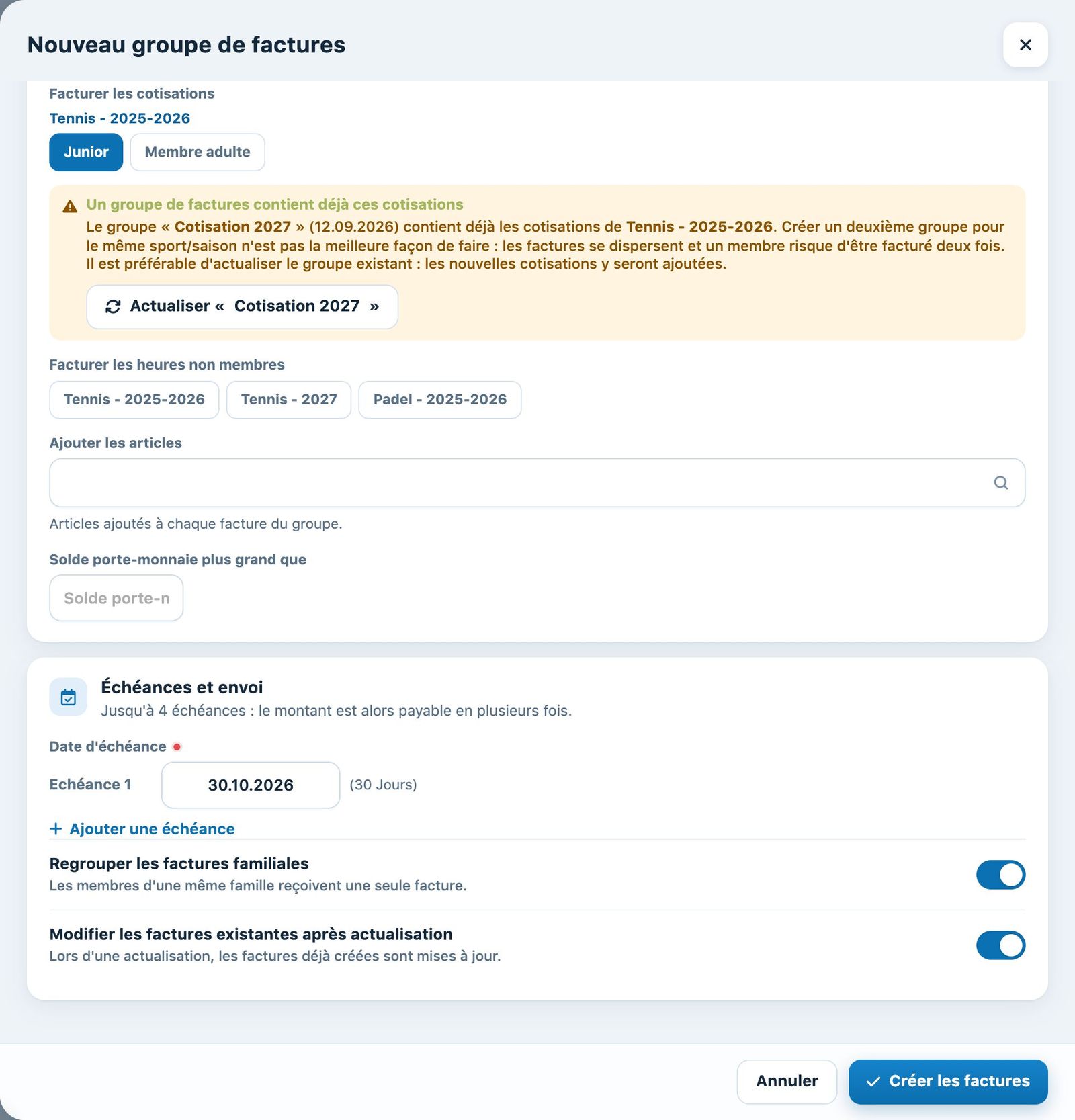
Les cotisations de la saison cochée et l'avertissement de groupe existant
Si un groupe contient déjà les cotisations choisies, l'encadré Un groupe de factures contient déjà ces cotisations s'affiche. Le bouton Actualiser « … » ouvre directement l'actualisation du groupe existant : c'est presque toujours la bonne solution.
Réglez les échéances et l'envoi
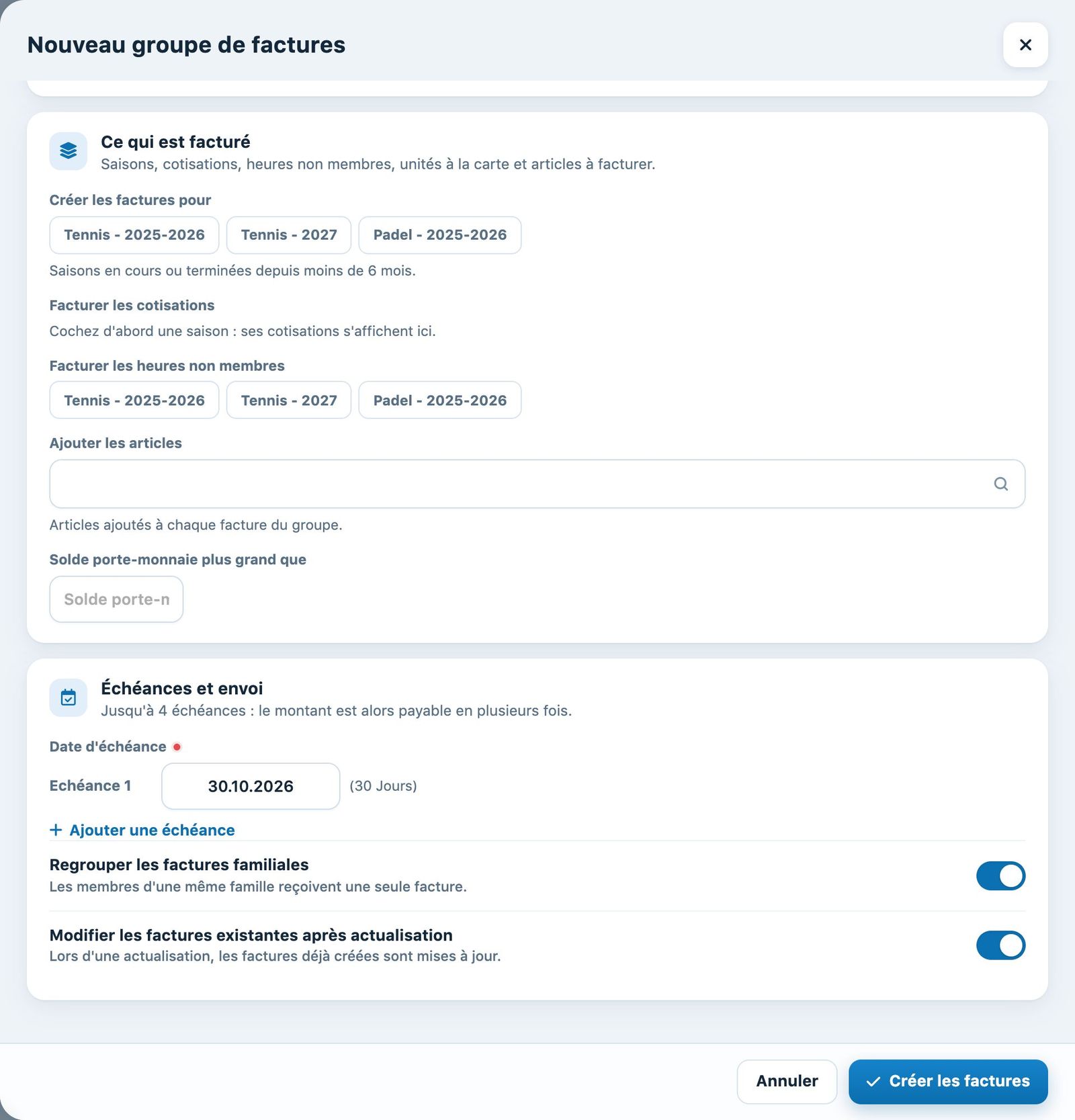
Échéances, regroupement familial et mise à jour lors de l'actualisation
- Date d'échéance : la date limite de paiement, proposée selon le délai de paiement du club. Ajouter une échéance permet un paiement en plusieurs fois (4 échéances au maximum). Les rappels se calculent à partir de ces dates. Une échéance déjà dépassée le jour de l'envoi est recalculée automatiquement : voir Comment sont calculées les dates des factures.
- Modèle de BVR (si votre club a plusieurs comptes) : le compte bancaire et le modèle de QR-facture utilisés pour ce groupe.
- Regrouper les factures familiales (activé par défaut) : les membres d'une même famille reçoivent une seule facture, adressée au responsable de la famille.
- Modifier les factures existantes après actualisation (activé par défaut) : les factures déjà créées sont mises à jour (nouveaux articles, montants) lors d'une actualisation.
Si votre club a plusieurs modèles de textes, la section Modèles de textes permet de choisir le Modèle facture, le Modèle email, le Modèle rappel facture et le Modèle rappel email. Les modèles se préparent dans Paramètres → Gérer la facturation.
Lancez la création
Cliquez sur Créer les factures. La création peut prendre une à deux minutes ; un compte à rebours s'affiche pendant le traitement, puis la page se recharge. Le nouveau groupe s'ouvre alors dans la page : ses chiffres (Factures, Facturé, Encaissé, Ouvert, En retard, À imprimer / envoyer) et la liste de ses factures.
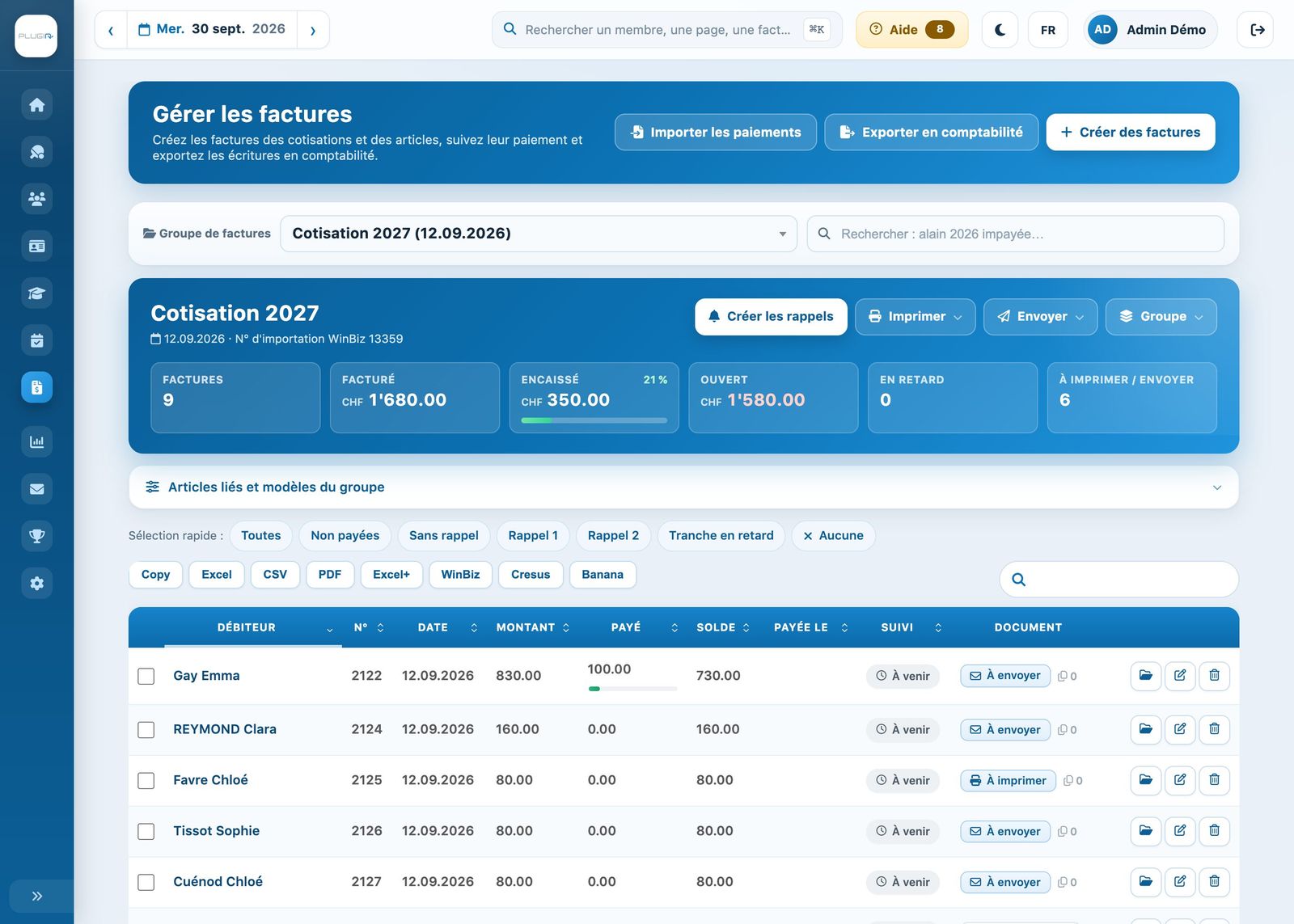
Un groupe de factures après sa création
Chaque facture est envoyée par e-mail ou sur papier selon le choix fait dans la fiche de la personne. Pour l'impression et l'envoi, voir Imprimer les factures et Envoyer les factures par email.
Complétez un groupe : « Actualiser les factures »
Un nouveau membre, un changement d'abonnement ou un article lié après la création ? Ouvrez le groupe, puis cliquez sur Groupe → Actualiser les factures. Les factures manquantes sont créées ; si l'option Modifier les factures existantes après actualisation est activée, les factures existantes sont aussi mises à jour. Une cotisation déjà facturée n'est jamais facturée une deuxième fois. Le menu ne propose pas Actualiser les factures pour un groupe qui facture les heures non membres ou les unités à la carte.
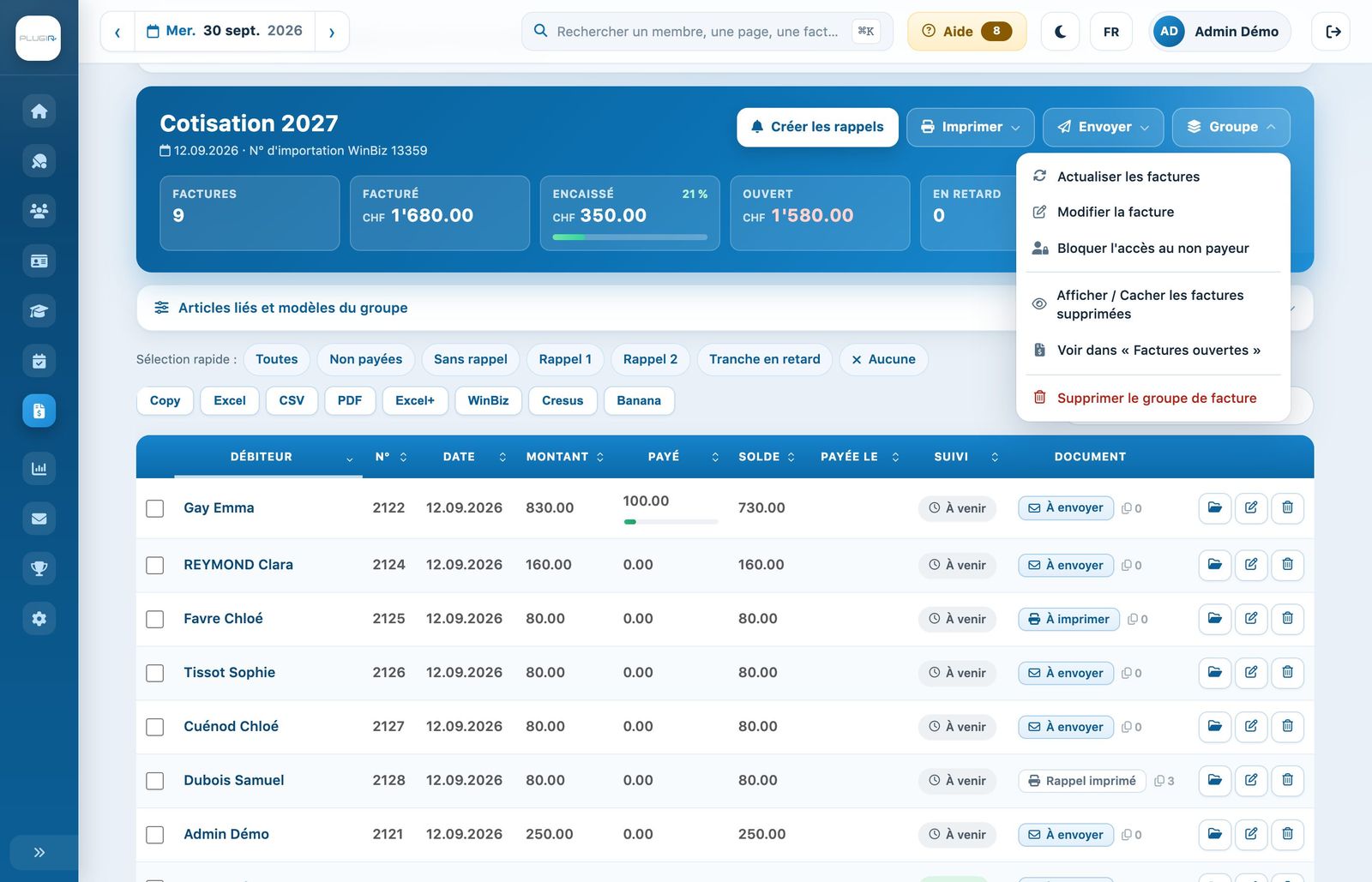
Le menu « Groupe » : actualiser, modifier le groupe, bloquer l'accès des non-payeurs
Le même menu propose aussi :
- Modifier le groupe de factures : modifie les réglages du groupe, qui s'appliqueront à la prochaine actualisation ;
- Bloquer l'accès au non payeur : bloque les réservations des personnes qui n'ont pas payé ;
- Voir dans « Factures ouvertes » : affiche les factures ouvertes de ce groupe dans le suivi des relances.
Un groupe dédié à un article : pour facturer par exemple les licences, liez d'abord l'article aux joueurs concernés (Lier un article), puis créez un groupe « Licences 2027 » sans cocher de cotisation et en choisissant l'article dans Ajouter les articles. Voir aussi Facturer une cotisation ou un article : quelle différence ?
Tutoriel Plugin.ch — Gérer les factures