


Rechnungen verwalten
Rechnungen erstellen
Erstellen Sie eine Rechnungsgruppe für die Beiträge und Artikel und ergänzen Sie sie dann durch Aktualisieren
In Plugin.ch werden die Rechnungen erstellt pro Gruppe: Eine Gruppe vereint alle Rechnungen einer Rechnungsstellung, zum Beispiel «Beitrag 2027» oder «Tennisschule Sommer 2027». Diese Anleitung beschreibt jede Option des Erstellungsformulars und dann, wie eine bestehende Gruppe ergänzt wird.
Eine Gruppe pro Rechnungsstellung: Wenn Sie eine zweite Gruppe mit denselben Beiträgen erstellen, verteilen sich die Rechnungen und ein Mitglied riskiert, doppelt verrechnet zu werden. Um einer bestehenden Gruppe neue Mitglieder oder neue Artikel hinzuzufügen, verwenden Sie immer Rechnungen aktualisieren, wie in Schritt 6 erklärt.
Bereiten Sie die Rechnungsstellung vor
Prüfen Sie vor dem Erstellen der Rechnungen:
- die Abonnements der Mitglieder (Kategorien und Wechsel je nach Alter), in Mitglieder → Abonnemente verwalten: Der verrechnete Beitrag ergibt sich daraus;
- die zugeordneten Artikel der Mitglieder (Lizenzen, Lager, Ermässigungen), in Rechnungen → Artikel zuordnen ;
- die Miete von Objekten (Schliessfächer, Schlüssel), zuerst zu verrechnen in Rechnungen → Miete von Objekten damit sie auf derselben Rechnung erscheinen.
Öffnen Sie das Erstellungsformular
Öffnen Sie im linken Seitenmenü Rechnungen dann Rechnungen verwalten und klicken Sie auf Rechnungen erstellen oben rechts. Das Panel Neue Rechnungsgruppe erscheint rechts auf dem Bildschirm.
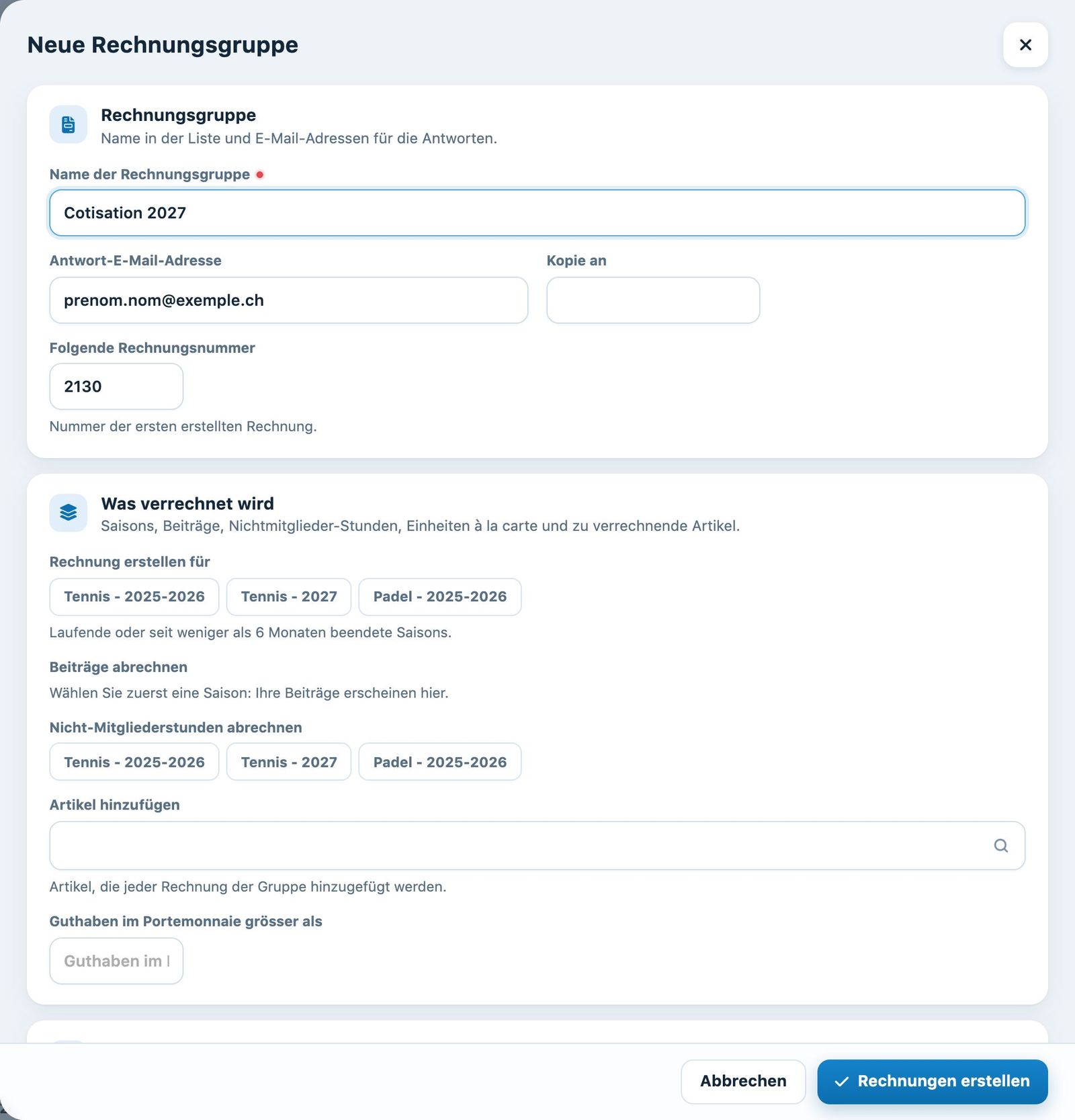
Das Panel «Neue Rechnungsgruppe»
Im Bereich Rechnungsgruppe :
- Name der Rechnungsgruppe (obligatorisch): ein aussagekräftiger Name, der in der Gruppenliste erscheint, zum Beispiel «Beitrag 2027» oder «Lizenzen 2027».
- Antwort-E-Mail-Adresse: die Adresse, an die die Mitglieder antworten, wenn sie ihre Rechnung per E-Mail erhalten.
- Kopie an (fakultativ): erhält eine Kopie jeder Rechnungs-E-Mail.
- Folgende Rechnungsnummer: die Nummer der ersten erstellten Rechnung; die folgenden werden fortlaufend nummeriert.
Wählen Sie, was verrechnet wird
Der Abschnitt Was verrechnet wird bestimmt den Inhalt der Rechnungen:
- Rechnung erstellen für: Kreuzen Sie die betroffenen Sportarten-Saisons an. Nur laufende oder seit weniger als 6 Monaten beendete Saisons werden vorgeschlagen.
- Beiträge abrechnen: Die Abonnementstypen jeder angekreuzten Saison werden angezeigt. Kreuzen Sie die zu verrechnenden an; jedes Mitglied mit einem dieser Abonnements erhält seinen Beitrag.
- Nicht-Mitgliederstunden abrechnen und Einheiten à la carte abrechnen (falls diese Optionen aktiviert sind): verrechnen die kostenpflichtigen Reservationen mit Gästen oder à la carte.
- Artikel hinzufügen: die den Mitgliedern zugeordneten Artikel (Menü Artikel zuordnen), die in diese Rechnungen aufgenommen werden sollen.
- Guthaben im Portemonnaie grösser als (Portemonnaie-Option): fügt die Abrechnung der Reservationen der Personen hinzu, deren Portemonnaie-Guthaben diesen Betrag übersteigt.
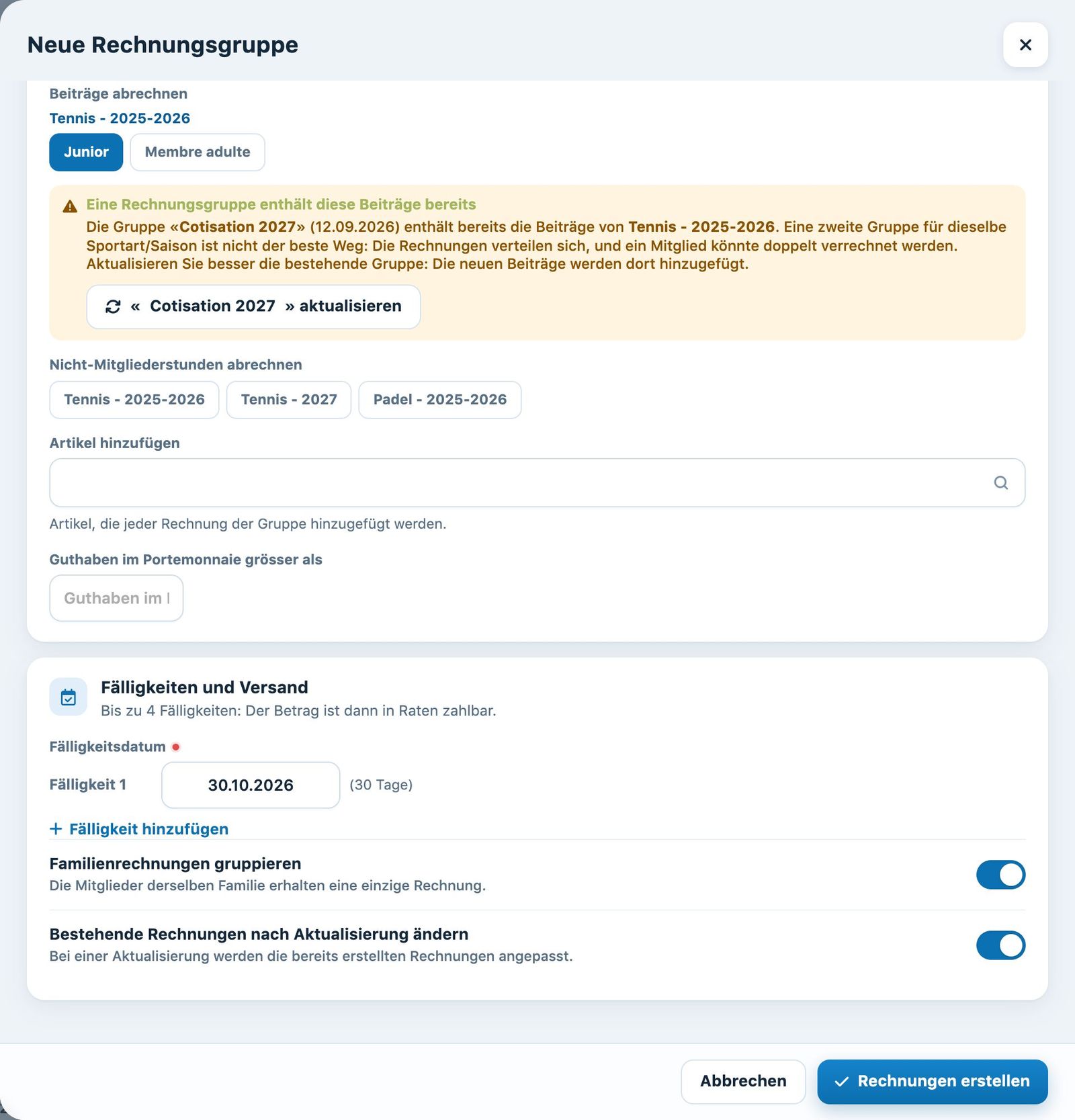
Die Beiträge der angekreuzten Saison und die Warnung vor einer bestehenden Gruppe
Enthält eine Gruppe bereits die gewählten Beiträge, wird der Kasten Eine Rechnungsgruppe enthält diese Beiträge bereits angezeigt. Die Schaltfläche «…» aktualisieren öffnet direkt die Aktualisierung der bestehenden Gruppe: Das ist fast immer die richtige Lösung.
Stellen Sie Fälligkeiten und Versand ein
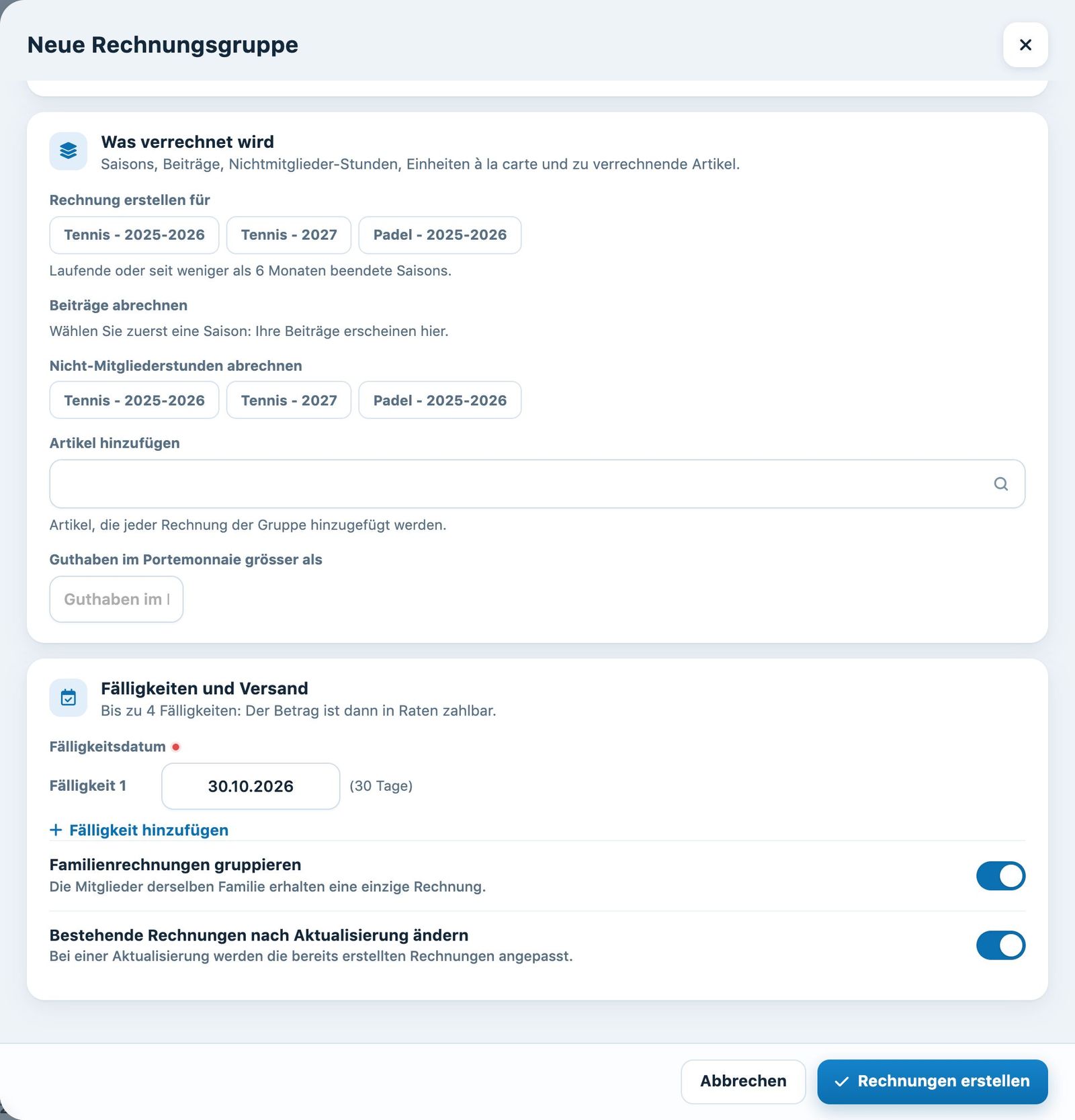
Fälligkeiten, Familiengruppierung und Nachführung beim Aktualisieren
- Fälligkeitsdatum: die Zahlungsfrist, vorgeschlagen gemäss der Zahlungsfrist des Clubs. Fälligkeit hinzufügen ermöglicht eine Zahlung in mehreren Raten (höchstens 4 Fälligkeiten). Die Mahnungen werden ab diesen Daten berechnet. Eine am Versandtag bereits vergangene Fälligkeit wird automatisch neu berechnet: siehe Wie die Daten der Rechnungen berechnet werden.
- ESR-Modell (falls Ihr Club mehrere Konten hat): das Bankkonto und die QR-Rechnungs-Vorlage, die für diese Gruppe verwendet werden.
- Familienrechnungen gruppieren (standardmässig aktiviert): Die Mitglieder einer Familie erhalten eine einzige Rechnung, adressiert an die verantwortliche Person der Familie.
- Bestehende Rechnungen nach Aktualisierung ändern (standardmässig aktiviert): Bereits erstellte Rechnungen werden bei einer Aktualisierung angepasst (neue Artikel, Beträge).
Hat Ihr Club mehrere Textvorlagen, können Sie im Abschnitt Textvorlagen Folgendes wählen: Rechnungsvorlage, die E-Mail-Vorlage, die Mahnungsvorlage und den E-Mail-Mahnungsvorlage. Die Vorlagen werden vorbereitet in Einstellungen → Rechnungserstellung verwalten.
Starten Sie die Erstellung
Klicken Sie auf Rechnungen erstellen. Die Erstellung kann ein bis zwei Minuten dauern; während der Verarbeitung wird ein Countdown angezeigt, danach wird die Seite neu geladen. Die neue Gruppe öffnet sich dann auf der Seite: ihre Kennzahlen (Rechnungen, Fakturiert, Eingenommen, Offen, Überfällig, Zu drucken / senden) und die Liste ihrer Rechnungen.
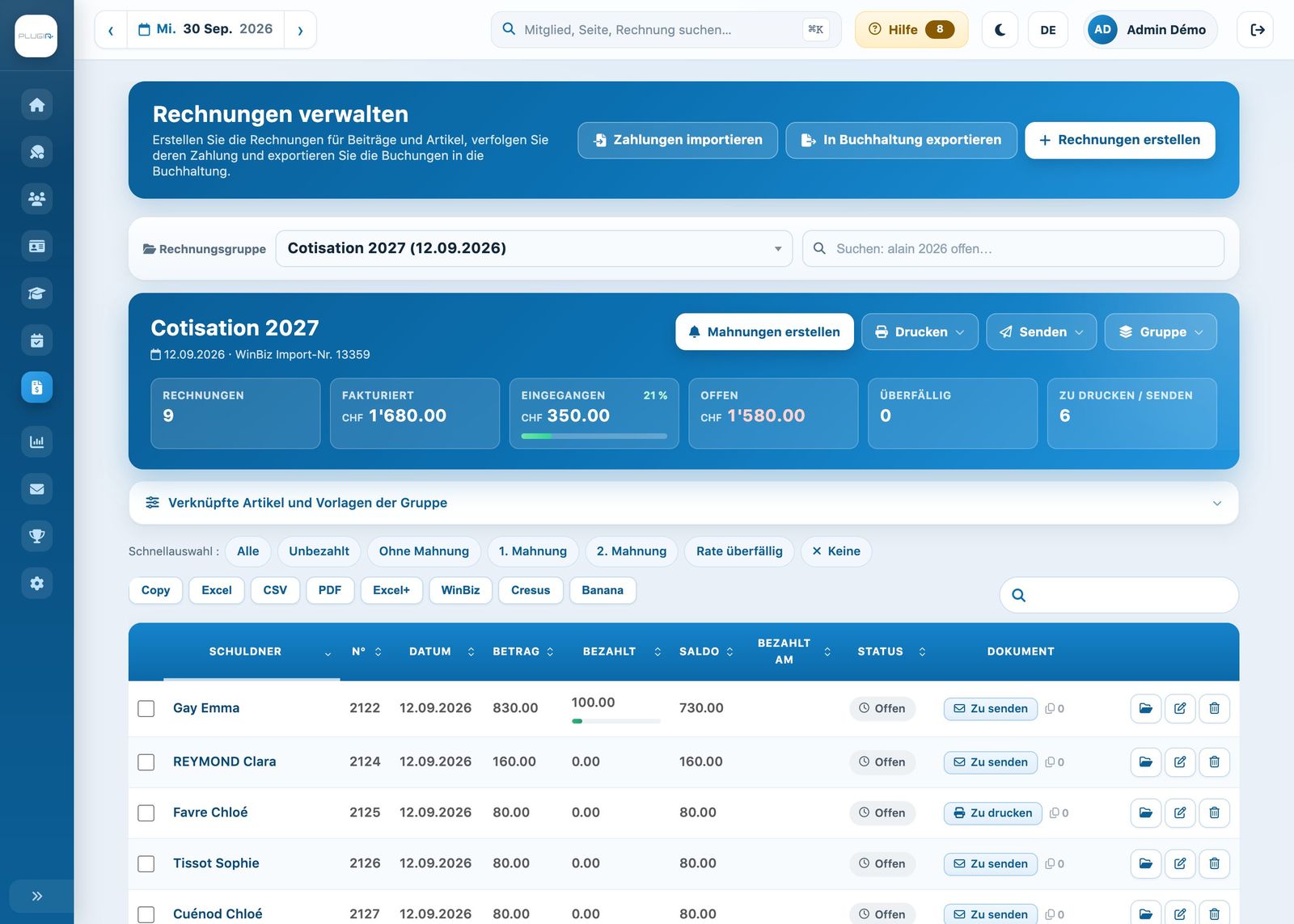
Eine Rechnungsgruppe nach ihrer Erstellung
Jede Rechnung wird per E-Mail oder auf Papier versandt, je nach Wahl im Profil der Person. Zum Drucken und Versenden siehe Rechnungen drucken und Rechnungen per E-Mail versenden.
Ergänzen Sie eine Gruppe: «Rechnungen aktualisieren»
Ein neues Mitglied, ein Abonnementswechsel oder ein zugeordneter Artikel nach der Erstellung? Öffnen Sie die Gruppe und klicken Sie dann auf Gruppe → Rechnungen aktualisieren. Die fehlenden Rechnungen werden erstellt; ist die Option Bestehende Rechnungen nach Aktualisierung ändern aktiviert ist, werden auch die bestehenden Rechnungen angepasst. Ein bereits verrechneter Mitgliederbeitrag wird nie ein zweites Mal verrechnet. Das Menü bietet Rechnungen aktualisieren nicht an für eine Gruppe, die Nichtmitglieder-Stunden oder Einheiten à la carte verrechnet.
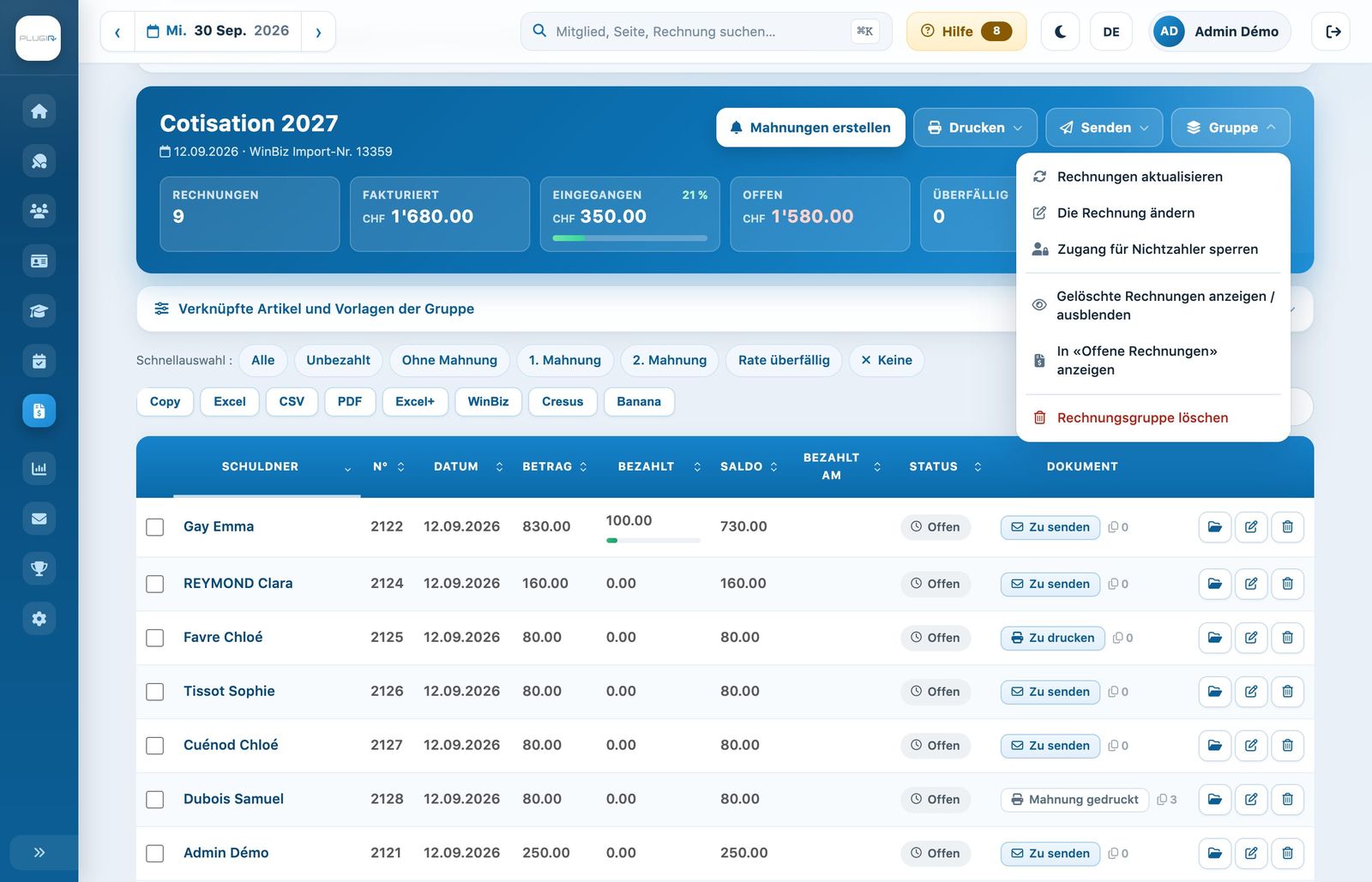
Das Menü «Gruppe»: aktualisieren, Gruppe ändern, Zugang für Nichtzahler sperren
Dasselbe Menü bietet ausserdem:
- Rechnungsgruppe bearbeiten: ändert die Einstellungen der Gruppe, die bei der nächsten Aktualisierung gelten;
- Zugang für Nichtzahler sperren: sperrt die Reservationen der Personen, die nicht bezahlt haben;
- In «Offene Rechnungen» anzeigen : zeigt die offenen Rechnungen dieser Gruppe in der Mahnverfolgung an.
Eine Gruppe für einen einzelnen Artikel: Um zum Beispiel die Lizenzen zu verrechnen, ordnen Sie den Artikel zuerst den betroffenen Spielern zu (Artikel zuordnen), und erstellen Sie dann eine Gruppe «Lizenzen 2027», ohne einen Beitrag anzukreuzen, und wählen Sie den Artikel unter Artikel hinzufügen. Siehe auch Beitrag oder Artikel fakturieren: Was ist der Unterschied?
Plugin.ch-Tutorial — Rechnungen verwalten