


Die Kurse verwalten
Erstellung der Kursartikel
Die Verrechnungsartikel für die Kurspreise vorbereiten
Jeder Preis eines Kurses ist mit einem Artikel für die Verrechnung verknüpft. Der Artikel liefert vor allem die Kontonummer der Buchhaltung und einen vorgeschlagenen Standardpreis; Bezeichnung und verrechneter Betrag werden dann im Kurs selbst festgelegt.
1Die Artikelliste öffnen
Öffnen Sie im Seitenmenü Einstellungen, dann Rechnungserstellung verwalten. Die Liste der Artikel befindet sich unten auf der Seite, gruppiert Nach Konto (oder als Liste). Die Zahl rechts neben jedem Artikel zeigt, wie oft er bereits verwendet wurde.
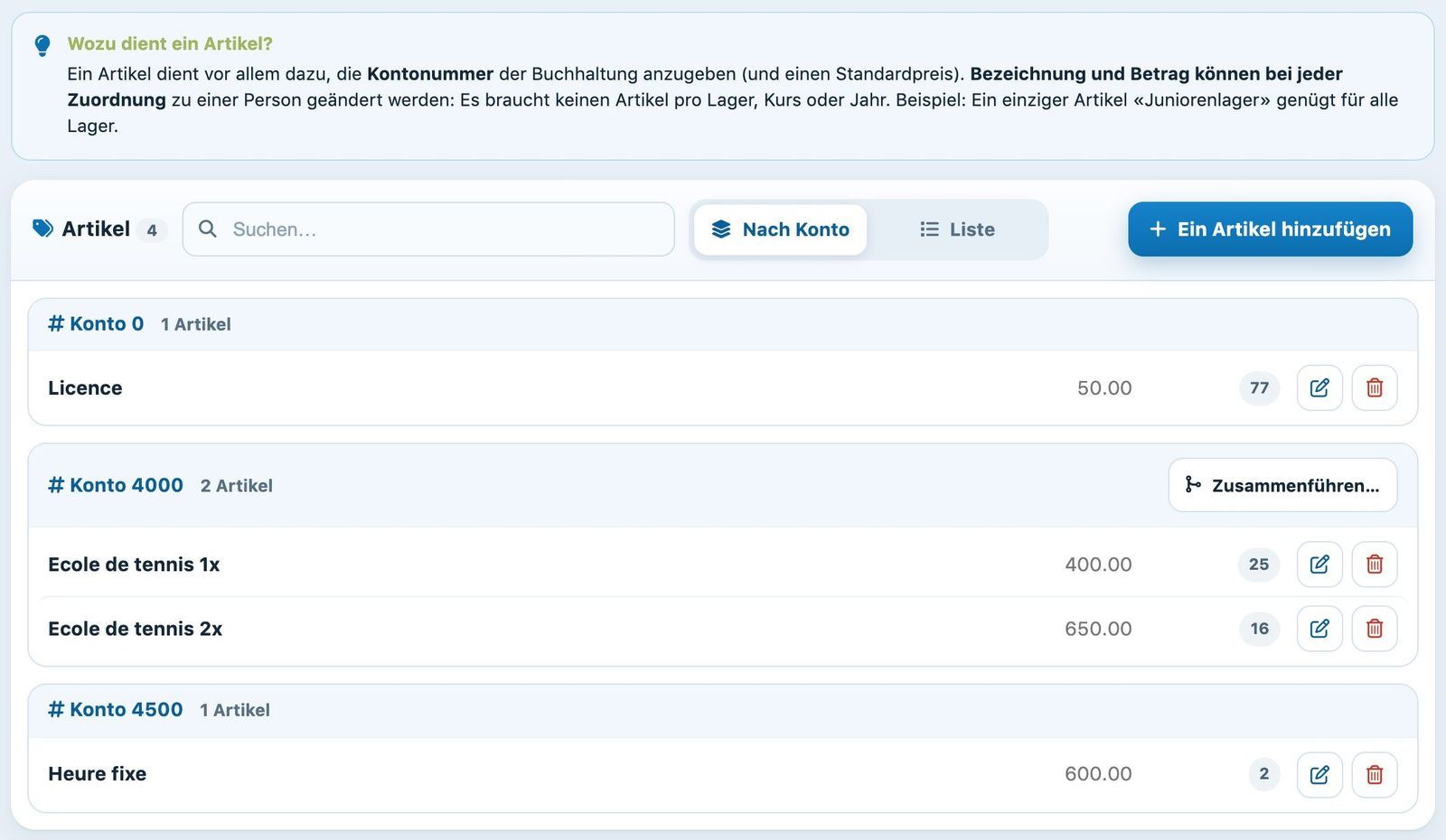
Die Artikelliste, nach Kontonummer gruppiert.
Ein Artikel pro Konto, nicht pro Kurs: Es ist unnötig, pro Camp, pro Kurs oder pro Jahr einen Artikel zu erstellen. Ein einziger Artikel «Tennisschule» kann für alle Preise der Tennisschule dienen: Im Kurs wählen Sie den Artikel und passen dann die Bezeichnung (zum Beispiel «Tennisschule 2x Nichtmitglied») und den Preis an.
2Artikel hinzufügen
Klicken Sie auf Artikel hinzufügen. Geben Sie im Seitenfenster an:
- Libelle: der Name des Artikels, zum Beispiel «Tennisschule»;
- Preis: der vorgeschlagene Standardpreis, allenfalls nach Altersgruppe;
- Kontonummer: das Ertragskonto der Buchhaltung (Pflichtfeld);
- Artikelcode: freiwillig, für Ihre Buchhaltungssoftware.
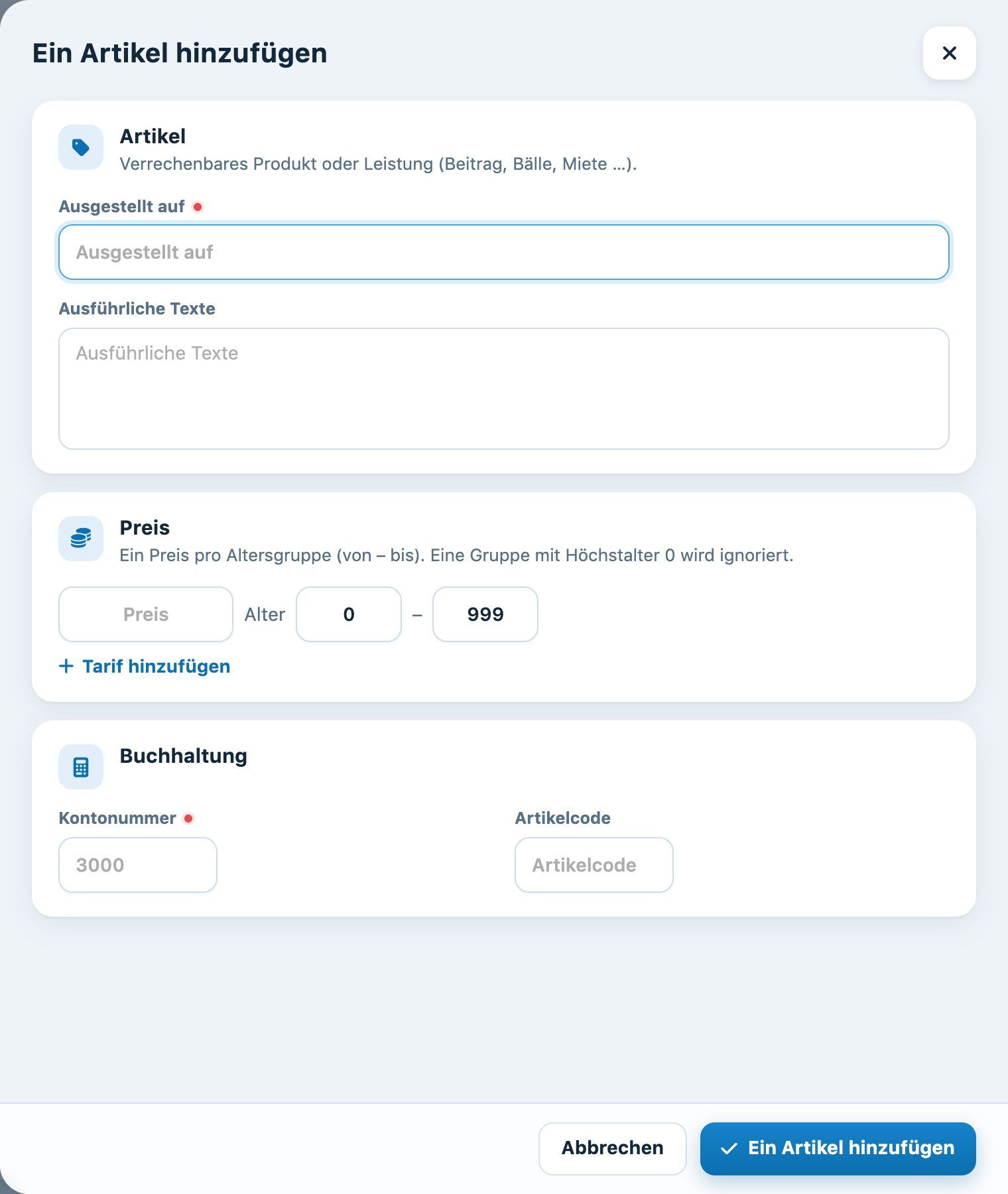
Das Fenster «Artikel hinzufügen».
Bestätigen Sie mit der Schaltfläche Artikel hinzufügen unten im Fenster.
3Die Artikel in den Kursen verwenden
Beim Erstellen eines Kurses beginnt jede Zeile des Abschnitts Preise und Zahlung mit der Wahl des Artikels. Bezeichnung und Preis des Artikels werden übernommen und bleiben für diesen Kurs änderbar. Enthält die Bezeichnung des Artikels «1x» oder «2x», wird die Anzahl Lektionen pro Woche automatisch ausgefüllt. Siehe Artikel Einen Kurs erstellen, bearbeiten und löschen.
Achtung: Das Ändern des Standardpreises eines Artikels ändert weder die in den Kursen bereits erfassten Preise noch bestehende Rechnungen. Um einen Tarif zu korrigieren, ändern Sie die Preiszeile im Kurs.
Plugin.ch-Tutorial — Kurse verwalten