


Tutorial scuola di tennis
Controllo di fatturazione ed esportazione Gioventù e Sport
Verificare la coerenza della fatturazione ed esportare i dati per la BDNS
Dopo la fatturazione, controlli che ogni allievo assegnato sia fatturato, poi esporti i file della banca dati nazionale dello sport (BDNS) per Gioventù e Sport.
1Controllare la fatturazione
In Gestire le iscrizioni, scelga il corso e clicchi su Controllo della fatturazione. Il pannello ordina i controlli in due famiglie; ogni pulsante indica il numero di persone interessate, ci clicchi sopra per mostrare l'elenco.
- Gruppi : In un gruppo, non fatturato (allievo assegnato a un gruppo, senza riga da fatturare né fattura collegata) e Senza gruppo (iscrizione non assegnata a nessun gruppo, fatturata o no);
- Fatturazione : Fatture scadute (fattura collegata con un saldo aperto e una scadenza superata), Nei corsi senza fattura, Presenza multipla nella fattura, Fatturato ma non nei corsi e Nei corsi senza articoli collegati.
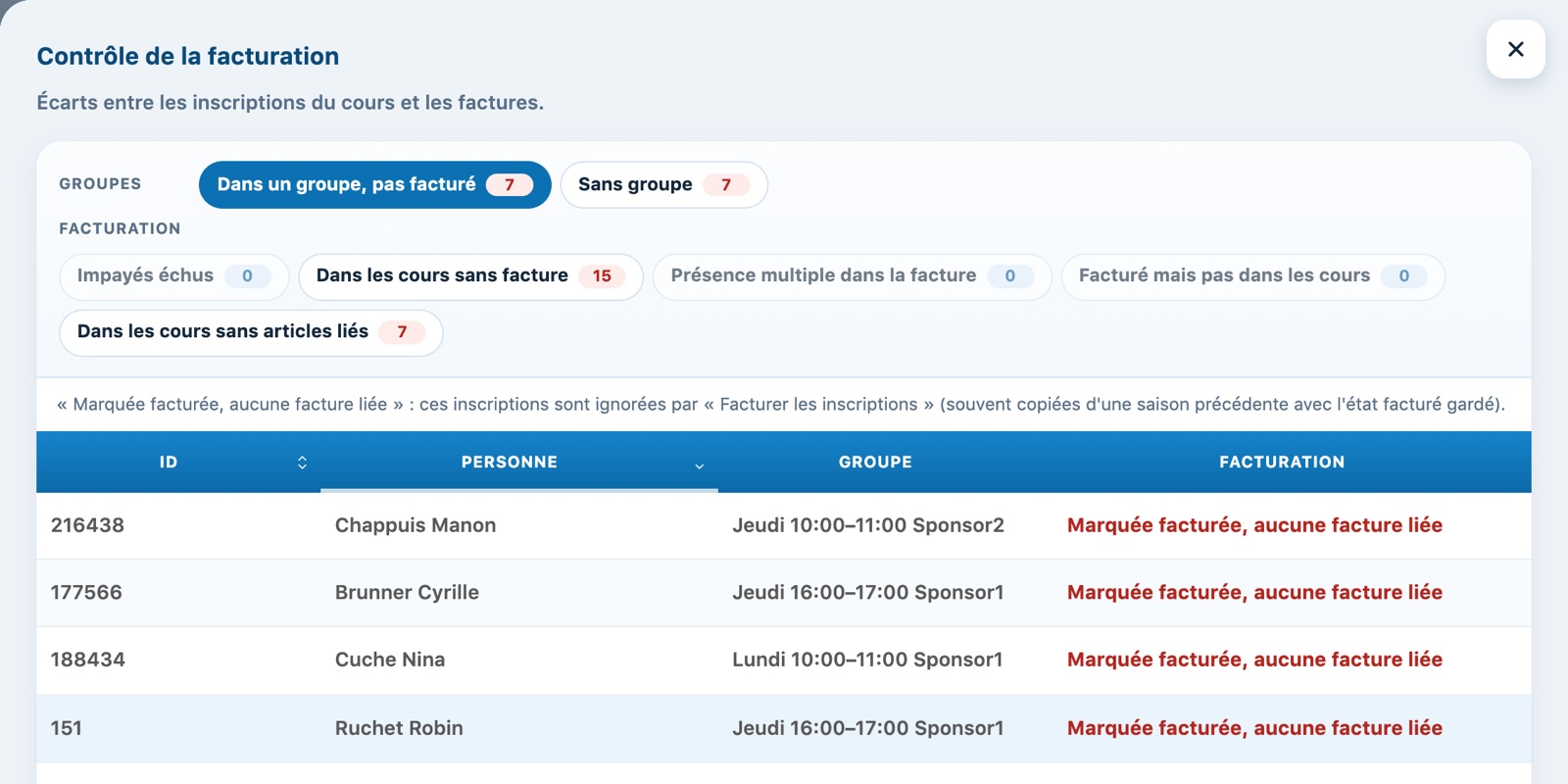
Il controllo della fatturazione di un corso, con le famiglie Gruppi e Fatturazione.
Negli elenchi della famiglia Gruppi, la colonna Fatturazione mostra a che punto è ogni iscrizione. Un'iscrizione Segnata come fatturata, nessuna fattura collegata viene ignorata dai pulsanti di fatturazione: la verifichi prima di fatturare. Il dettaglio di ogni controllo si trova in Gestire le iscrizioni ai corsi.
Faccia questo controllo dopo la creazione delle fatture: finché gli articoli non sono su una fattura, gli allievi fatturati compaiono ancora in «Nei corsi senza fattura».
2Gli export Gioventù e Sport
I pulsanti sopra l'elenco degli iscritti producono i file per la BDNS:
- BDNS personne: i partecipanti (nome, data di nascita, sesso, numero AVS ripreso dalle iscrizioni, nazionalità, lingua, indirizzo);
- BDNS activités: le lezioni dei gruppi (data, ora d'inizio, durata, luogo);
- BDNS présences: per ogni lezione, i monitori e i partecipanti con la loro presenza;
- Sportdb: il vecchio formato di export dell'elenco dei partecipanti.
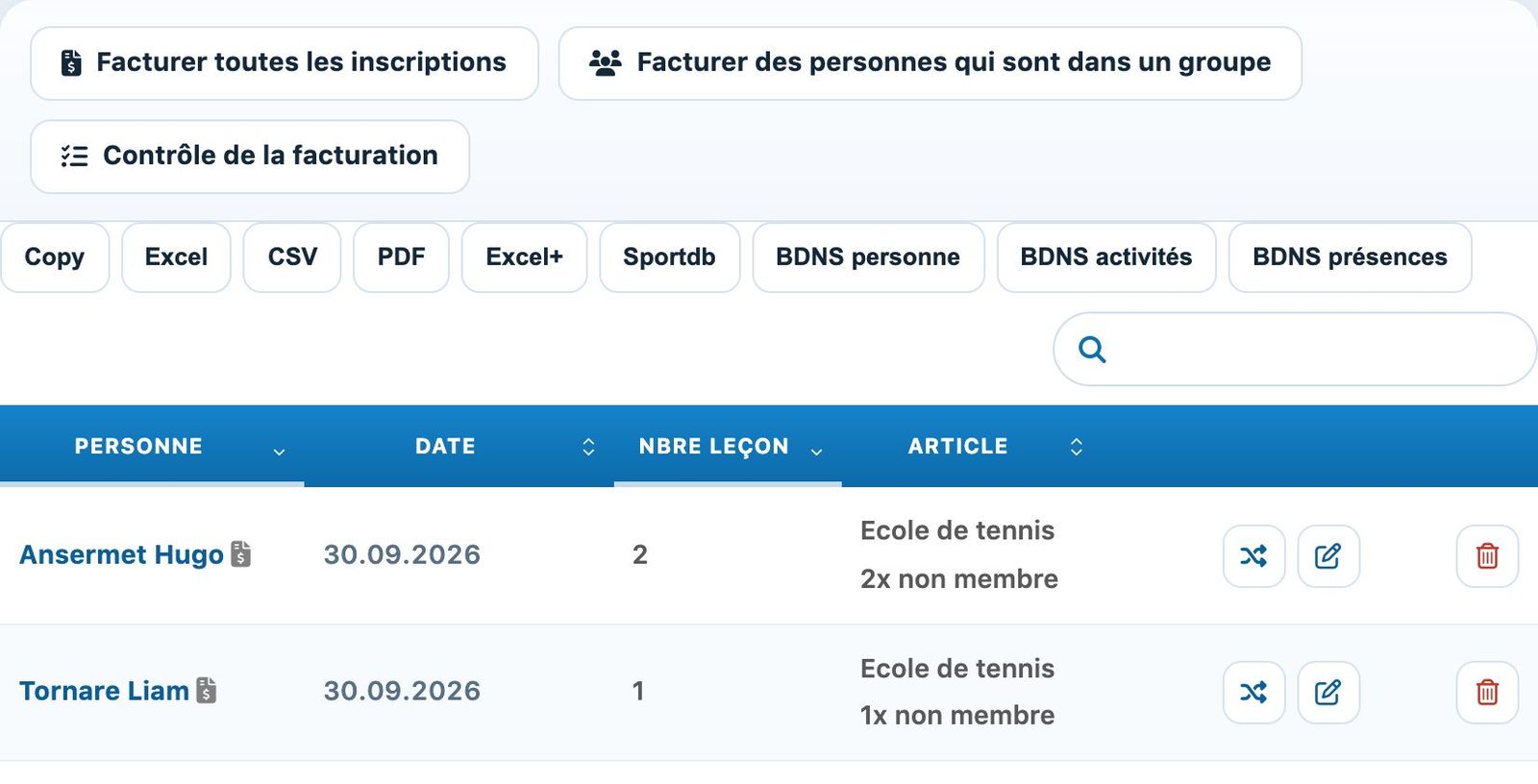
I pulsanti di export sopra l'elenco.
3Importare in Gioventù e Sport
Scarichi i tre file BDNS e li importi nel portale Gioventù e Sport. Le presenze provengono dalle caselle selezionate nel pannello Presenza di ogni lezione.
Prerequisiti: ogni partecipante deve avere un numero AVS che inizia con 756 (domanda «N° AVS» del corso) e i gruppi devono essere convalidati nelle prenotazioni, altrimenti attività e presenze sono vuote.
Tutorial Plugin.ch — Tutorial scuola di tennis