


Tutoriel école de tennis
Contrôle de facturation et export Jeunesse et Sport
Vérifier la cohérence de la facturation et exporter les données pour la BDNS
Après la facturation, contrôlez que chaque élève placé est bien facturé, puis exportez les fichiers de la base de données nationale du sport (BDNS) pour Jeunesse et Sport.
1Contrôler la facturation
Dans Gérer les inscriptions, choisissez le cours et cliquez sur Contrôle de la facturation. Le panneau range les contrôles en deux familles ; chaque puce indique le nombre de personnes concernées, cliquez dessus pour afficher la liste.
- Groupes : Dans un groupe, pas facturé (élève placé dans un groupe, sans ligne à facturer ni facture liée) et Sans groupe (inscription placée dans aucun groupe, facturée ou non) ;
- Facturation : Impayés échus (facture liée avec un solde ouvert et une échéance dépassée), Dans les cours sans facture, Présence multiple dans la facture, Facturé mais pas dans les cours et Dans les cours sans articles liés.
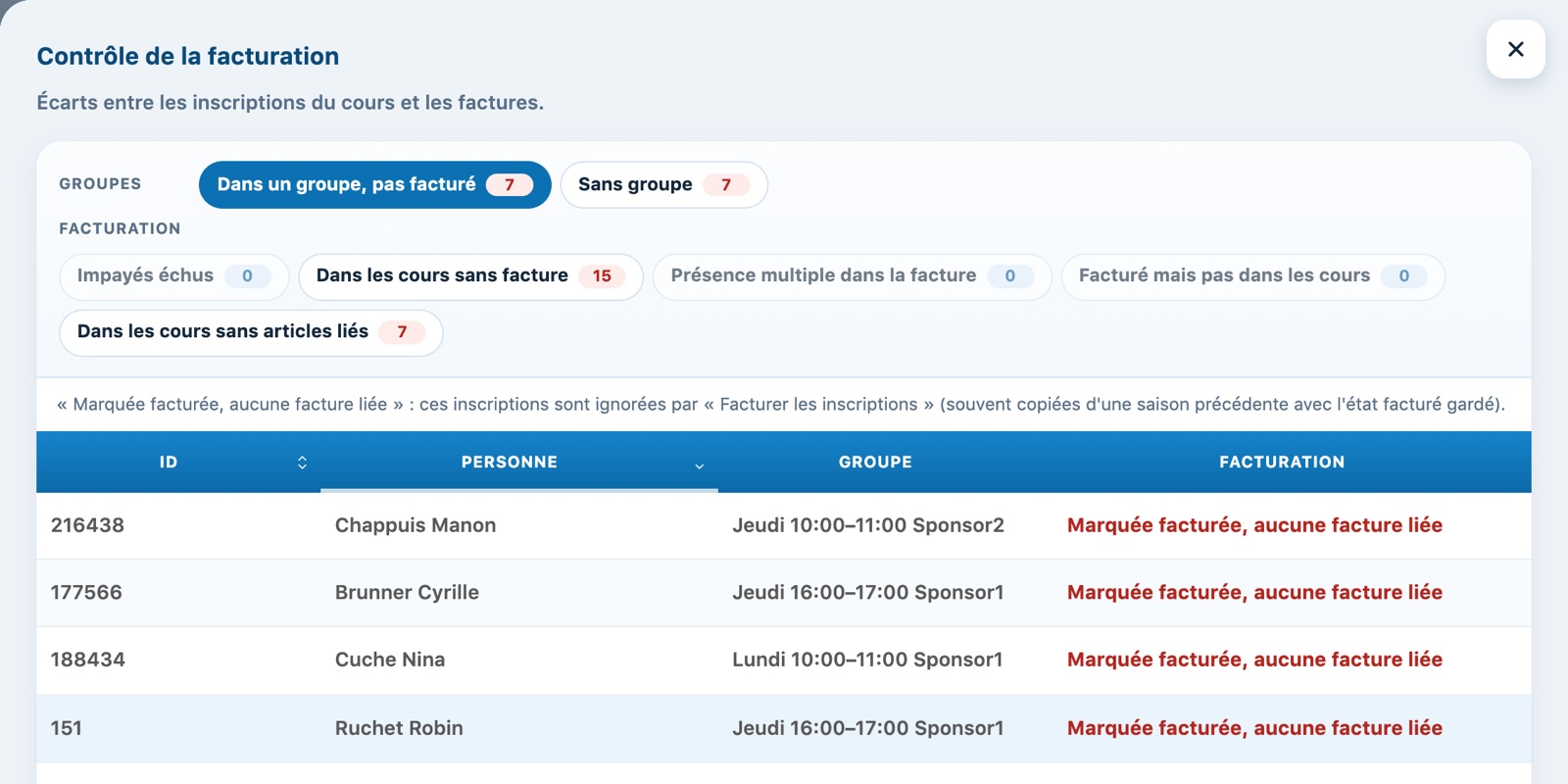
Le contrôle de la facturation d'un cours, avec les familles Groupes et Facturation.
Dans les listes de la famille Groupes, la colonne Facturation montre où en est chaque inscription. Une inscription Marquée facturée, aucune facture liée est ignorée par les boutons de facturation : vérifiez-la avant de facturer. Le détail de chaque contrôle est dans Gérer les inscriptions aux cours.
Faites ce contrôle après la création des factures : tant que les articles ne sont pas sur une facture, les élèves facturés apparaissent encore dans « Dans les cours sans facture ».
2Les exports Jeunesse et Sport
Les boutons au-dessus de la liste des inscrits produisent les fichiers pour la BDNS :
- BDNS personne : les participants (nom, date de naissance, sexe, numéro AVS repris des inscriptions, nationalité, langue, adresse) ;
- BDNS activités : les leçons des groupes (date, heure de début, durée, lieu) ;
- BDNS présences : pour chaque leçon, les moniteurs et les participants avec leur présence ;
- Sportdb : l'ancien format d'export de la liste des participants.
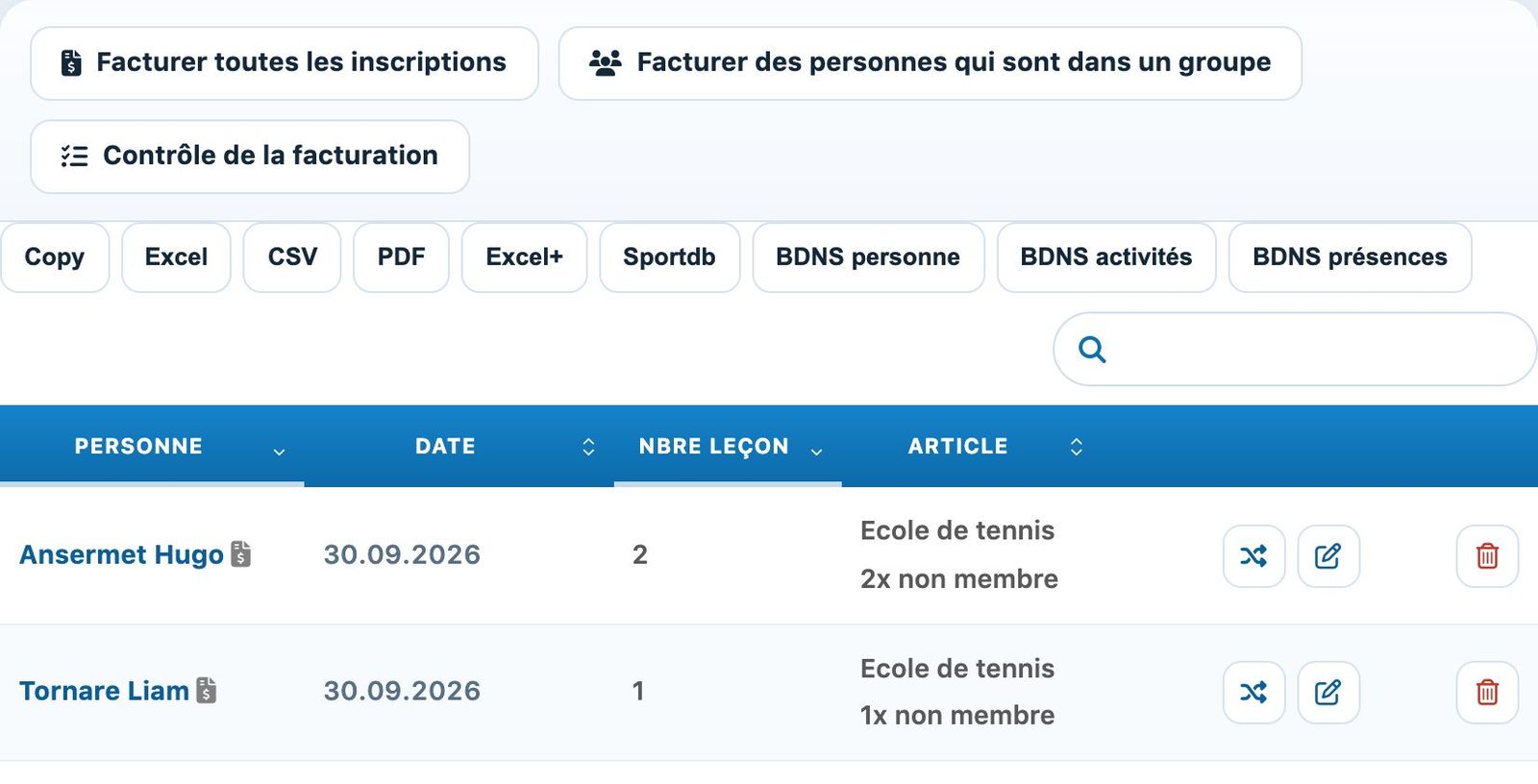
Les boutons d'export au-dessus de la liste.
3Importer dans Jeunesse et Sport
Téléchargez les trois fichiers BDNS et importez-les dans le portail Jeunesse et Sport. Les présences proviennent des cases cochées dans le panneau Présence de chaque leçon.
Prérequis : chaque participant doit avoir un numéro AVS commençant par 756 (question « N° AVS » du cours) et les groupes doivent être validés dans les réservations, sinon les activités et les présences sont vides.
Tutoriel Plugin.ch — Tutoriel école de tennis