


Tutorial Tennisschule
Fakturierungskontrolle und Export Jugend und Sport
Die Stimmigkeit der Verrechnung prüfen und die Daten für die BDNS exportieren
Prüfen Sie nach der Verrechnung, ob jeder eingeteilte Schüler verrechnet ist, und exportieren Sie dann die Dateien der Nationalen Datenbank Sport (BDNS) für Jugend+Sport.
1Fakturierung kontrollieren
In Die Anmeldungen verwalten wählen Sie den Kurs und klicken Sie auf Rechnungskontrolle. Das Fenster ordnet die Kontrollen in zwei Familien; jede Kachel zeigt die Anzahl betroffener Personen, klicken Sie darauf, um die Liste anzuzeigen.
- Gruppen : In Gruppe, nicht verrechnet (Schüler in einer Gruppe, ohne zu verrechnende Zeile und ohne verknüpfte Rechnung) und Ohne Gruppe (Anmeldung in keiner Gruppe, verrechnet oder nicht);
- Verrechnung : Überfällige Rechnungen (verknüpfte Rechnung mit offenem Saldo und überschrittener Fälligkeit), In den Kursen ohne Rechnung, Mehrfache Anwesenheit in der Rechnung, In Rechnung gestellt, aber nicht in den Kursen und In den Kursen ohne verknüpfte Artikel.
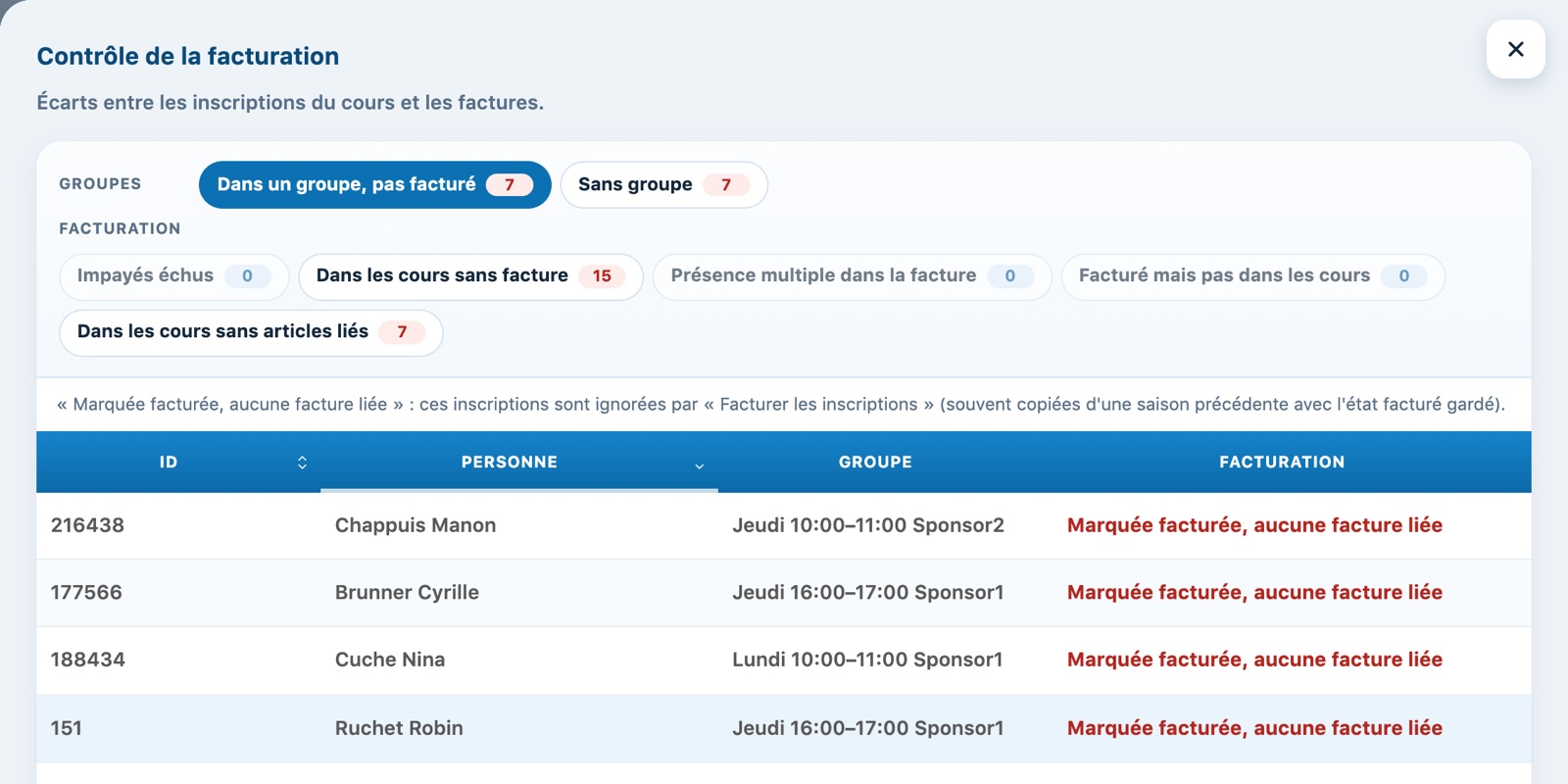
Die Rechnungskontrolle eines Kurses mit den Familien «Gruppen» und «Verrechnung».
In den Listen der Familie «Gruppen» zeigt die Spalte Verrechnung, wie weit jede Anmeldung ist. Eine Anmeldung mit dem Status Als verrechnet markiert, keine Rechnung verknüpft wird von den Verrechnungsschaltflächen ignoriert: Prüfen Sie sie vor dem Verrechnen. Die Einzelheiten jeder Kontrolle finden Sie in Kursanmeldungen verwalten.
Führen Sie diese Kontrolle nach dem Erstellen der Rechnungen durch: Solange die Artikel auf keiner Rechnung stehen, erscheinen die verrechneten Schüler noch unter «In den Kursen ohne Rechnung».
2Die Exporte für Jugend+Sport
Die Schaltflächen über der Liste der Angemeldeten erstellen die Dateien für die BDNS:
- BDNS personne: die Teilnehmenden (Name, Geburtsdatum, Geschlecht, AHV-Nummer aus den Anmeldungen, Nationalität, Sprache, Adresse);
- BDNS activités: die Lektionen der Gruppen (Datum, Beginnzeit, Dauer, Ort);
- BDNS présences: für jede Lektion die Leitenden und die Teilnehmenden mit ihrer Anwesenheit;
- Sportdb: das alte Exportformat der Teilnehmerliste.
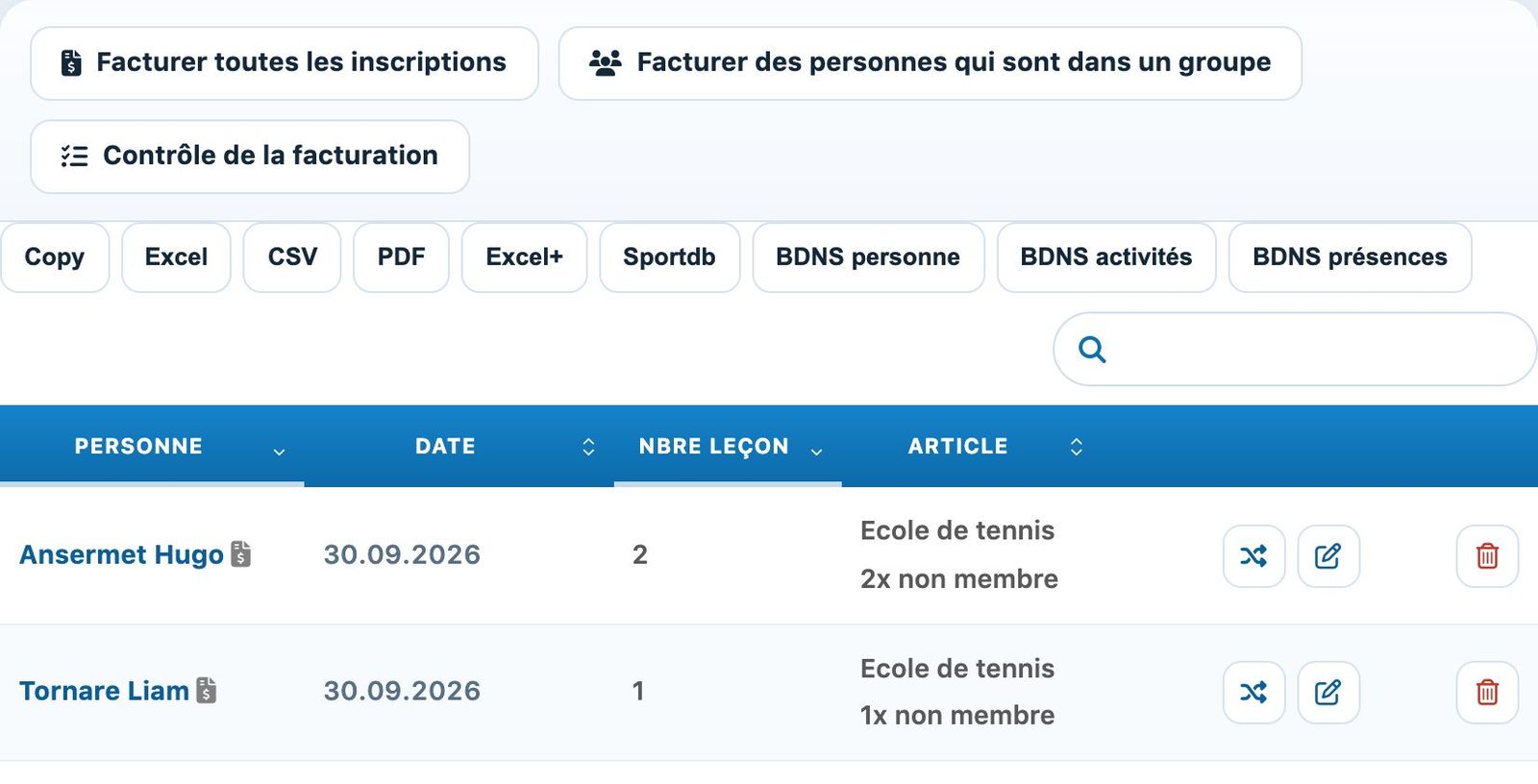
Die Export-Schaltflächen über der Liste.
3In Jugend und Sport importieren
Laden Sie die drei BDNS-Dateien herunter und importieren Sie sie im Portal von Jugend+Sport. Die Anwesenheiten stammen aus den angekreuzten Feldern im Fenster Anwesenheit jeder Lektion.
Voraussetzung: Jede teilnehmende Person muss eine AHV-Nummer haben, die mit 756 beginnt (Frage «N° AVS» des Kurses), und die Gruppen müssen in den Reservationen bestätigt sein, sonst sind Aktivitäten und Anwesenheiten leer.
Tutorial Plugin.ch — Tutorial Tennisschule