


Gestire le stagioni
Aprire la stagione invernale copiando la stagione passata
Ogni autunno torna la stessa domanda: «Si può duplicare la stagione 2025-2026 per conservare le prenotazioni dell'anno scorso?». Sì, con una sfumatura: Plugin.ch non copia una stagione «in blocco». Si crea prima la nuova stagione, poi si collega lo sport a questa stagione ricalcandola su una stagione esistente. È in quel momento che i campi, gli orari, le tariffe, le restrizioni e le ore fisse dell'inverno scorso vengono ripresi, mentre gli abbonamenti dei membri vengono presi dalla stagione che sceglie Lei, per esempio l'estate che sta finendo.
Esempio seguito in questo articolo: il club apre Inverno 2026-2027 copiando Inverno 2025-2026 (campi, orari, tariffe, ore fisse) e riprende gli abbonamenti dei membri da Estate 2026, la stagione in corso, la cui lista dei membri è la più aggiornata.
Cosa viene ripreso e cosa no
- le impostazioni dello sport-stagione: non membri, prenotazione di ore singole, RFID, prenotazione libera, partite aperte, numero di giorni di prenotazione;
- gli orari di apertura e la durata dei periodi;
- i campi e i gruppi di campi;
- i tipi di abbonamento (le stesse categorie);
- le tariffe di «Gestire i prezzi» e i prezzi cassa;
- le restrizioni e gli sconti famiglia (da verificare, veda il passo 6);
- le ore fisse: giocatori, giorno, ora, campo, da riconvalidare.
- l'abbonamento di ogni membro, con passaggio automatico nella categoria superiore in base all'età;
- i contatori di ore singole e di ospiti.
- le prenotazioni singole dell'anno scorso;
- le ricorrenze;
- i corsi, i conteggi e gli articoli prenotabili;
- le fatture.
Le schermate provengono dal club dimostrativo, le cui stagioni si chiamano «2025-2026» e «2027»: le schermate sono le stesse con i nomi delle sue stagioni.
1. Creare la nuova stagione
Nel menu laterale sinistro, apra Sport poi clicchi su Gestire le stagioni. Clicchi su + Aggiungere una stagione, inserisca il nome della stagione (15 caratteri al massimo, per esempio «Hiver 2026-27»), la sua data di inizio e la sua data di fine, poi clicchi su Aggiungere una stagione in fondo al pannello.
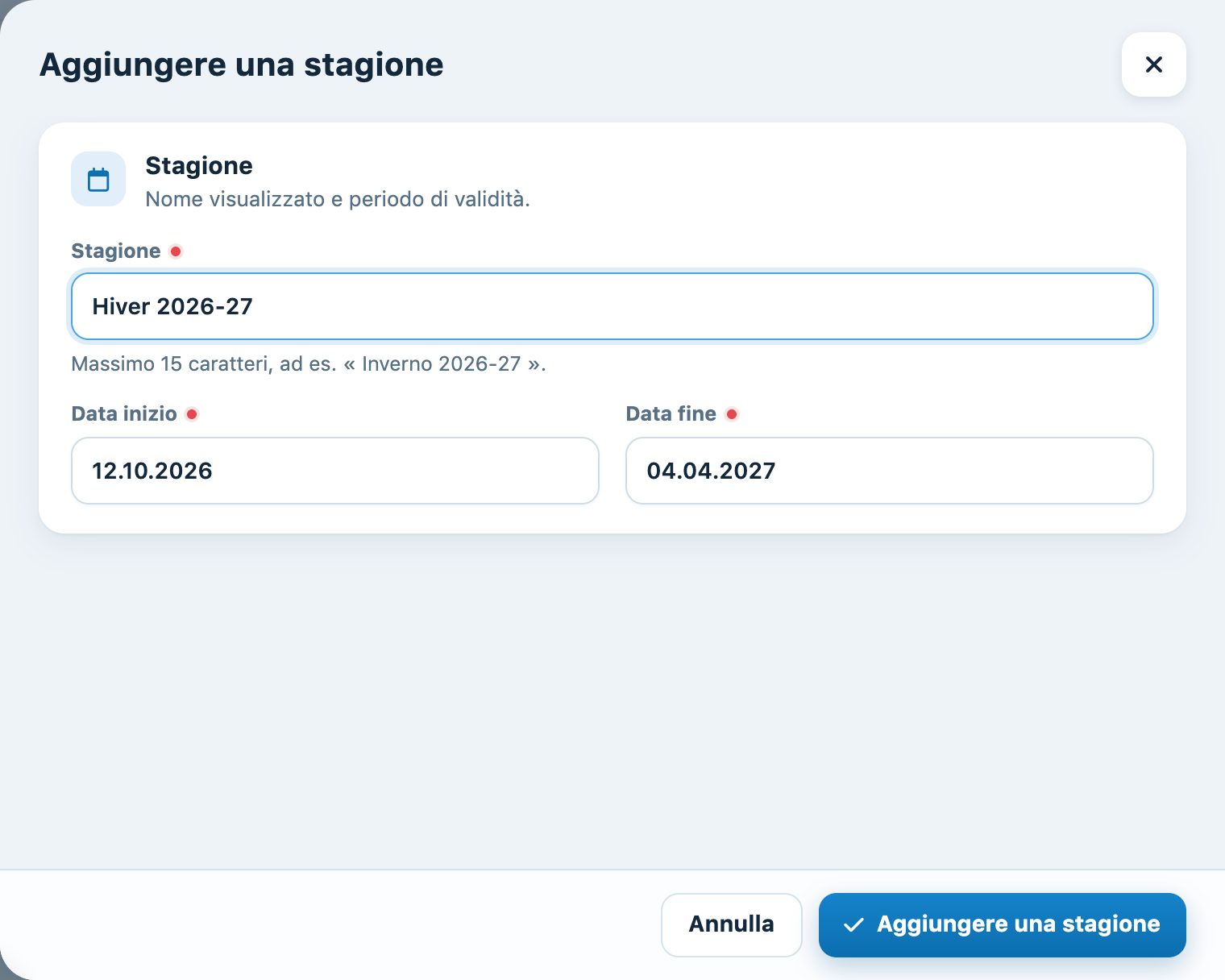
Faccia seguire le stagioni senza sovrapposizioni: l'inverno inizia il giorno dopo la fine dell'estate. È la data consultata sulla tabella delle prenotazioni a determinare quale stagione si applica.
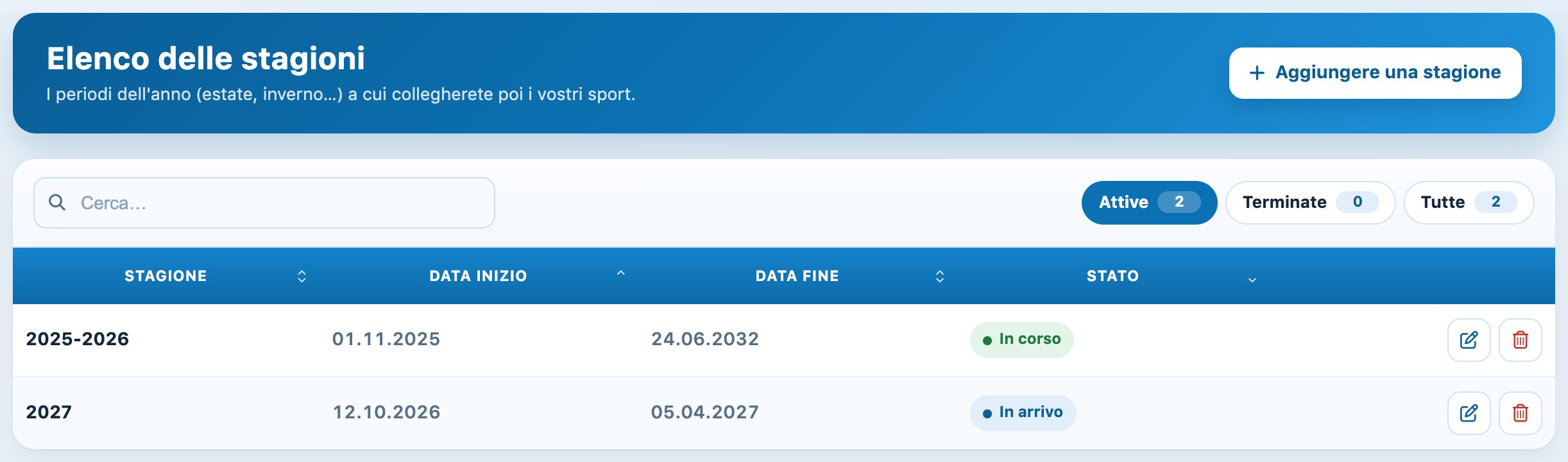
La stagione appare nell'elenco con lo stato In arrivo. A questo punto è vuota: nessuno sport vi è ancora collegato.
2. Collegare lo sport alla stagione copiando l'inverno scorso
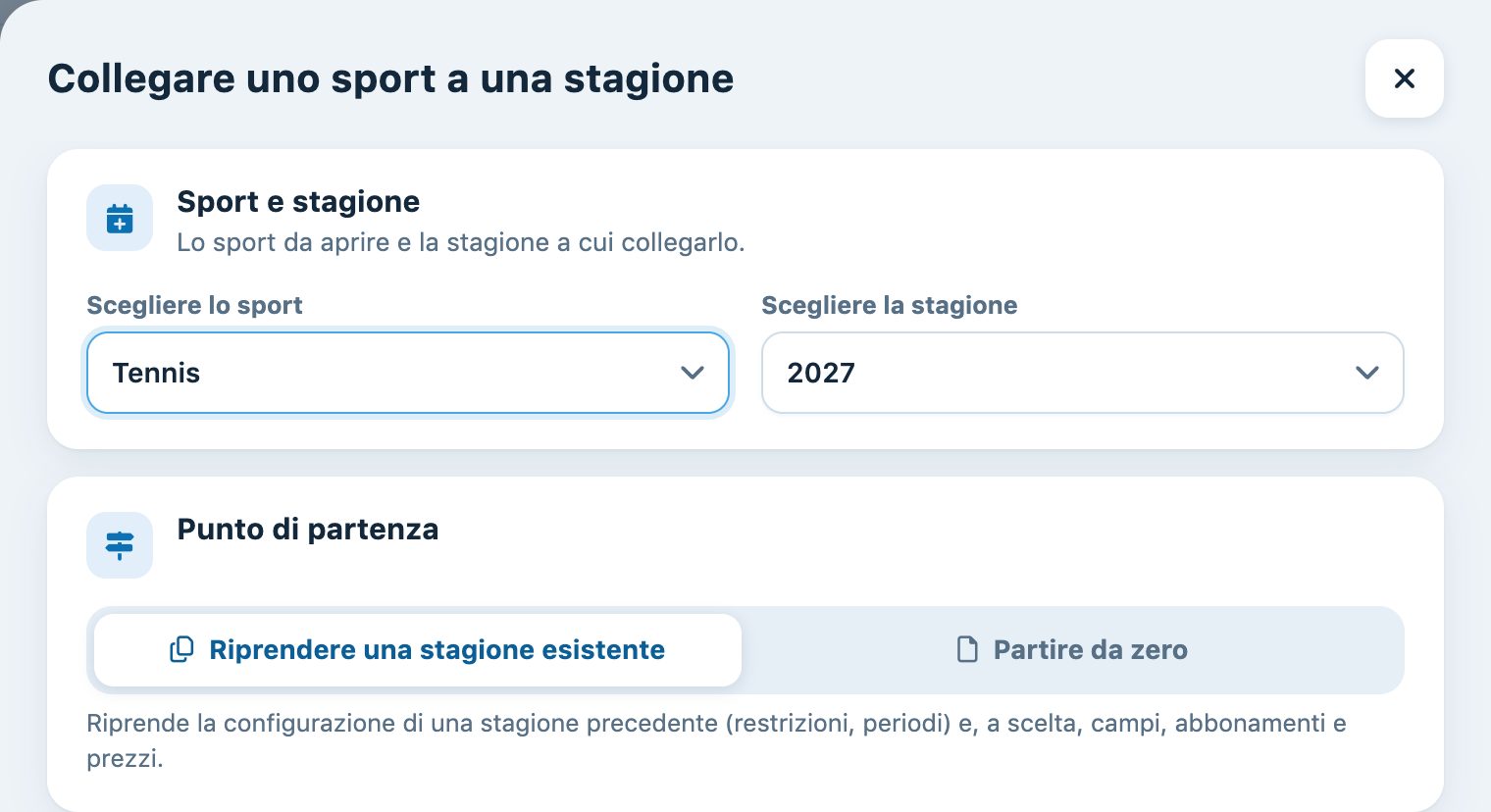
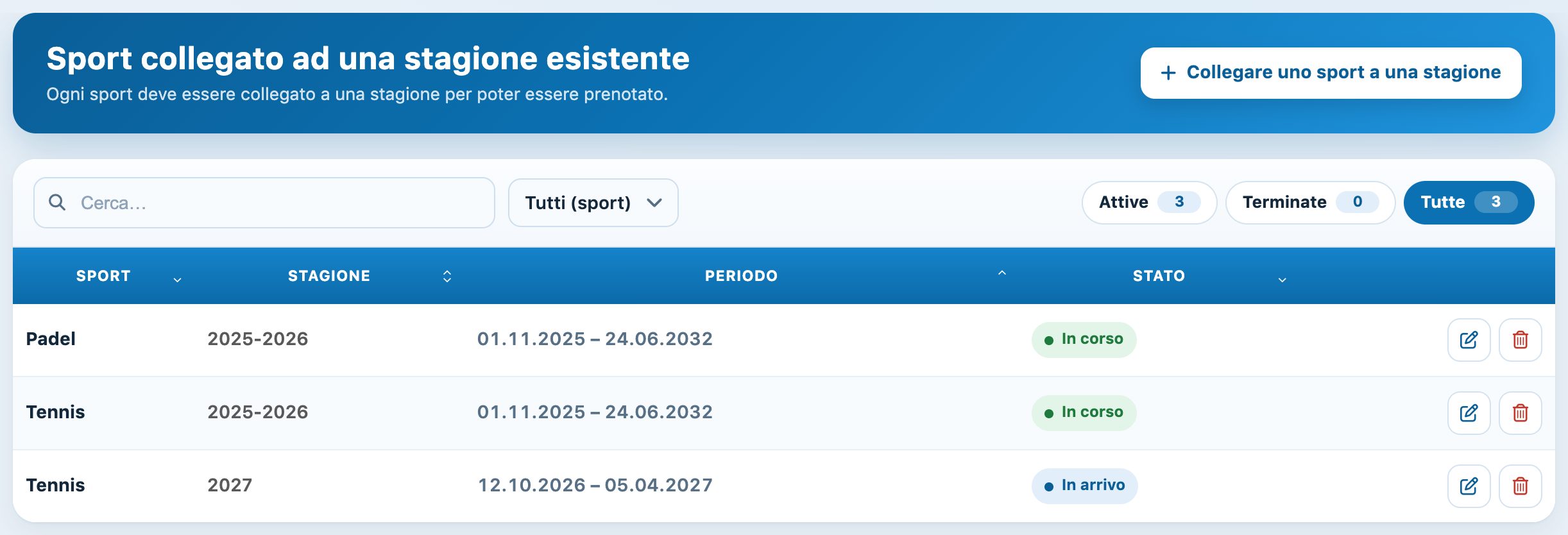
Apra Sport → Collegare uno sport a una stagione e clicchi su + Collegare uno sport alla stagione. In Scegliere lo sport e Scegliere la stagione, scelga lo sport (Tennis) e la nuova stagione (Inverno 2026-2027), poi lasci il Punto di partenza su Riprendere una stagione esistente.
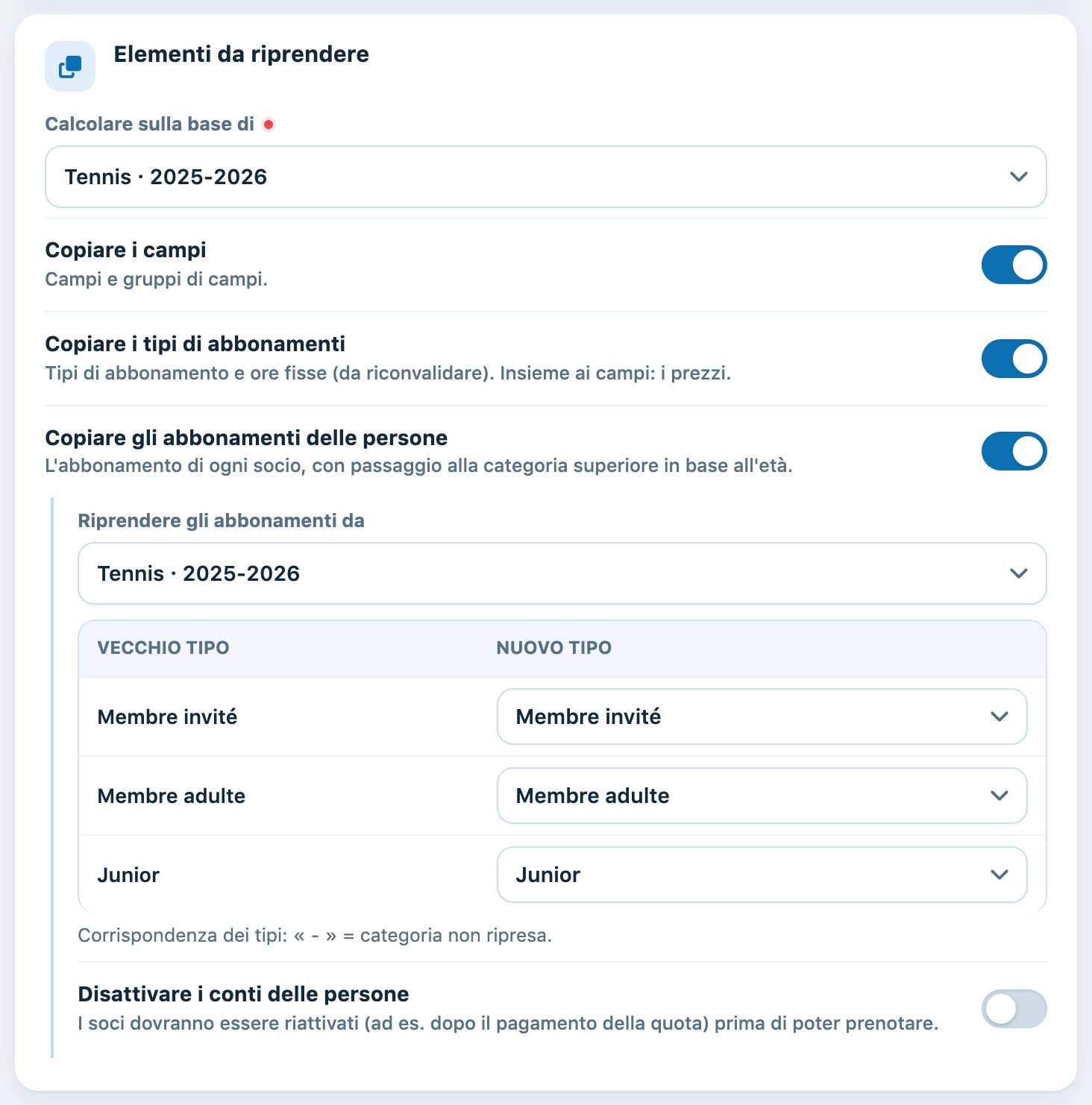
Compili poi la sezione Elementi da riprendere :
- Calcolare sulla base di: la stagione che serve da modello. Scelga l'inverno precedente (Tennis · Inverno 2025-2026), non l'estate: sono i suoi orari, le sue tariffe e le sue ore fisse che vuole ritrovare.
- Copiare i campi: attivato.
- Copiare i tipi di abbonamenti: attivato. È anche questa opzione che riprende le ore fisse e, insieme ai campi, le tariffe.
- Copiare gli abbonamenti delle persone: attivato, poi scelga in Riprendere gli abbonamenti da la stagione di cui vuole riprendere i soci, qui Tennis · Estate 2026, la stagione in corso. La tabella Vecchio tipo → Nuovo tipo fa corrispondere ogni categoria dell'estate a una categoria dell'inverno: la corrispondenza è precompilata quando la categoria esiste in entrambe le stagioni. Lasci «-» per non riprendere una categoria, per esempio un abbonamento «solo estate».
- Disattivare i conti delle persone: disattivato affinché i soci possano prenotare fin dall'apertura della stagione. Lo attivi se vuole bloccare ogni abbonamento fino al pagamento della quota sociale; li riattiverà poi in Membri → Gestire gli abbonamenti.
Clicchi su Collegare uno sport a una stagione in fondo al pannello. Il messaggio «In corso…» resta visualizzato durante la copia, che può durare un buon minuto per un grande club. Alla fine appare il messaggio «Lo sport è stato collegato alla stagione.» e «Tennis · Inverno 2026-2027» appare nell'elenco con lo stato In arrivo.
Cambio di categoria in base all'età: se un tipo di abbonamento ha un'età massima e un abbonamento superiore (veda l'articolo Gestire il tipo di abbonamento), i membri che superano questa età all'inizio della nuova stagione passano automaticamente nella categoria superiore, per esempio da Junior a Membro adulto. Le persone rimosse dai membri non vengono riprese.
3. Posizionarsi nella nuova stagione per controllarla
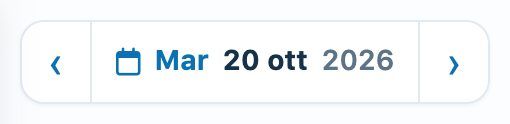
Le pagine Gestire i prezzi, Gestire le ore fisse e Gestire gli abbonamenti mostrano gli sport-stagione aperti alla data del selettore di date, in alto sullo schermo. Finché si trova su una data estiva, la nuova stagione invernale non vi appare: scelga prima una data compresa nella nuova stagione, per esempio il 20 ottobre, con le frecce o cliccando sulla data.
4. Verificare le tariffe
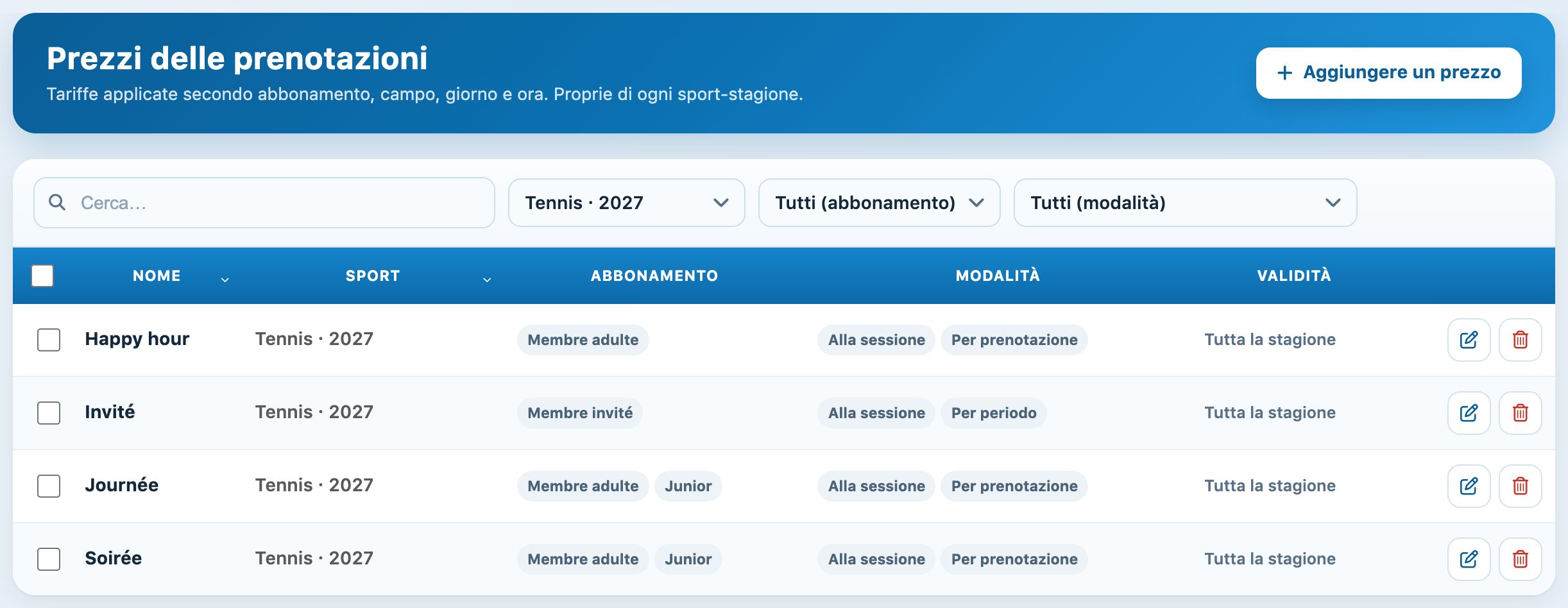
In Abbonamenti → Gestire i prezzi, scelga «Tennis · Inverno 2026-2027» nell'elenco sopra la tabella: le categorie di prezzo dell'inverno scorso sono lì, identiche (abbonamenti interessati, campi, giorni, fasce orarie, importi e tipo di prezzo). Le modifichi se le sue tariffe cambiano. Per creare o capire una categoria di prezzo, veda l'articolo Creare le tariffe di prenotazione: alla seduta o alla stagione. Per verificare a colpo d'occhio che nessuna fascia sia rimasta senza tariffa, utilizzi la Griglia delle tariffe.
5. Riconvalidare le ore fisse
In Prenotazioni → Gestire le ore fisse, apra «Tennis - Inverno 2026-2027» e si posizioni su un giorno della settimana: le ore fisse dell'inverno scorso sono riprese con i loro giocatori, il loro campo e il loro orario. Il periodo delle ore fisse è precompilato con le date della nuova stagione.
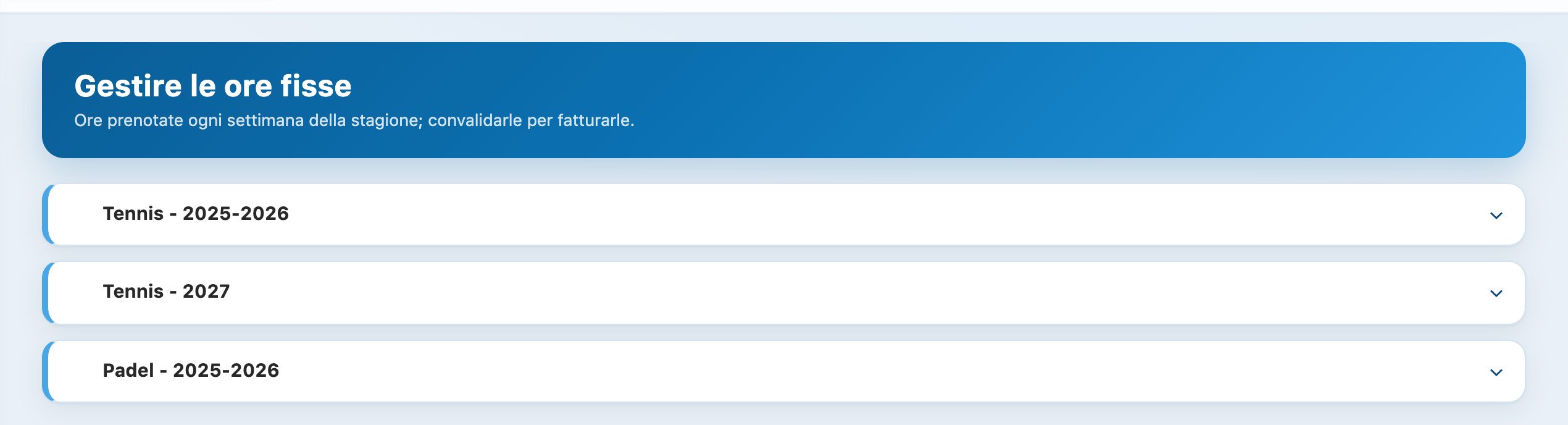
Importante: le ore fisse copiate sono soltanto «depositate» sulla tabella. Le prenotazioni della nuova stagione non sono ancora create. Faccia prima ordine (clicchi su un'ora fissa per toglierla se il giocatore smette, aggiunga le nuove), poi clicchi su Confermare le ore e fatturare: le prenotazioni vengono generate settimana dopo settimana su tutto il periodo e l'articolo scelto viene addebitato a ogni giocatore per la fatturazione. Un giocatore che non è più membro del club viene segnalato in rosso e la sua ora fissa non viene convalidata.
Per la procedura dettagliata (articolo di fatturazione, scelta alla seduta o alla stagione, aggiunta di un'ora fissa), veda l'articolo Gestire le ore fisse.
6. Verificare gli sconti famiglia
Gli sconti famiglia sono copiati così come sono e si applicano dalla prima fatturazione della nuova stagione. Apra Fatturazione → Gestire sconti per famiglie: ogni regola copiata porta l'indicazione Da verificare, con i punti da controllare (importo, abbonamenti, corsi interessati). La corregga se necessario, poi clicchi su Verificato. Finché restano regole da verificare, la creazione di un gruppo di fatture per questa stagione mostra un avviso.
Sconti sui corsi: i corsi non sono copiati con la stagione. Una regola «tutti i corsi» conteggerà anche gli stage creati più tardi: tolga la spunta nella scheda dello stage. Un corso copiato con Copiare il corso riprende gli sconti dell'originale. Veda l'articolo Gestire sconti per famiglie.
7. E poi?
- Abbonamenti: in Membri → Gestire gli abbonamenti, sempre su una data della nuova stagione, controlli le categorie, aggiunga i nuovi soci e riattivi gli account se aveva scelto di disattivarli. Veda l'articolo Gestire gli abbonamenti dei membri.
- Quote sociali: crei le fatture della nuova stagione una volta sistemati gli abbonamenti. Veda l'articolo Creare le fatture.
- Restrizioni e orari: sono stati copiati; li adatti se necessario in Abbonamenti → Gestire le restrizioni e Sport → Gestire i campi.
- Ricorrenze (prenotazioni ricorrenti del club, manutenzione, lezioni): non vengono riprese, le ricrei in Prenotazioni → Gestire le ricorrenze.
- Non elimini la vecchia stagione: le sue prenotazioni, le sue fatture e le sue statistiche ne dipendono.
La tabella delle prenotazioni passa da sola alla nuova stagione in base alla data consultata: non c'è nient'altro da attivare.
Tutorial Plugin.ch — Gestire le stagioni