


Saisons verwalten
Die Wintersaison durch Kopieren der letzten Saison eröffnen
Jeden Herbst stellt sich dieselbe Frage: «Kann man die Saison 2025-2026 duplizieren, um die Reservationen des letzten Jahres zu behalten?». Ja, mit einer Nuance: Plugin.ch kopiert eine Saison nicht «als Ganzes». Man erstellt zuerst die neue Saison und verbindet dann die Sportart mit dieser Saison, indem man sie auf eine bestehende Saison kopiert. Genau in diesem Moment werden die Plätze, die Öffnungszeiten, die Preise, die Einschränkungen und die Fixstunden des letzten Winters übernommen, während die Abonnements der Mitglieder aus der Saison Ihrer Wahl stammen, zum Beispiel aus dem zu Ende gehenden Sommer.
Beispiel in diesem Artikel: der Club eröffnet Winter 2026-2027 durch Kopieren von Winter 2025-2026 (Plätze, Öffnungszeiten, Preise, Fixstunden) und übernimmt die Abonnements der Mitglieder aus Sommer 2026, der laufenden Saison, deren Mitgliederliste am aktuellsten ist.
Was übernommen wird und was nicht
- die Einstellungen der Sport-Saison: Nicht-Mitglieder, Reservation à la carte, RFID, freie Reservation, offene Spiele, Anzahl Reservationstage;
- die Öffnungszeiten und die Dauer der Perioden;
- die Plätze und die Platzgruppen;
- die Abonnementtypen (dieselben Kategorien);
- die Preise aus «Preise verwalten» und die Kassenpreise;
- die Einschränkungen und die Familienermässigungen (zu prüfen, siehe Schritt 6);
- die Fixstunden: Spieler, Tag, Uhrzeit, Platz, neu zu bestätigen.
- das Abonnement jedes Mitglieds, mit automatischem Wechsel in die höhere Kategorie je nach Alter;
- die Zähler für Stunden à la carte und Gäste.
- die einzelnen Reservationen des letzten Jahres;
- die Wiederholungen;
- die Kurse, die Abrechnungen und die reservierbaren Artikel;
- die Rechnungen.
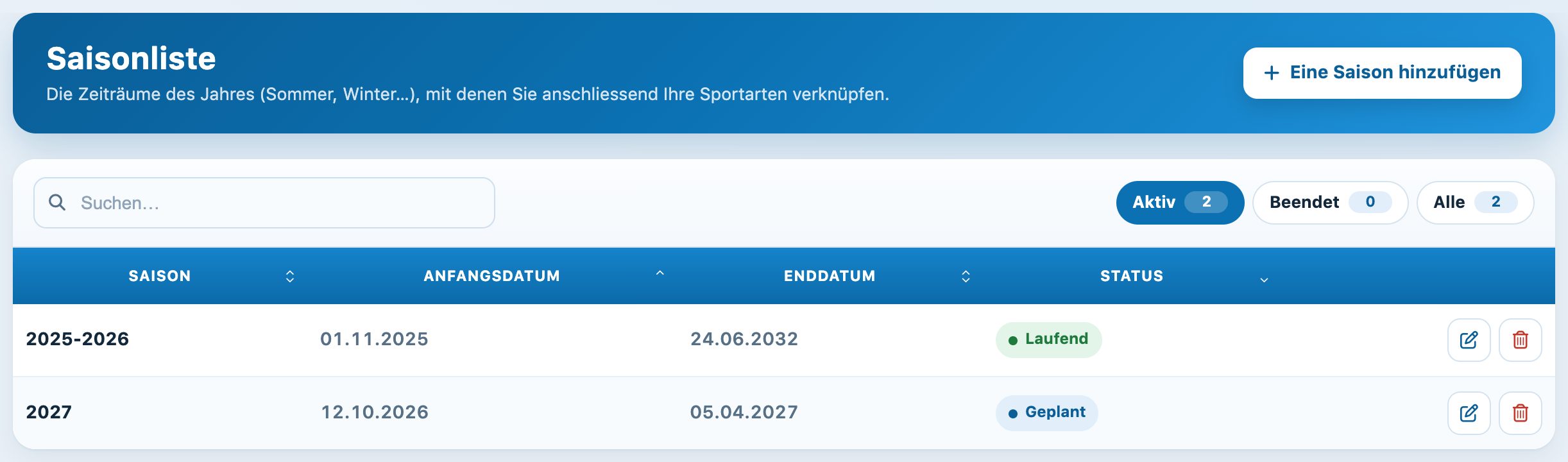
Die Screenshots stammen aus dem Demo-Club, dessen Saisons «2025-2026» und «2027» heissen: Die Bildschirme sind mit Ihren eigenen Saisonnamen dieselben.
1. Die neue Saison erstellen
Öffnen Sie im linken Seitenmenü Sport und klicken Sie dann auf Saisons verwalten. Klicken Sie auf + Eine Saison hinzufügen, geben Sie den Namen der Saison ein (höchstens 15 Zeichen, zum Beispiel «Hiver 2026-27»), ihr Anfangs- und ihr Enddatum und klicken Sie dann auf Eine Saison hinzufügen unten im Bereich.
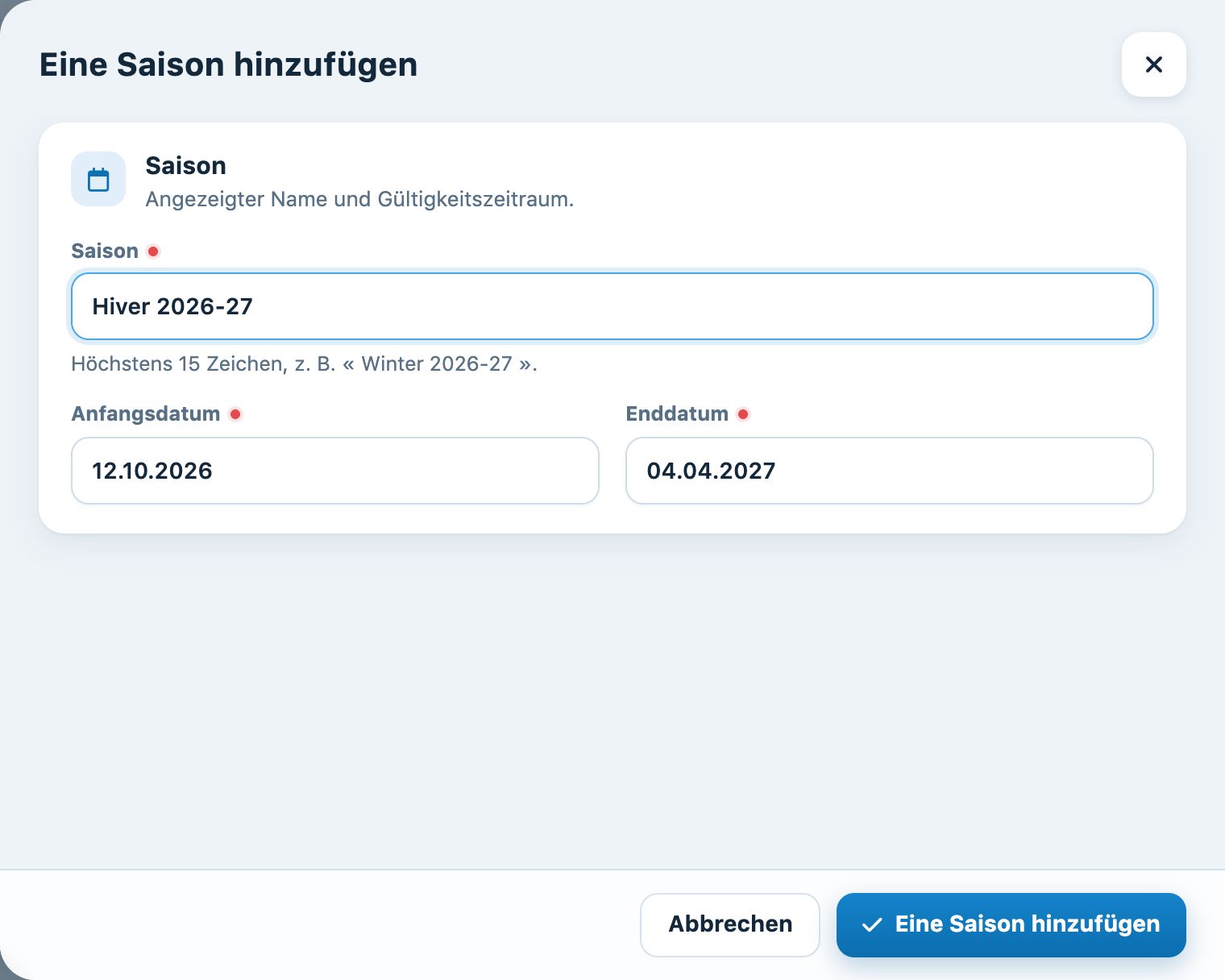
Lassen Sie die Saisons ohne Überschneidung aufeinander folgen: der Winter beginnt am Tag nach dem Ende des Sommers. Das auf dem Reservationstableau angezeigte Datum bestimmt, welche Saison gilt.
Die Saison erscheint in der Liste mit dem Status Bevorstehend. Zu diesem Zeitpunkt ist sie leer: Noch keine Sportart ist mit ihr verknüpft.
2. Die Sportart mit der Saison verbinden und dabei den letzten Winter kopieren
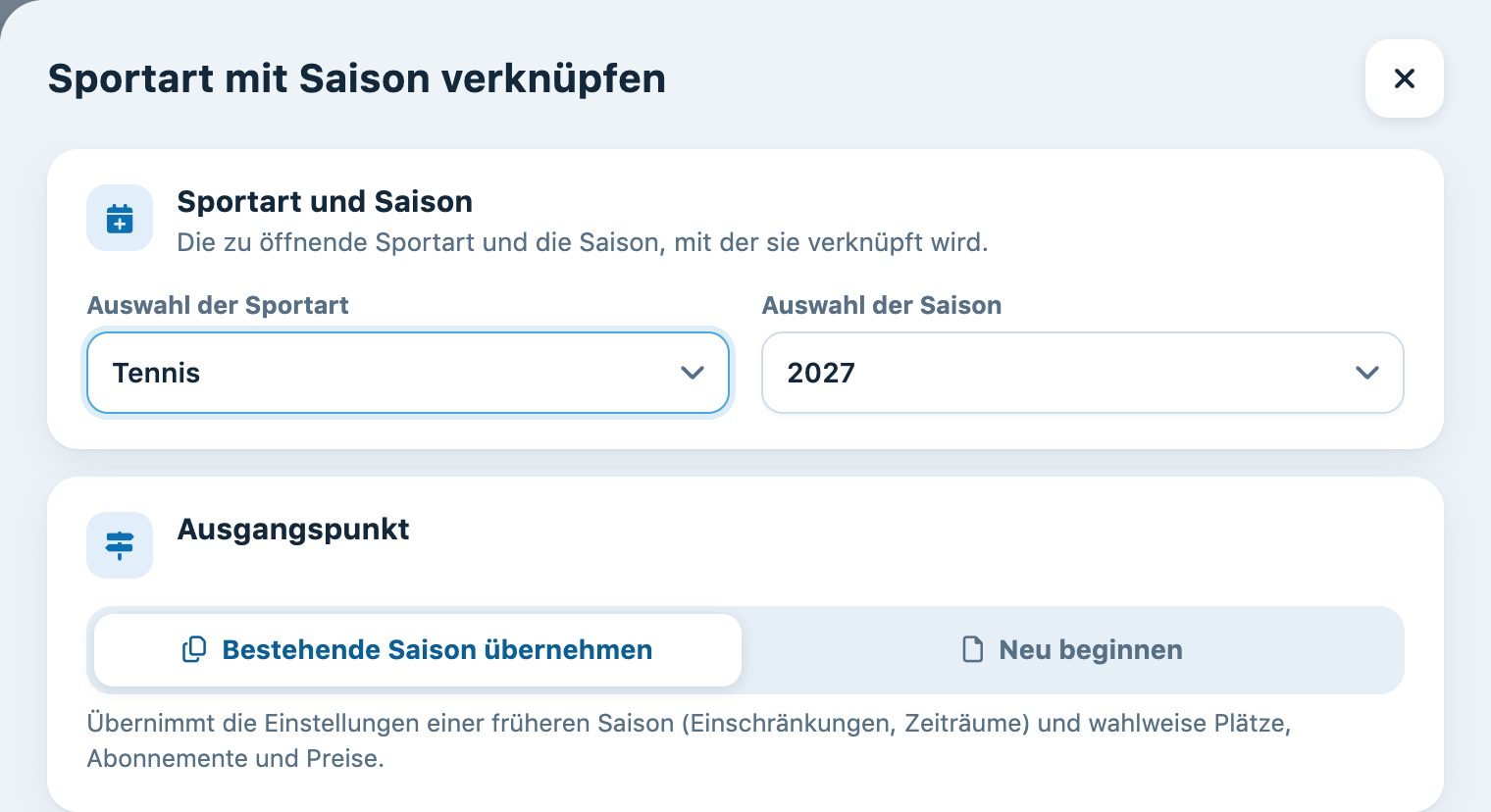
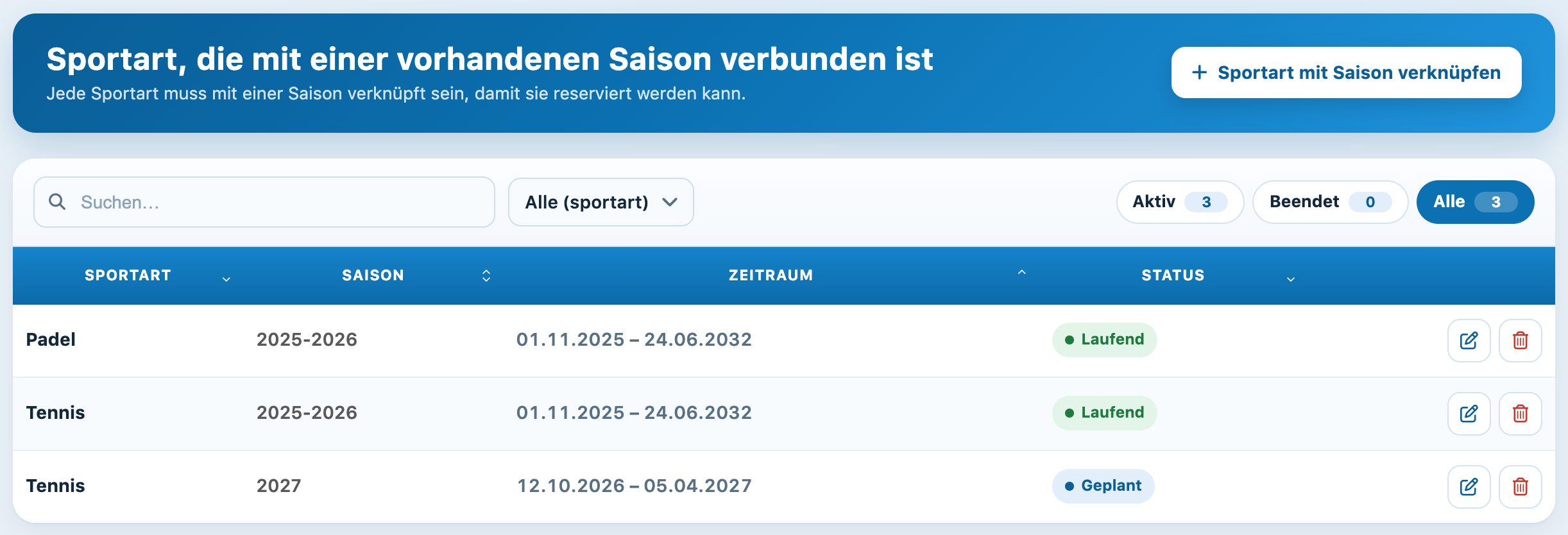
Öffnen Sie Sport → Eine Sportart mit einer Saison verbinden und klicken Sie auf + Eine Sportart mit einer Saison verbinden. Wählen Sie unter Auswahl der Sportart und Auswahl der Saison die Sportart (Tennis) und die neue Saison (Winter 2026-2027) und lassen Sie dann den Ausgangspunkt auf Bestehende Saison übernehmen.
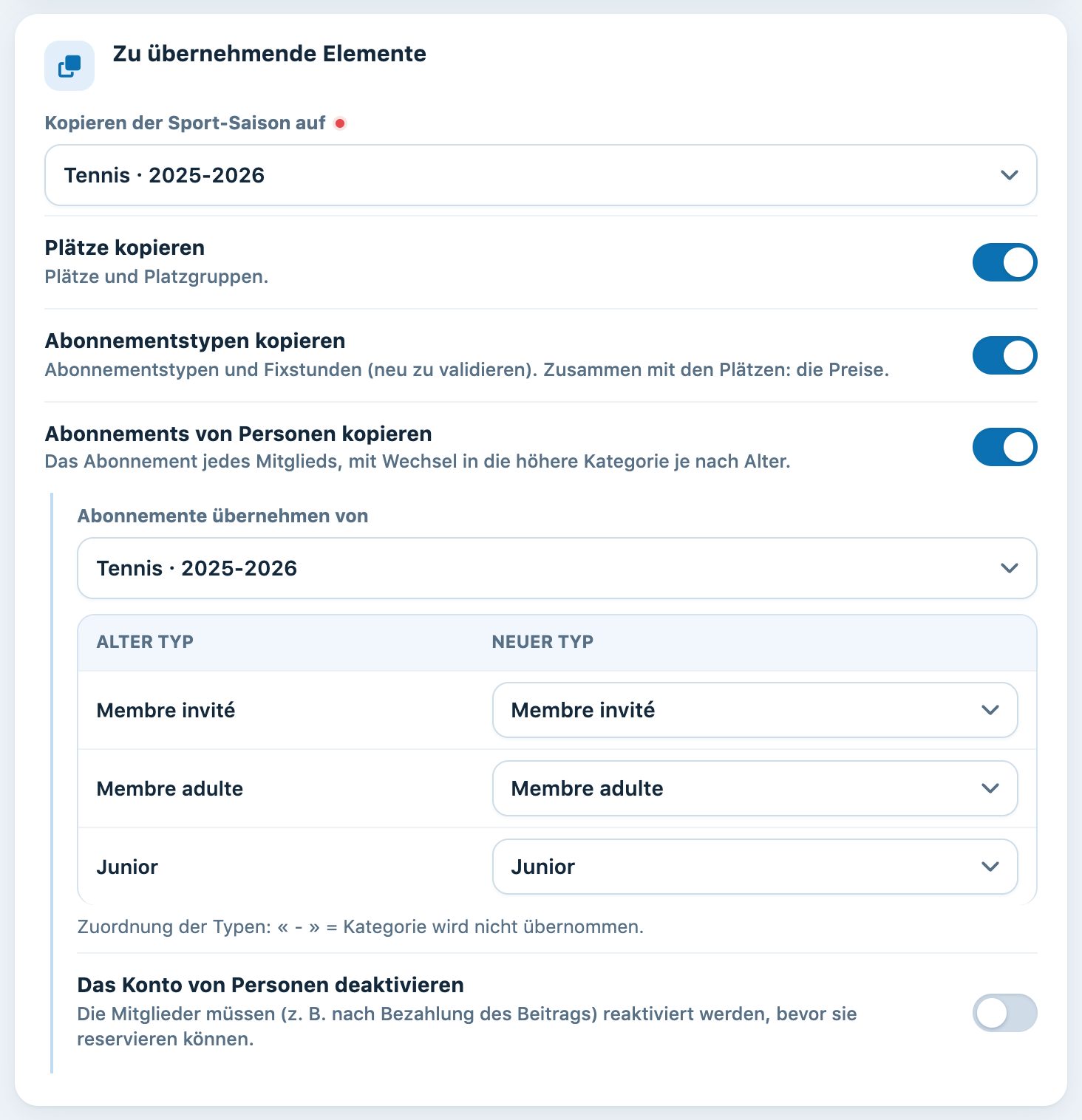
Ergänzen Sie anschliessend den Abschnitt Zu übernehmende Elemente :
- Kopieren der Sport-Saison auf: die Saison, die als Vorlage dient. Wählen Sie den vorherigen Winter (Tennis · Winter 2025-2026), nicht den Sommer: Dessen Öffnungszeiten, Tarife und Fixstunden möchten Sie ja wiederfinden.
- Plätze kopieren: aktiviert.
- Abonnementstypen kopieren: aktiviert. Diese Option übernimmt auch die Fixstunden und, zusammen mit den Plätzen, die Tarife.
- Abonnements von Personen kopieren: aktiviert; wählen Sie dann unter Abonnemente übernehmen von die Saison, deren Mitglieder Sie übernehmen möchten, hier Tennis · Sommer 2026, die laufende Saison. Die Tabelle Alter Typ → Neuer Typ ordnet jede Kategorie des Sommers einer Kategorie des Winters zu: die Zuordnung ist vorausgefüllt, wenn die Kategorie in beiden Saisons existiert. Lassen Sie «-» stehen, um eine Kategorie nicht zu übernehmen, zum Beispiel ein Abonnement «nur Sommer».
- Das Konto von Personen deaktivieren: deaktiviert, damit die Mitglieder ab Saisonbeginn reservieren können. Aktivieren Sie die Option, wenn Sie jedes Abonnement bis zur Bezahlung des Beitrags sperren möchten; Sie reaktivieren die Abonnemente danach unter Mitglieder → Abonnemente verwalten.
Klicken Sie auf Eine Sportart mit einer Saison verbinden unten im Bereich. Die Meldung «Läuft…» bleibt während des Kopierens angezeigt, das bei einem grossen Club gut eine Minute dauern kann. Am Ende erscheint die Meldung «Die Sportart wurde mit der Saison verknüpft.», und «Tennis · Winter 2026-2027» erscheint in der Liste mit dem Status Bevorstehend.
Kategoriewechsel nach Alter: wenn ein Abonnementtyp ein Höchstalter und ein übergeordnetes Abonnement hat (siehe Artikel Abonnementstypen verwalten), wechseln Mitglieder, die dieses Alter zu Beginn der neuen Saison überschreiten, automatisch in die höhere Kategorie, zum Beispiel von Junior zu Erwachsenes Mitglied. Aus der Mitgliederliste entfernte Personen werden nicht übernommen.
3. In die neue Saison wechseln, um sie zu kontrollieren
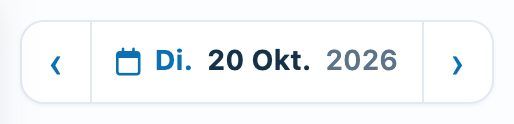
Die Seiten Preise verwalten, Feste Stunden verwalten und Abonnemente verwalten zeigen die Sportart-Saisons an, die geöffnet sind am Datum der Datumsauswahl, oben am Bildschirm. Solange Sie sich auf einem Sommerdatum befinden, erscheint die neue Wintersaison dort nicht: Wählen Sie zuerst ein Datum innerhalb der neuen Saison, zum Beispiel den 20. Oktober, mit den Pfeilen oder durch Klick auf das Datum.
4. Die Preise prüfen
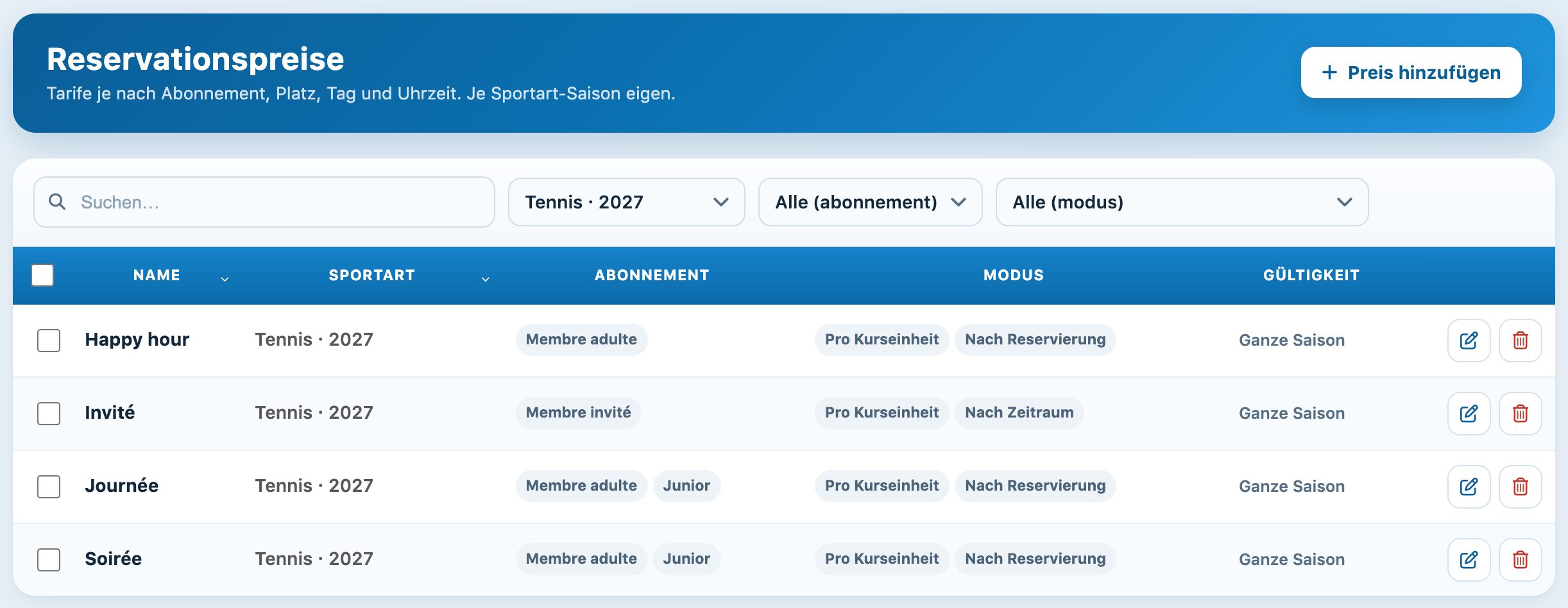
In Abonnemente → Preise verwalten wählen Sie «Tennis · Winter 2026-2027» in der Liste oberhalb der Tabelle: Die Preiskategorien des letzten Winters sind unverändert vorhanden (betroffene Abonnemente, Plätze, Tage, Zeitfenster, Beträge und Preisart). Ändern Sie sie, wenn sich Ihre Tarife ändern. Wie Sie eine Preiskategorie erstellen oder verstehen, erfahren Sie im Artikel Reservationspreise erstellen: pro Einzelbuchung oder pro Saison. Um auf einen Blick zu prüfen, dass kein Zeitfenster ohne Tarif geblieben ist, verwenden Sie die Tarifübersicht.
5. Die Fixstunden neu bestätigen
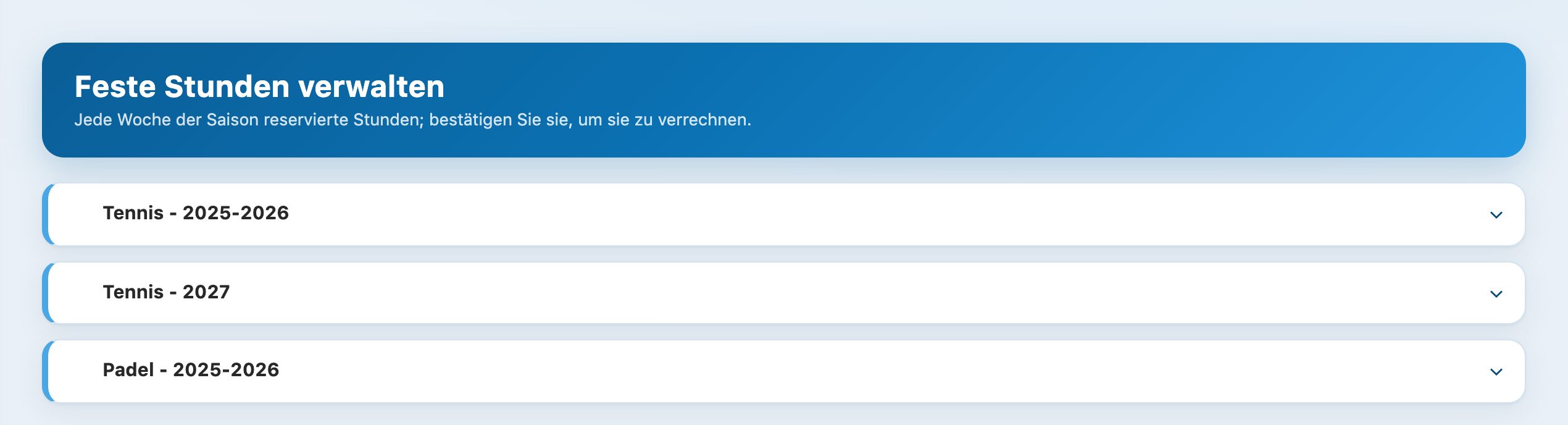
In Reservierungen → Feste Stunden verwalten, klappen Sie «Tennis - Winter 2026-2027» auf und wählen Sie einen Wochentag: die Fixstunden des letzten Winters sind mit ihren Spielern, ihrem Platz und ihrer Uhrzeit übernommen. Der Zeitraum der festen Stunden ist mit den Daten der neuen Saison vorausgefüllt.
Wichtig: die kopierten Fixstunden sind nur auf dem Tableau «abgelegt». Die Reservationen der neuen Saison sind noch nicht erstellt. Räumen Sie zuerst auf (klicken Sie auf eine Fixstunde, um sie zu entfernen, wenn der Spieler aufhört, und fügen Sie die neuen hinzu) und klicken Sie dann auf Stunden bestätigen und abrechnen: die Reservationen werden Woche für Woche über den ganzen Zeitraum erzeugt und der gewählte Artikel wird jedem Spieler für die Rechnungsstellung zugewiesen. Ein Spieler, der nicht mehr Mitglied des Clubs ist, wird rot markiert und seine Fixstunde wird nicht bestätigt.
Für das detaillierte Vorgehen (Rechnungsartikel, Wahl pro Einzelbuchung oder pro Saison, Hinzufügen einer Fixstunde) siehe Artikel Feste Stunden verwalten.
6. Familienermässigungen prüfen
Die Familienermässigungen werden unverändert kopiert und gelten ab der ersten Rechnungsstellung der neuen Saison. Öffnen Sie Rechnungen → Familienermässigungen verwalten: Jede kopierte Regel trägt das Kennzeichen Zu prüfen, mit den zu kontrollierenden Punkten (Betrag, Abonnemente, betroffene Kurse). Korrigieren Sie sie bei Bedarf und klicken Sie dann auf Geprüft. Solange noch Regeln zu prüfen sind, zeigt die Erstellung einer Rechnungsgruppe für diese Saison einen Hinweis an.
Ermässigungen auf Kurse: Die Kurse werden nicht mit der Saison kopiert. Eine Regel «alle Kurse» zählt auch später erstellte Lager mit: Entfernen Sie das Häkchen im Formular des Lagers. Ein mit Kurs kopieren kopierter Kurs übernimmt die Ermässigungen des Originals. Siehe Artikel Familienermässigungen verwalten.
7. Und danach?
- Abonnemente: Kontrollieren Sie unter Mitglieder → Abonnemente verwalten, immer an einem Datum der neuen Saison, die Kategorien, fügen Sie die neuen Mitglieder hinzu und reaktivieren Sie die Konten, falls Sie sie deaktivieren wollten. Siehe Artikel Abonnements der Mitglieder verwalten.
- Mitgliederbeiträge: erstellen Sie die Rechnungen der neuen Saison, sobald die Abonnements in Ordnung sind. Siehe Artikel Rechnungen erstellen.
- Einschränkungen und Öffnungszeiten: Sie wurden kopiert; passen Sie sie bei Bedarf an unter Abonnemente → Einschränkungen verwalten und Sport → Plätze verwalten.
- Wiederholungen (wiederkehrende Reservationen des Clubs, Unterhalt, Kurse): Sie werden nicht übernommen; erstellen Sie sie neu unter Reservierungen → Wiederholungen verwalten.
- Löschen Sie die alte Saison nicht: ihre Reservationen, Rechnungen und Statistiken hängen davon ab.
Das Reservationstableau wechselt je nach angezeigtem Datum von selbst auf die neue Saison: es gibt nichts weiter zu aktivieren.
Plugin.ch-Tutorial — Saisons verwalten