


Gérer les saisons
Ouvrir la saison d'hiver en copiant la saison passée
Chaque automne, la même question revient : « Peut-on dupliquer la saison 2025-2026 pour garder les réservations de l'année passée ? ». Oui, à une nuance près : Plugin.ch ne copie pas une saison « en bloc ». On crée d'abord la nouvelle saison, puis on lie le sport à cette saison en la calquant sur une saison existante. C'est à ce moment-là que les terrains, les horaires, les tarifs, les restrictions et les heures fixes de l'hiver passé sont repris, tandis que les abonnements des membres sont pris dans la saison de votre choix, par exemple l'été qui se termine.
Exemple suivi dans cet article : le club ouvre Hiver 2026-2027 en copiant Hiver 2025-2026 (terrains, horaires, tarifs, heures fixes) et reprend les abonnements des membres depuis Été 2026, la saison en cours, dont la liste des membres est la plus à jour.
Ce qui est repris, ce qui ne l'est pas
- les réglages du sport-saison : non-membres, réservation à la carte, RFID, réservation libre, matchs ouverts, nombre de jours de réservation ;
- les horaires d'ouverture et la durée des périodes ;
- les terrains et les groupes de terrains ;
- les types d'abonnement (les mêmes catégories) ;
- les tarifs de « Gérer les prix » et les prix caisse ;
- les restrictions et les rabais famille (à vérifier, voir l'étape 6) ;
- les heures fixes : joueurs, jour, heure, terrain, à revalider.
- l'abonnement de chaque membre, avec passage automatique dans la catégorie supérieure selon l'âge ;
- les compteurs d'heures à la carte et d'invités.
- les réservations ponctuelles de l'année passée ;
- les récurrences ;
- les cours, les décomptes et les articles réservables ;
- les factures.
Les captures proviennent du club de démonstration, dont les saisons s'appellent « 2025-2026 » et « 2027 » : les écrans sont les mêmes avec vos propres noms de saisons.
1. Créer la nouvelle saison
Dans le menu latéral gauche, ouvrez Sport puis cliquez sur Gérer les saisons. Cliquez sur + Ajouter une saison, saisissez le nom de la saison (15 caractères au maximum, par exemple « Hiver 2026-27 »), sa date de début et sa date de fin, puis cliquez sur Ajouter une saison en bas du panneau.
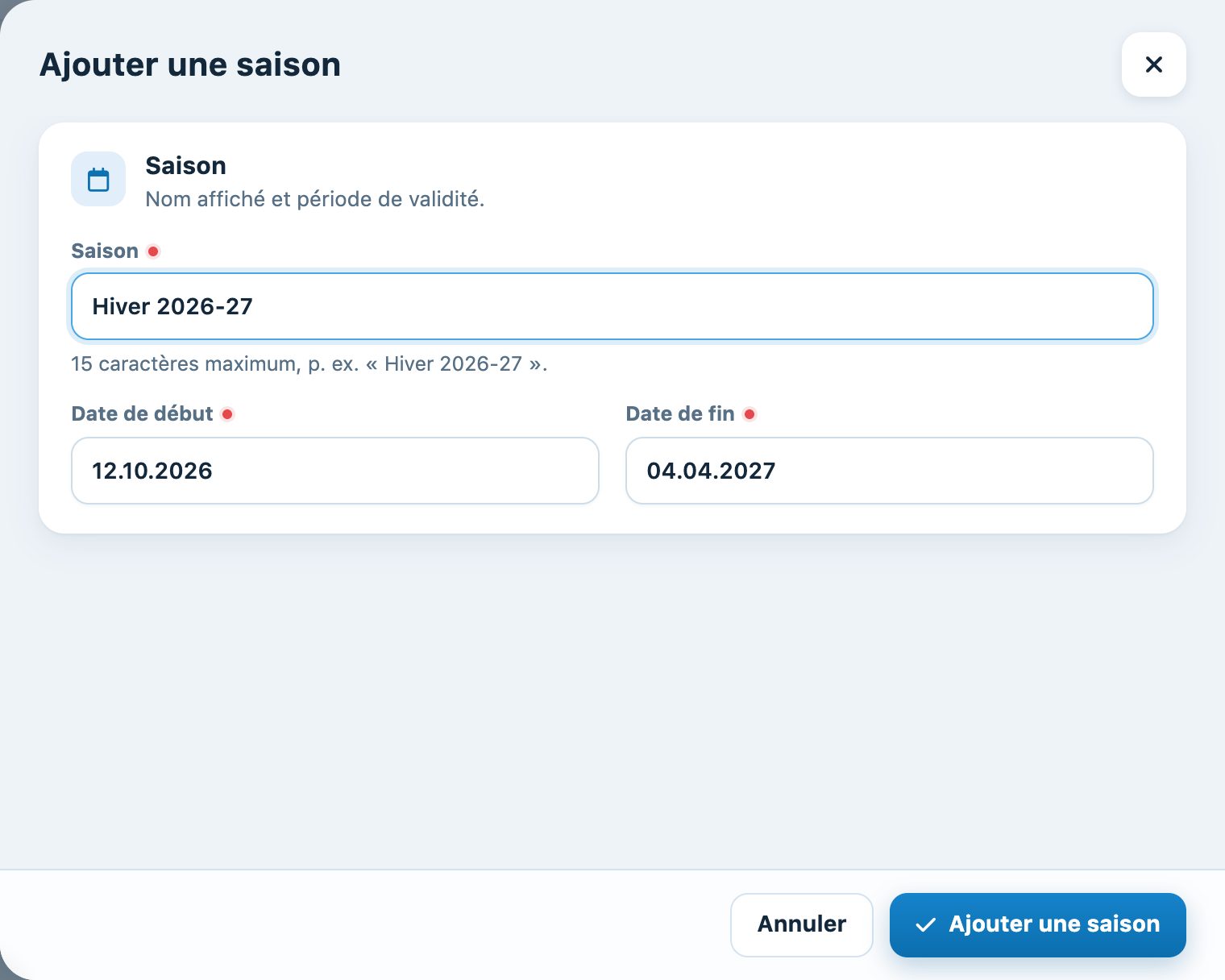
Faites se suivre les saisons sans chevauchement : l'hiver commence le lendemain de la fin de l'été. C'est la date consultée sur le tableau de réservation qui détermine quelle saison s'applique.
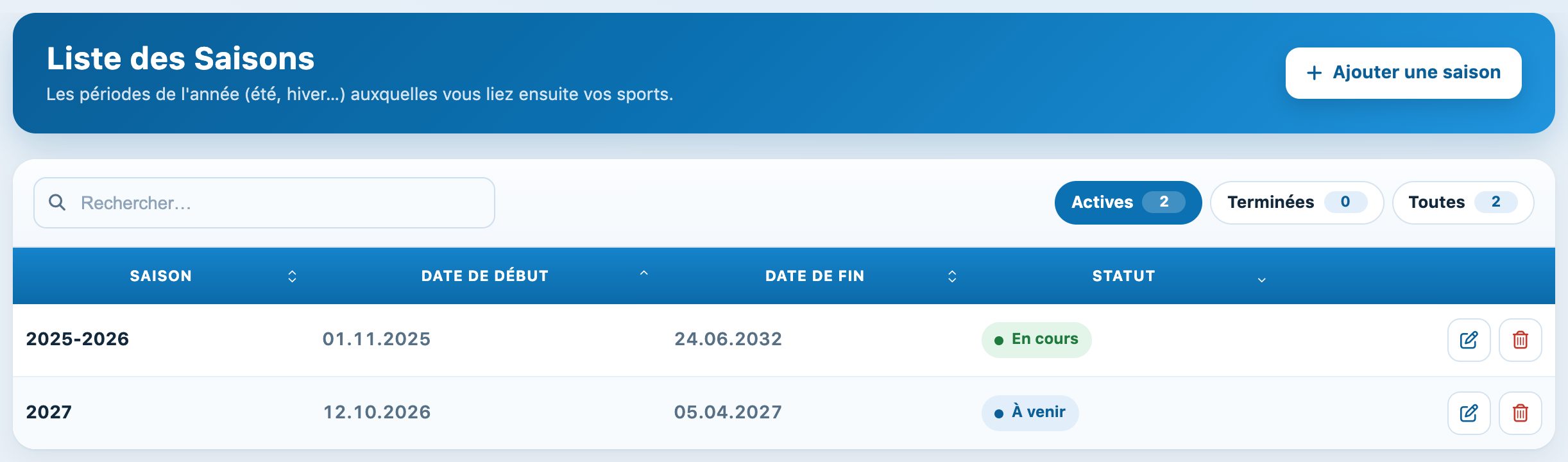
La saison apparaît dans la liste avec le statut À venir. À ce stade, elle est vide : aucun sport ne lui est encore lié.
2. Lier le sport à la saison en copiant l'hiver passé
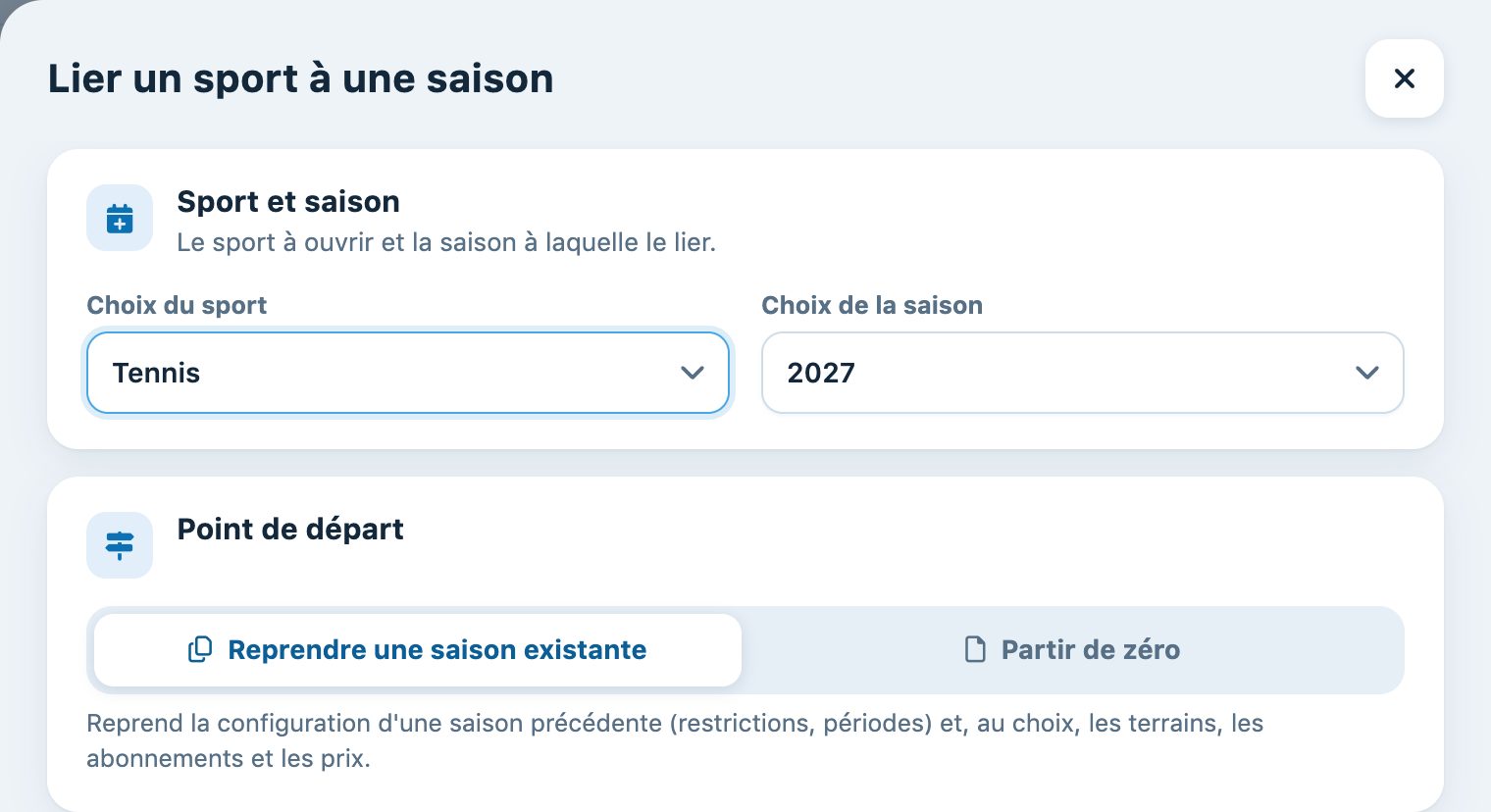
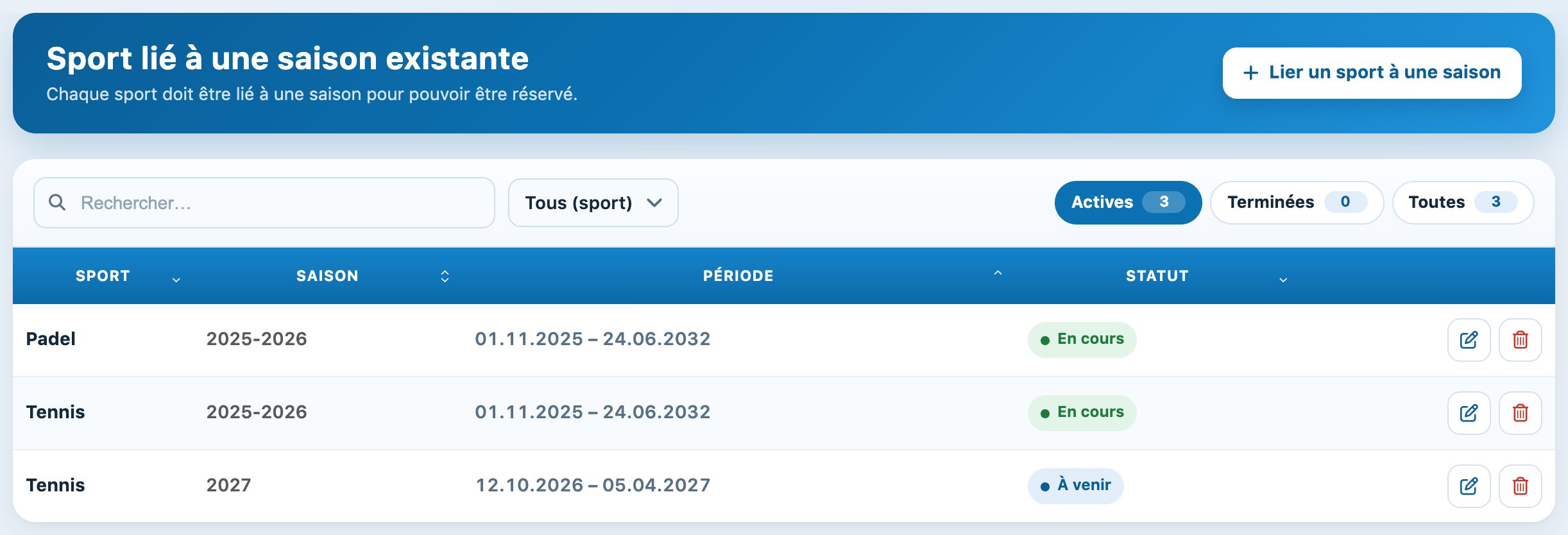
Ouvrez Sport → Lier un sport à une saison et cliquez sur + Lier un sport à une saison. Dans Choix du sport et Choix de la saison, choisissez le sport (Tennis) et la nouvelle saison (Hiver 2026-2027), puis laissez le Point de départ sur Reprendre une saison existante.
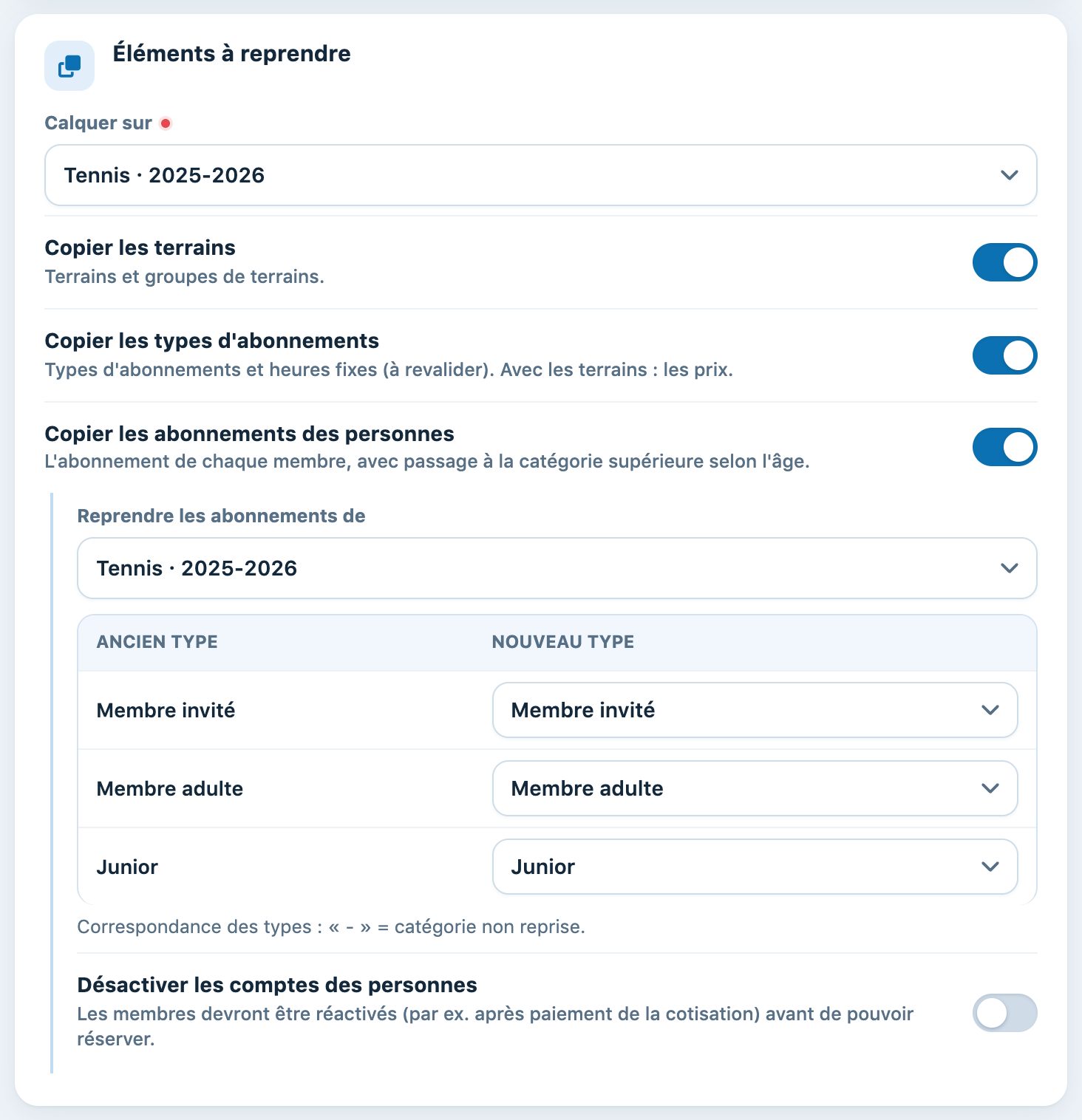
Remplissez ensuite la section Éléments à reprendre :
- Calquer sur : la saison qui sert de modèle. Choisissez l'hiver précédent (Tennis · Hiver 2025-2026), pas l'été : ce sont ses horaires, ses tarifs et ses heures fixes que vous voulez retrouver.
- Copier les terrains : activé.
- Copier les types d'abonnements : activé. C'est aussi cette option qui reprend les heures fixes et, avec les terrains, les tarifs.
- Copier les abonnements des personnes : activé, puis choisissez dans Reprendre les abonnements de la saison dont vous voulez reprendre les membres, ici Tennis · Été 2026, la saison en cours. Le tableau Ancien type → Nouveau type fait correspondre chaque catégorie de l'été à une catégorie de l'hiver : la correspondance est pré-remplie quand la catégorie existe dans les deux saisons. Laissez « - » pour ne pas reprendre une catégorie, par exemple un abonnement « été seulement ».
- Désactiver les comptes des personnes : désactivé pour que les membres puissent réserver dès l'ouverture de la saison. Activez-le si vous voulez bloquer chaque abonnement jusqu'au paiement de la cotisation ; vous les réactiverez ensuite dans Membres → Gérer les abonnements.
Cliquez sur Lier un sport à une saison en bas du panneau. Le message « En cours… » reste affiché pendant la copie, qui peut durer une bonne minute pour un grand club. À la fin, le message « Le sport a bien été lié à la saison. » s'affiche et « Tennis · Hiver 2026-2027 » apparaît dans la liste avec le statut À venir.
Changement de catégorie selon l'âge : si un type d'abonnement a un âge maximum et un abonnement supérieur (voir l'article Gérer le type d'abonnement), les membres qui dépassent cet âge au début de la nouvelle saison passent automatiquement dans la catégorie supérieure, par exemple de Junior à Membre adulte. Les personnes retirées des membres ne sont pas reprises.
3. Se placer dans la nouvelle saison pour la contrôler
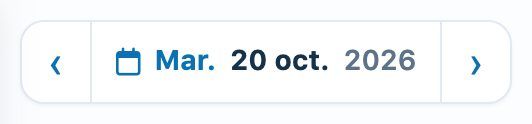
Les pages Gérer les prix, Gérer les heures fixes et Gérer les abonnements affichent les sports-saisons ouverts à la date du sélecteur de date, en haut de l'écran. Tant que vous êtes sur une date d'été, la nouvelle saison d'hiver n'y apparaît pas : choisissez d'abord une date comprise dans la nouvelle saison, par exemple le 20 octobre, avec les flèches ou en cliquant sur la date.
4. Vérifier les tarifs
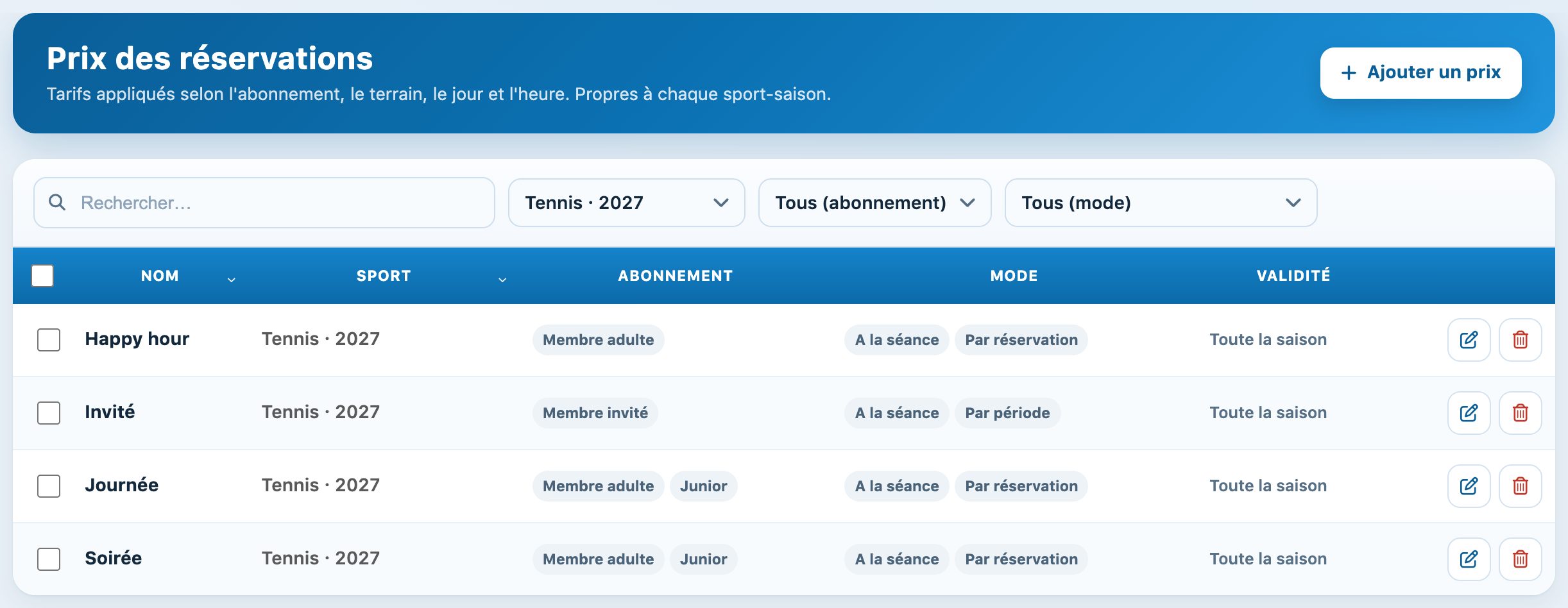
Dans Abonnements → Gérer les prix, choisissez « Tennis · Hiver 2026-2027 » dans la liste au-dessus du tableau : les catégories de prix de l'hiver passé sont là, à l'identique (abonnements concernés, terrains, jours, plages horaires, montants et type de prix). Modifiez-les si vos tarifs changent. Pour créer ou comprendre une catégorie de prix, voir l'article Créer les tarifs de réservation : à la séance ou à la saison. Pour vérifier d'un coup d'œil qu'aucun créneau n'est resté sans tarif, utilisez la Grille des tarifs.
5. Revalider les heures fixes
Dans Réservations → Gérer les heures fixes, dépliez « Tennis - Hiver 2026-2027 » et placez-vous sur un jour de semaine : les heures fixes de l'hiver passé sont reprises avec leurs joueurs, leur terrain et leur horaire. La période des heures fixes est pré-remplie avec les dates de la nouvelle saison.
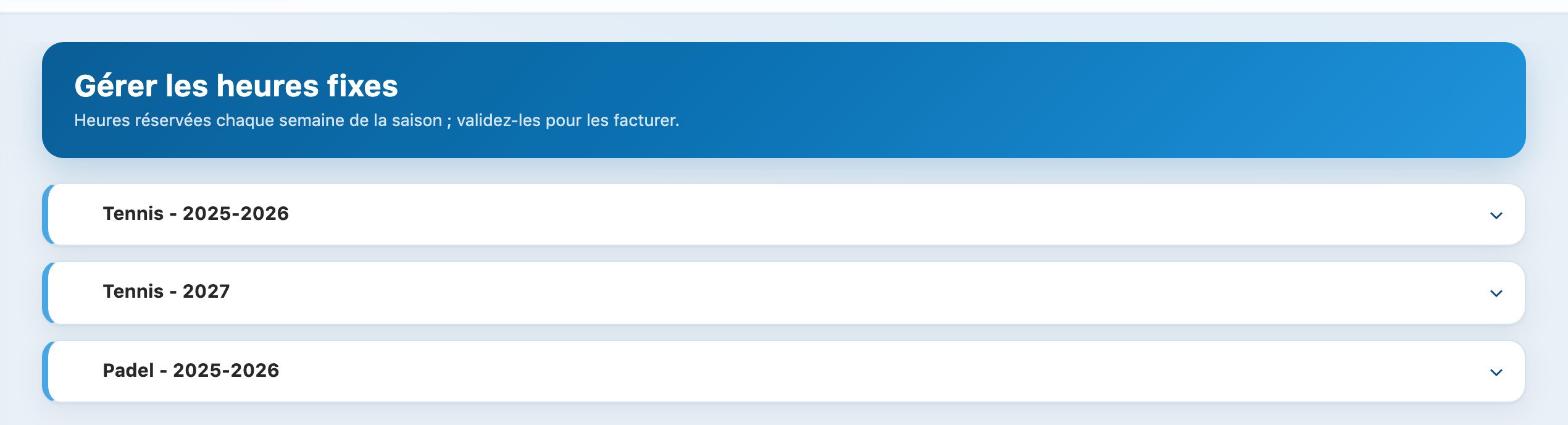
Important : les heures fixes copiées sont seulement « déposées » sur le tableau. Les réservations de la nouvelle saison ne sont pas encore créées. Faites d'abord le ménage (cliquez sur une heure fixe pour la retirer si le joueur arrête, ajoutez les nouvelles), puis cliquez sur Valider les heures et facturer : les réservations sont générées semaine après semaine sur toute la période et l'article choisi est imputé à chaque joueur pour la facturation. Un joueur qui n'est plus membre du club est signalé en rouge et son heure fixe n'est pas validée.
Pour la procédure détaillée (article de facturation, choix à la séance ou à la saison, ajout d'une heure fixe), voir l'article Gérer les heures fixes.
6. Vérifier les rabais famille
Les rabais famille sont recopiés tels quels et s'appliquent dès la première facturation de la nouvelle saison. Ouvrez Factures → Gérer les rabais famille : chaque règle recopiée porte le badge À vérifier, avec les points à contrôler (montant, abonnements, cours concernés). Corrigez-la si besoin, puis cliquez sur C'est vérifié. Tant qu'il reste des règles à vérifier, la création d'un groupe de factures pour cette saison affiche un avertissement.
Rabais sur les cours : les cours ne sont pas copiés avec la saison. Une règle « tous les cours » comptera aussi les stages créés plus tard : décochez-les sur la fiche du stage. Un cours recopié avec Copier le cours reprend les rabais de l'original. Voir l'article Gérer les rabais famille.
7. Et ensuite ?
- Abonnements : dans Membres → Gérer les abonnements, toujours sur une date de la nouvelle saison, contrôlez les catégories, ajoutez les nouveaux membres et réactivez les comptes si vous aviez choisi de les désactiver. Voir l'article Gérer les abonnements des membres.
- Cotisations : créez les factures de la nouvelle saison une fois les abonnements en ordre. Voir l'article Créer les factures.
- Restrictions et horaires : ils ont été copiés ; ajustez-les si besoin dans Abonnements → Gérer les restrictions et Sport → Gérer les terrains.
- Récurrences (réservations récurrentes du club, entretien, cours) : elles ne sont pas reprises, recréez-les dans Réservations → Gérer les récurrences.
- Ne supprimez pas l'ancienne saison : ses réservations, ses factures et ses statistiques en dépendent.
Le tableau de réservation bascule de lui-même sur la nouvelle saison en fonction de la date consultée : il n'y a rien d'autre à activer.
Tutoriel Plugin.ch — Gérer les saisons