


Saisons verwalten
Eine Saison ändern oder löschen
Passen Sie Name oder Daten einer Saison an oder löschen Sie eine nicht verwendete Saison
Wichtig: Dieser Artikel betrifft die Saisons. Wenn Sie einen Beitrag von einer Rechnung entfernen möchten, ändern Sie nichts an der Saison: Der Beitrag hängt vom Abonnement des Mitglieds ab. Für eine endgültige Entfernung löschen Sie das Abonnement; für eine vorübergehende Korrektur erfassen Sie einen negativen Betrag (z. B. -1) auf dem verrechneten Beitrag.
Saisonliste öffnen
Öffnen Sie im linken Seitenmenü Sport und klicken Sie dann auf Saisons verwalten. Standardmässig zeigt der Filter Aktiv die laufenden und geplanten Saisons an; klicken Sie auf Beendet oder Alle, um die früheren Saisons zu sehen.
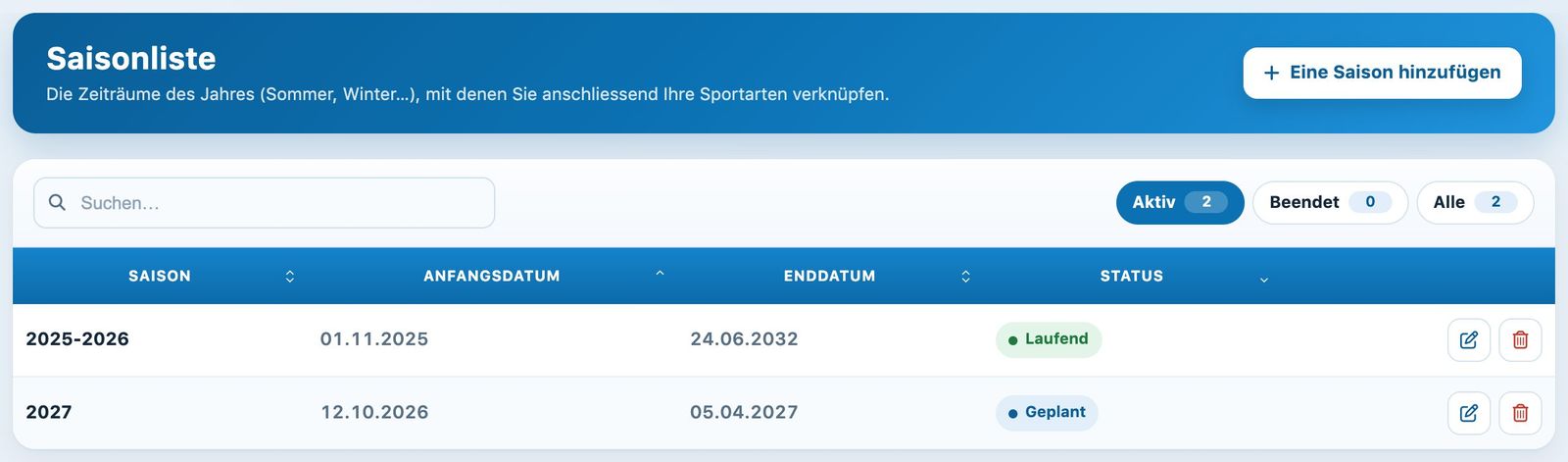
Die Saisonliste mit den Aktionen zum Bearbeiten und Löschen
Eine Saison ändern
Klicken Sie auf das Bleistift-Symbol der Saison. Ändern Sie im Bereich Saison bearbeiten den Namen, das Anfangsdatum oder das Enddatum und klicken Sie dann auf Speichern.
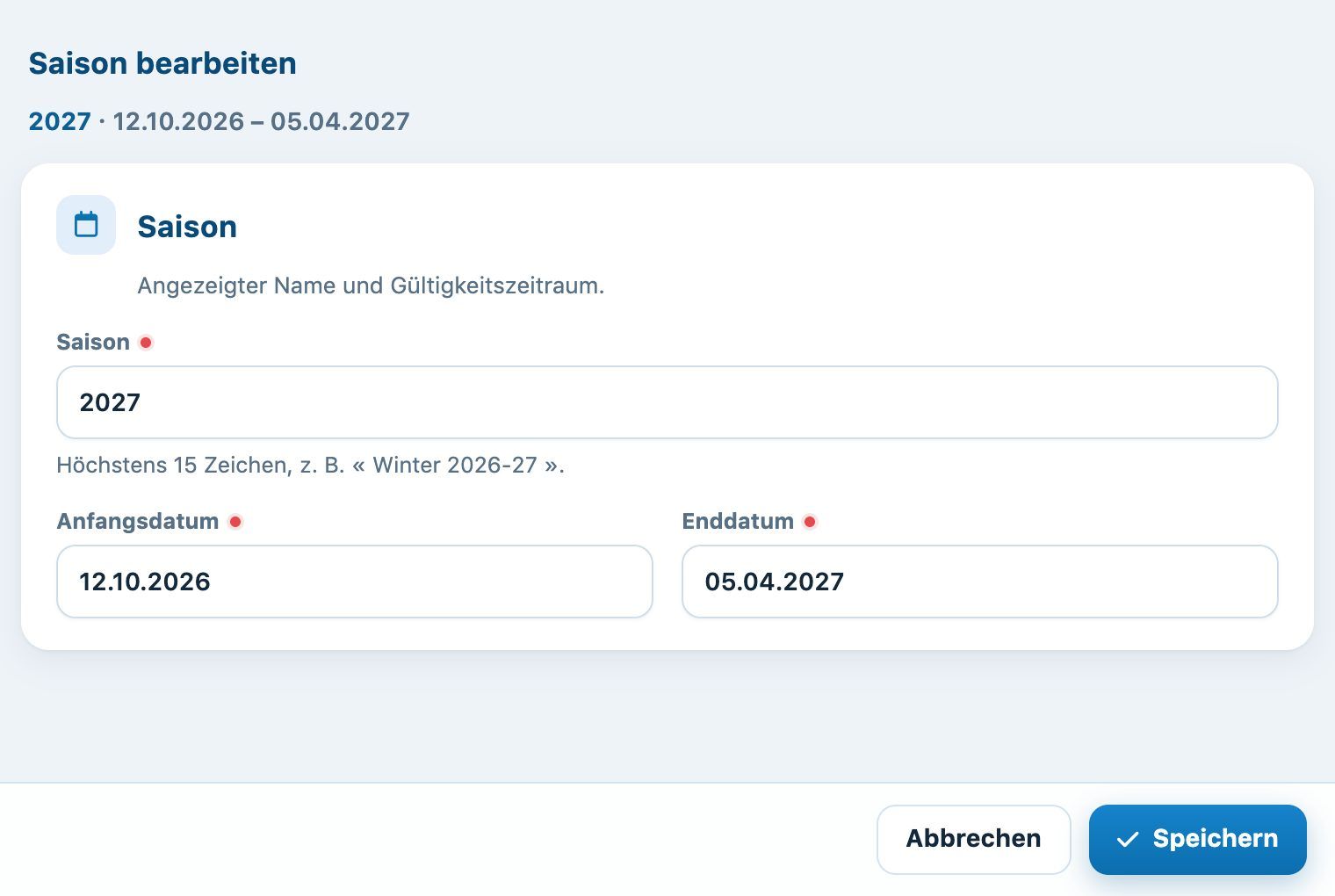
Der Bereich «Saison bearbeiten»
Tipp: Prüfen Sie vor dem Verschieben von Daten, dass sie sich nicht mit denen einer anderen Saison überschneiden. Oft genügt es, eine Saison zu verlängern, um sie einige Wochen länger offen zu halten.
Eine Saison löschen
Klicken Sie auf das Papierkorb-Symbol der Saison und bestätigen Sie.
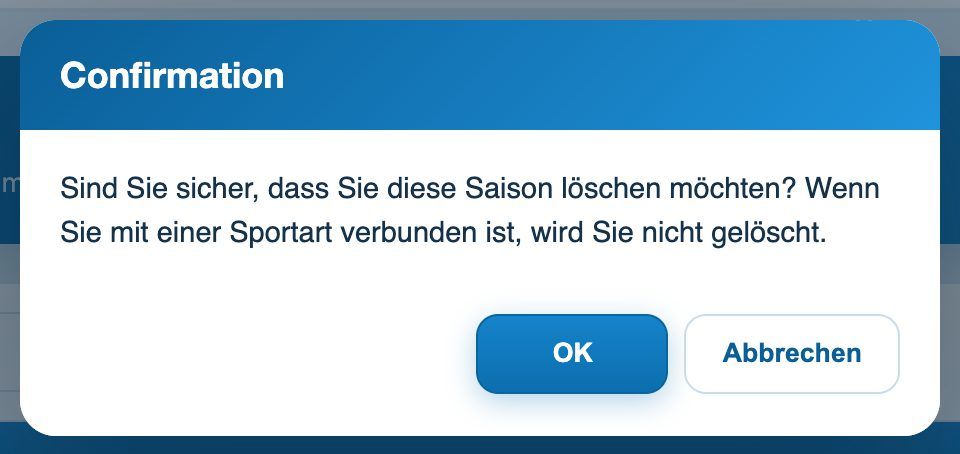
Die Bestätigung vor dem Löschen
Eine Saison, die noch mit einer Sportart verknüpft ist, wird nicht gelöscht. Um sie trotzdem zu löschen, entfernen Sie zuerst ihre Verknüpfungen unter Sport → Eine Sportart mit einer Saison verbinden; eine Verknüpfung selbst wird nur gelöscht, wenn nichts von ihr abhängt (Plätze, Abonnemente, Reservationen…).
Achtung: Löschen Sie keine vergangene Saison. Ihre Reservationen, Rechnungen und Statistiken hängen davon ab. Eine beendete Saison stört nicht: Sie erscheint einfach unter dem Filter Beendet.
Plugin.ch-Tutorial — Saisons verwalten