


Gestire gli articoli
Importare articoli collegati da Excel
Fatturi un elenco ricevuto in Excel (corsi, licenze, noleggi) senza ridigitarlo
La Sua scuola di tennis, il Suo allenatore o la Sua segreteria Le inviano l'elenco degli iscritti con ciò che va fatturato a ciascuno? Lo importi così com'è: Plugin.ch riconosce le colonne, propone l'articolo di ogni riga, ritrova le persone tra i soci del club, crea quelle mancanti e aggiunge le righe alla loro prossima fattura.
Per aprire l'assistente: nel menu Fatture, apra Collegare un articolo e poi clicchi su Importare (Excel) in alto nella pagina.
Nulla viene registrato prima dell'ultima tappa: vede prima chi sarà ritrovato, chi sarà creato e cosa sarà fatturato. Il file letto viene conservato solo per la durata dell'importazione (al massimo 24 ore).
Scegliere il file
Trascini il file nella zona Trascini qui il file o clicchi per sceglierlo: Excel (.xlsx, .xls), LibreOffice (.ods) o CSV, al massimo 15 MB. Il file può contenere un titolo sopra la tabella: la riga delle intestazioni viene trovata automaticamente.
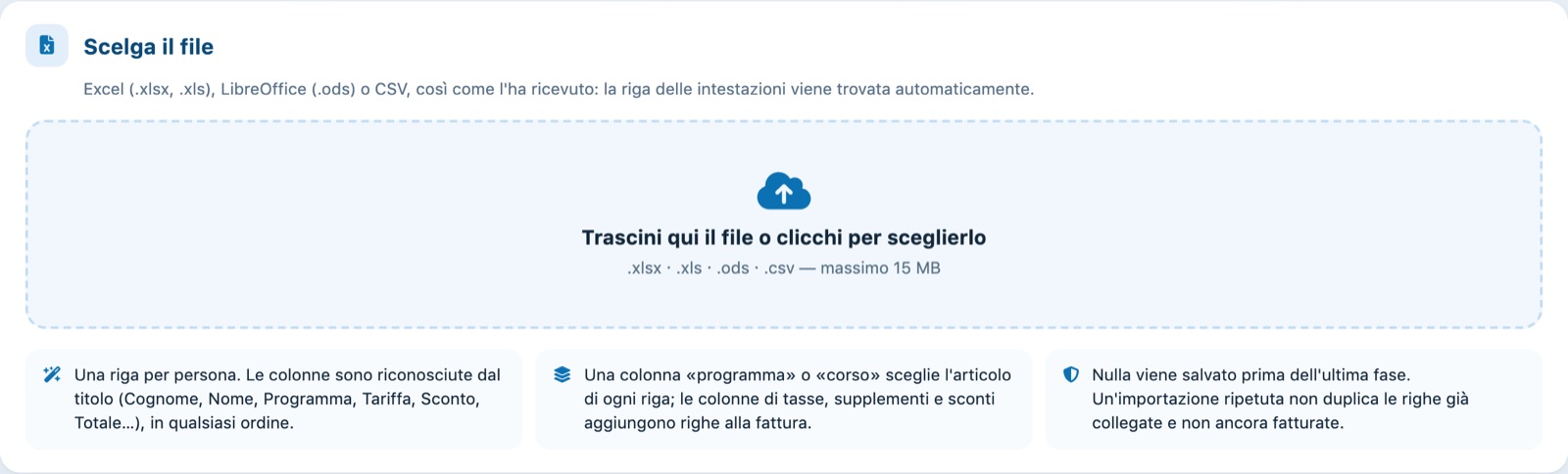
La prima tappa dell'assistente
Il file deve contenere una riga per persona, con almeno il cognome e il nome. Il pulsante File modello scarica un esempio di tabella.
Verificare le colonne
Ogni colonna viene riconosciuta dal suo titolo, in qualsiasi ordine e in francese, tedesco, inglese o italiano. La colonna Usata per indica cosa ne farà Plugin.ch; la modifichi se necessario.
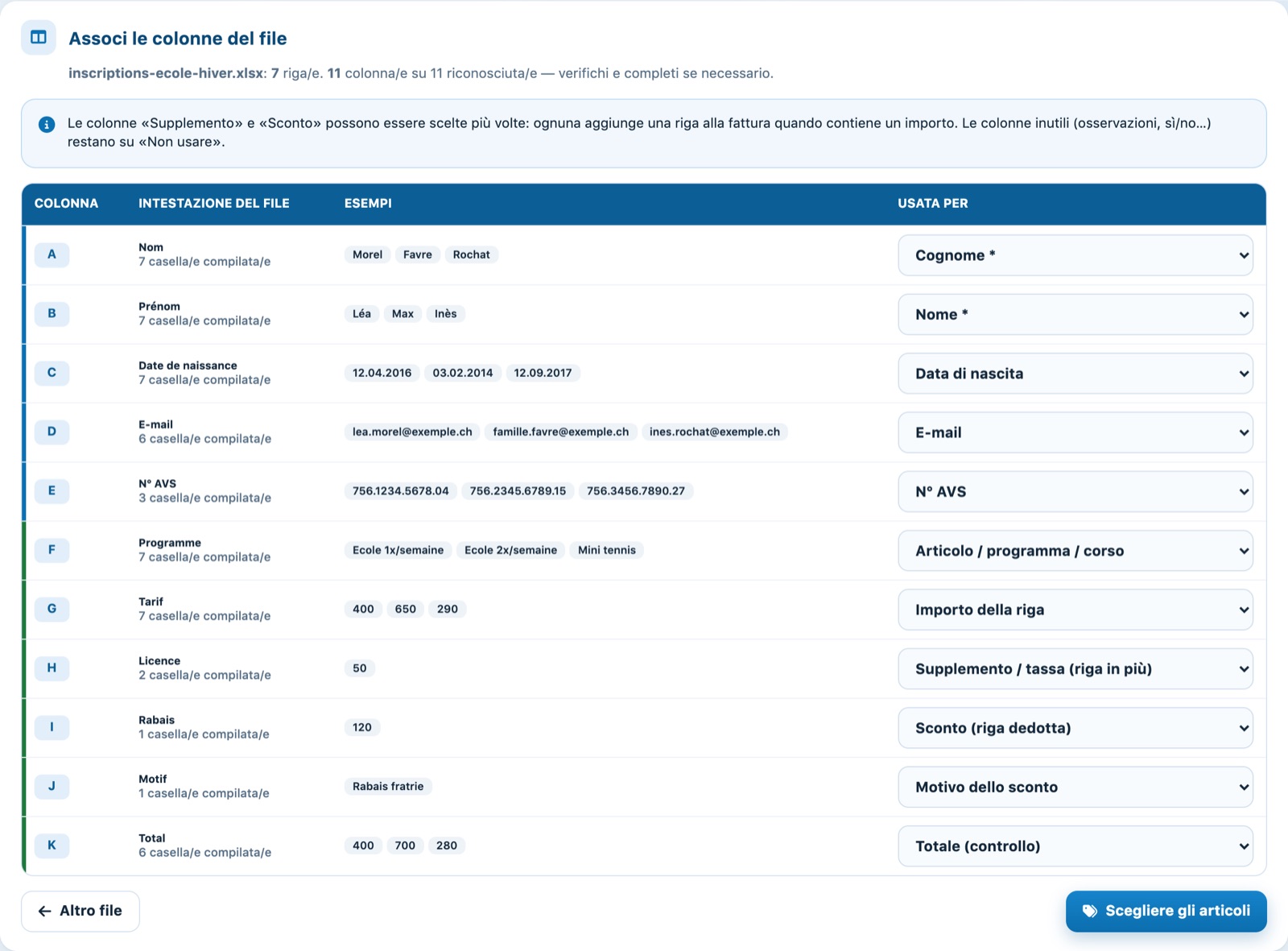
Le colonne del file e il loro uso
| Usata per | Effetto |
|---|---|
| Articolo / programma / corso | Sceglie l'articolo di ogni riga (tappa successiva). |
| Importo della riga | Importo fatturato. Senza questa colonna si applica il prezzo dell'articolo, in base all'età se ha più tariffe. |
| Supplemento / tassa (riga in più) | Aggiunge una riga quando la cella contiene un importo (tassa non socio, licenza, 2° allenamento…). Può essere scelto per più colonne. |
| Sconto (riga dedotta) | Aggiunge una riga negativa. Il testo della colonna Motivo dello sconto, se presente, serve da descrizione. |
| Totale (controllo) | Non viene fatturato: serve a verificare che le righe calcolate diano lo stesso totale del file. |
| Campi personalizzati dei soci | Per esempio il n. AVS: scritto sulle schede create e, se lo desidera, sulle schede esistenti in cui è vuoto. |
Anche le colonne utili solo per creare una persona (indirizzo, NPA, telefono…) vengono riconosciute. Lasci le altre colonne su — Non usare —. Clicchi su Scegliere gli articoli.
Scegliere gli articoli
Per ogni valore della colonna articolo (per esempio ogni programma di corso), Plugin.ch propone l'articolo del club più simile e indica quante righe e quale importo sono interessati:
- Proposto: l'articolo corrisponde chiaramente;
- Da verificare: controlli la proposta;
- Da scegliere: nessun articolo corrisponde, ne scelga uno.
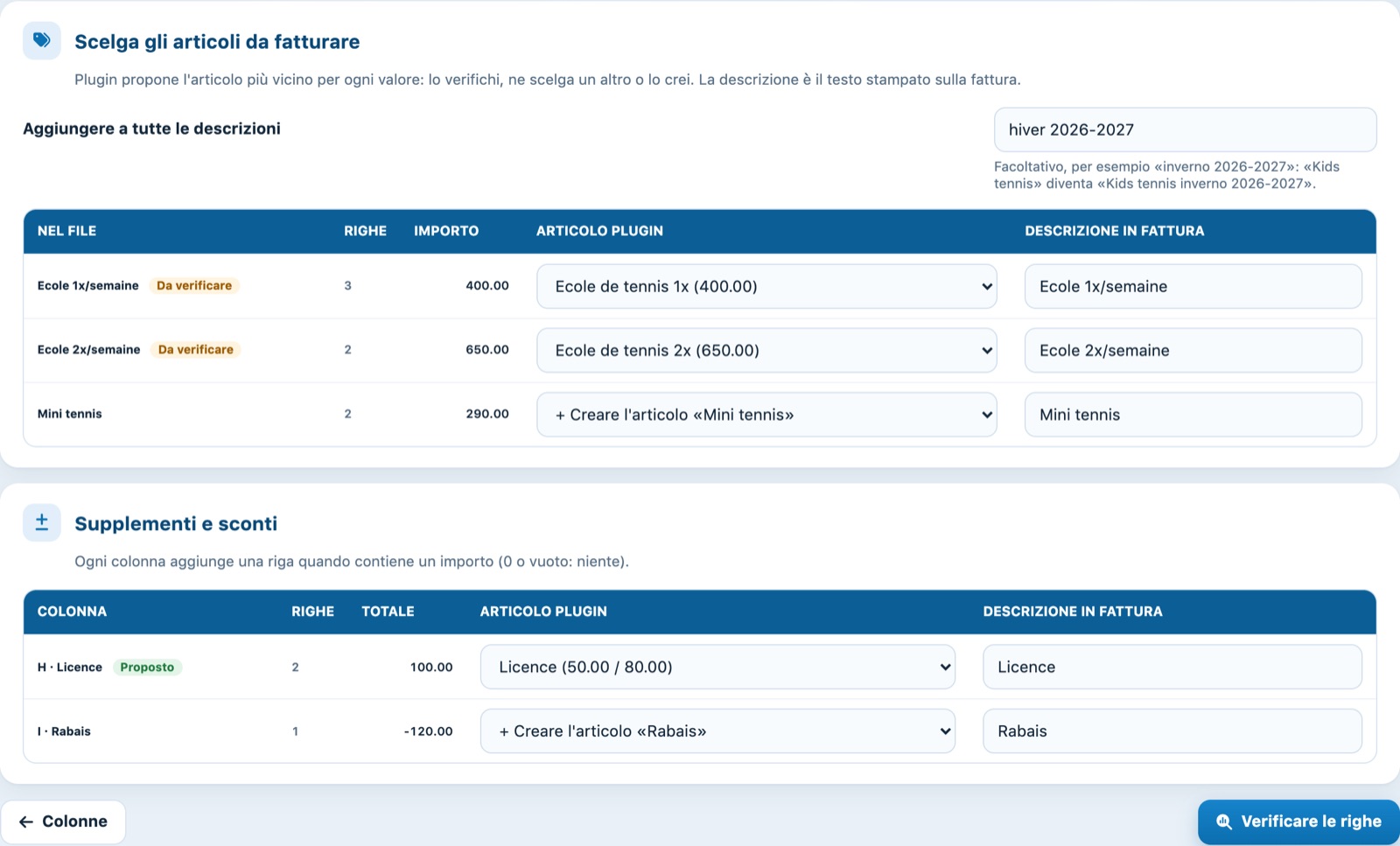
Un articolo e una descrizione per ogni valore del file
Nell'elenco può anche scegliere Non fatturare nulla per ignorare un valore, oppure creare l'articolo se non esiste ancora. La colonna Descrizione in fattura è il testo stampato sulla fattura. Il campo Aggiungere a tutte le descrizioni completa tutte le descrizioni, per esempio con «inverno 2026-2027».
Le colonne dei supplementi e degli sconti hanno ciascuna il proprio articolo. Per un supplemento, Stesso articolo della riga principale fattura di nuovo l'articolo della riga, per esempio per un secondo allenamento.
Le Sue scelte vengono memorizzate: alla prossima importazione di un file simile, gli stessi valori riprendono gli stessi articoli.
Clicchi su Verificare le righe.
Verificare le righe
Ogni riga del file viene confrontata con i soci del club, e solo con questi: per numero di socio, n. AVS, e-mail e nome, oppure cognome, nome e data di nascita. Plugin.ch individua anche le persone scritte in modo un po' diverso (nome abbreviato, cognome composto, errore di battitura, data di nascita quasi identica): queste righe sono segnate in arancione, con il motivo della corrispondenza, e raggruppate sotto Corrispondenze da confermare.
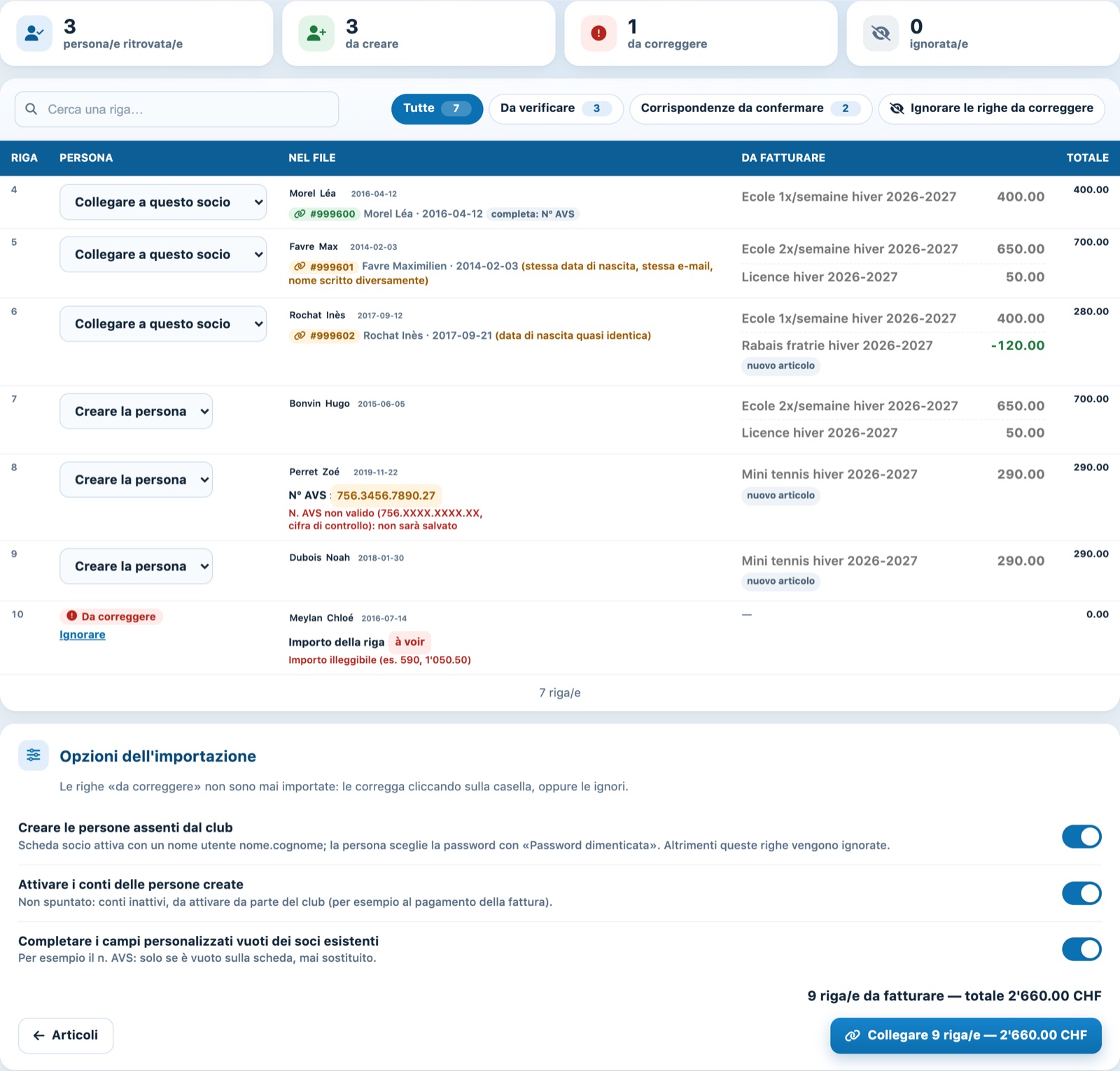
Persona ritrovata o da creare, e righe da fatturare per ogni riga del file
Per ogni riga, l'elenco Persona permette di scegliere:
- Collegare a questo socio: la persona ritrovata;
- Creare la persona (o Creare una nuova persona se la corrispondenza è sbagliata);
- Ignorare la riga.
La colonna Da fatturare mostra le righe che saranno aggiunte. Un valore illeggibile (importo, data, n. AVS…) è segnalato in rosso o in arancione: clicchi sopra per correggerlo. Una differenza con la colonna Totale del file è segnalata sotto il totale della riga.
Opzioni dell'importazione:
- Creare le persone assenti dal club: se non è selezionata, queste righe vengono ignorate;
- Attivare i conti delle persone create: se non è selezionata, i conti restano inattivi finché il club non li attiva;
- Completare i campi personalizzati vuoti dei soci esistenti: per esempio il n. AVS, mai sostituito se è già compilato.
Una persona creata riceve un nome utente nome.cognome. Sceglie la propria password con «Password dimenticata». L'importazione non le invia alcuna e-mail.
Importare
Il pulsante in fondo alla pagina indica il numero di righe e il totale. Clicchi sopra e confermi. Vengono creati prima i nuovi articoli, poi le righe sono elaborate a piccoli lotti: tenga la pagina aperta fino alla fine.
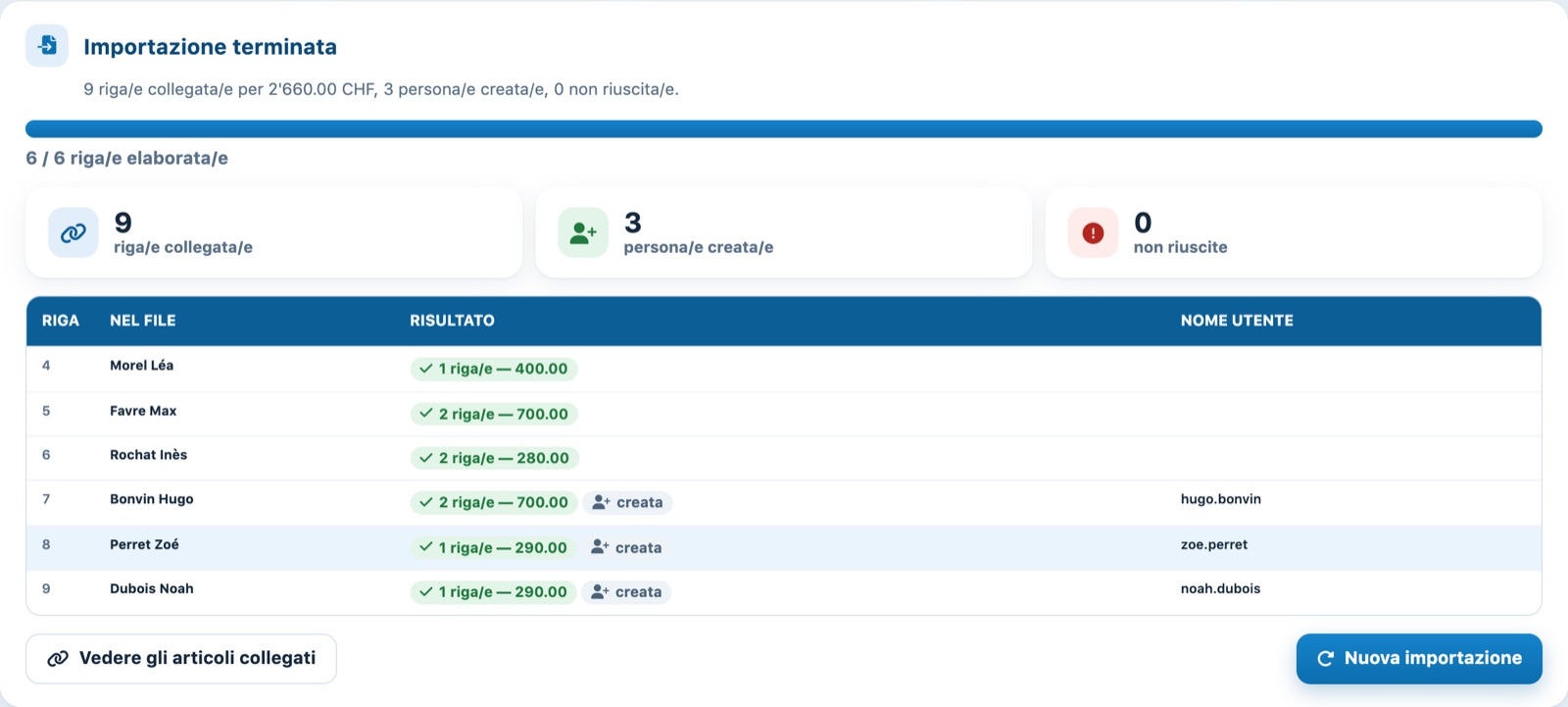
Il risultato riga per riga
Il risultato indica per ogni riga gli importi collegati, le persone create con il loro nome utente ed eventuali errori. Le righe compaiono nella pagina Collegare un articolo, senza fattura: saranno riprese nella prossima fattura di ogni persona.
Importare due volte lo stesso file: una riga già collegata alla stessa persona, con lo stesso articolo e la stessa descrizione, e non ancora fatturata, non viene aggiunta una seconda volta. Per fatturare due volte lo stesso articolo, cambi la descrizione.
Per collegare un articolo solo a poche persone, veda l'articolo Imputare un articolo a un membro.
Tutorial Plugin.ch — Gestire gli articoli