


Gérer les articles
Importer des articles liés depuis Excel
Facturez une liste reçue en Excel (cours, licences, locations) sans la retaper
Votre école de tennis, votre entraîneur ou votre secrétariat vous envoie la liste des inscrits avec ce qu'il faut facturer à chacun ? Importez-la telle quelle : Plugin.ch reconnaît les colonnes, propose l'article de chaque ligne, retrouve les personnes parmi les membres du club, crée celles qui manquent et ajoute les lignes à leur prochaine facture.
Pour ouvrir l'assistant : dans le menu Factures, ouvrez Lier un article puis cliquez sur Importer (Excel) en haut de la page.
Rien n'est enregistré avant la dernière étape : vous voyez d'abord qui sera retrouvé, qui sera créé et ce qui sera facturé. Le fichier lu n'est conservé que le temps de l'import (24 heures au plus).
Choisir le fichier
Glissez le fichier dans la zone Glissez votre fichier ici ou cliquez pour le choisir : Excel (.xlsx, .xls), LibreOffice (.ods) ou CSV, 15 Mo au plus. Le fichier peut contenir un titre au-dessus du tableau : la ligne des en-têtes est trouvée automatiquement.
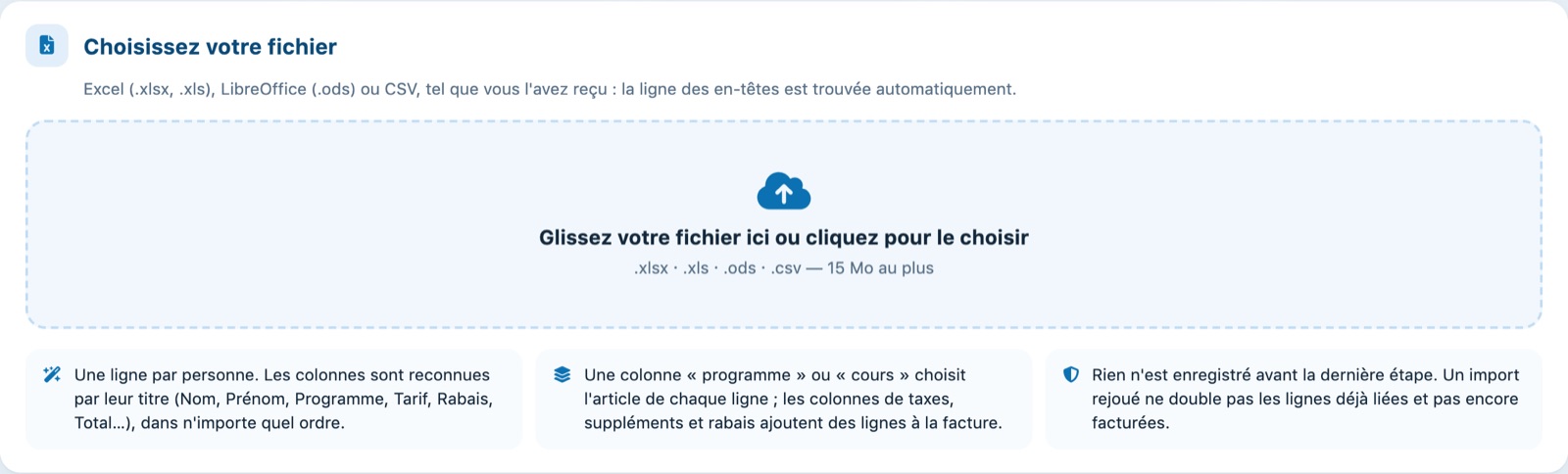
La première étape de l'assistant
Le fichier doit contenir une ligne par personne, avec au moins son nom et son prénom. Le bouton Fichier modèle télécharge un exemple de tableau.
Vérifier les colonnes
Chaque colonne est reconnue d'après son titre, dans n'importe quel ordre et en français, allemand, anglais ou italien. La colonne Utilisée pour indique ce que Plugin.ch en fera ; changez-la si besoin.
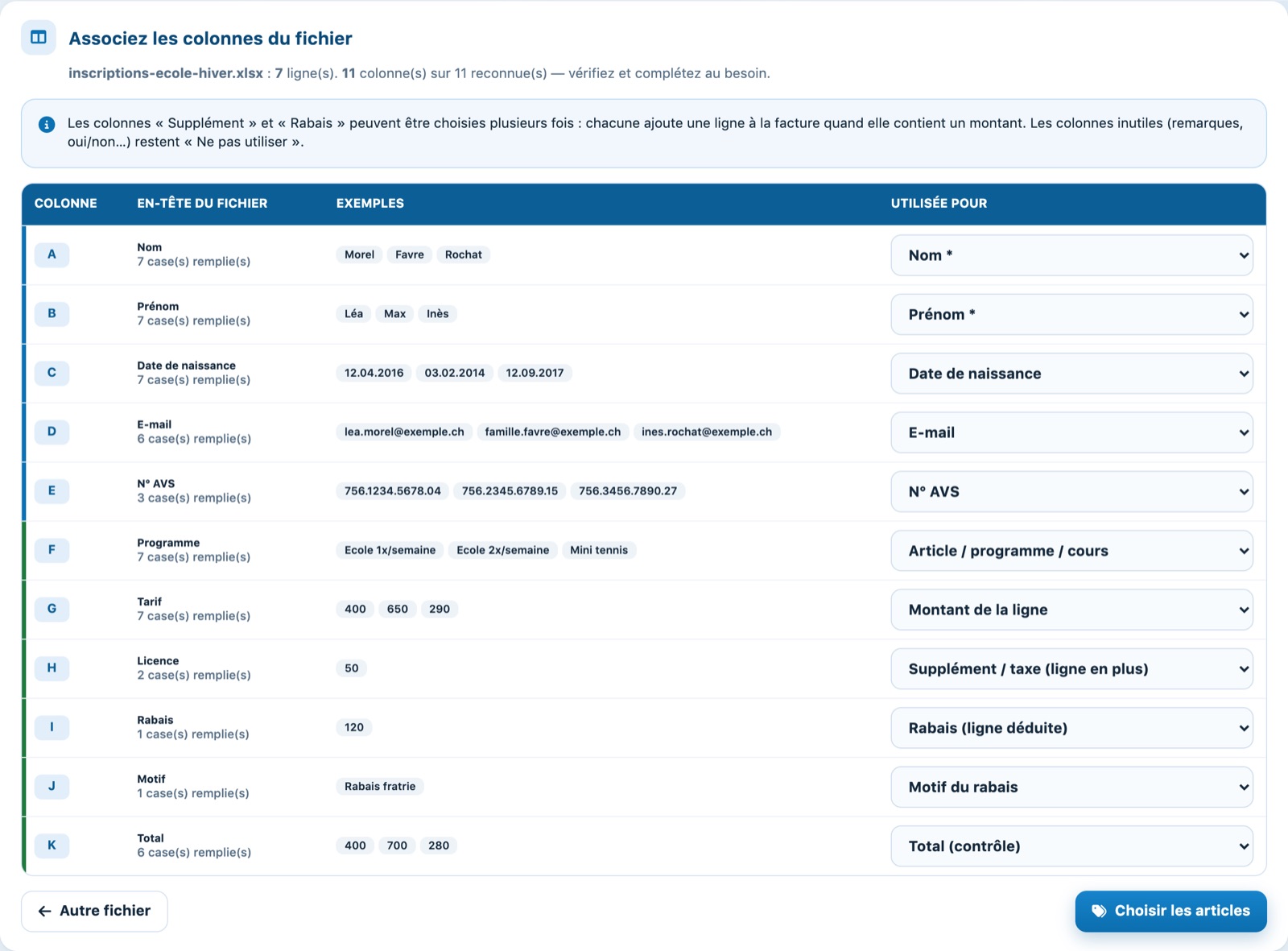
Les colonnes du fichier et leur utilisation
| Utilisée pour | Effet |
|---|---|
| Article / programme / cours | Choisit l'article de chaque ligne (étape suivante). |
| Montant de la ligne | Montant facturé. Sans cette colonne, le prix de l'article est appliqué, selon l'âge s'il a plusieurs tarifs. |
| Supplément / taxe (ligne en plus) | Ajoute une ligne quand la case contient un montant (taxe non-membre, licence, 2e entraînement…). Peut être choisi pour plusieurs colonnes. |
| Rabais (ligne déduite) | Ajoute une ligne négative. Le texte de la colonne Motif du rabais, s'il y en a une, sert de libellé. |
| Total (contrôle) | N'est pas facturé : sert à vérifier que les lignes calculées donnent le même total que le fichier. |
| Champs personnalisés des membres | Par exemple le n° AVS : écrit sur les fiches créées et, si vous le souhaitez, sur les fiches existantes où il est vide. |
Les colonnes utiles seulement pour créer une personne (adresse, NPA, téléphone…) sont aussi reconnues. Laissez les autres colonnes sur — Ne pas utiliser —. Cliquez sur Choisir les articles.
Choisir les articles
Pour chaque valeur de la colonne article (par exemple chaque programme de cours), Plugin.ch propose l'article du club qui y ressemble le plus et indique combien de lignes et quel montant sont concernés :
- Proposé : l'article correspond clairement ;
- À vérifier : contrôlez la proposition ;
- À choisir : aucun article ne correspond, choisissez-en un.
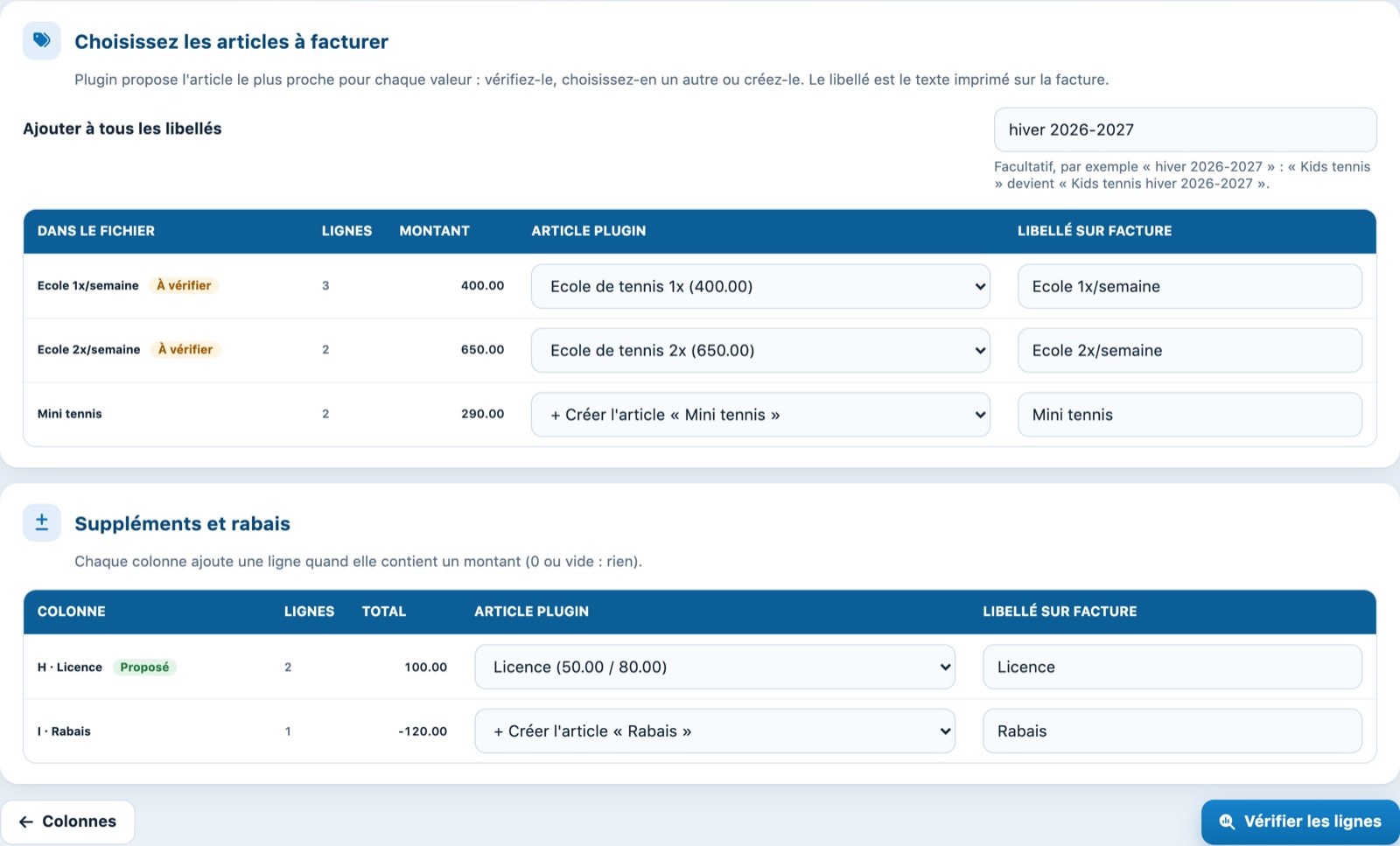
Un article et un libellé pour chaque valeur du fichier
Dans la liste, vous pouvez aussi choisir Ne rien facturer pour ignorer une valeur, ou créer l'article s'il n'existe pas encore. La colonne Libellé sur facture est le texte imprimé sur la facture. Le champ Ajouter à tous les libellés complète tous les libellés, par exemple avec « hiver 2026-2027 ».
Les colonnes de suppléments et de rabais ont chacune leur article. Pour un supplément, Même article que la ligne principale refacture l'article de la ligne, par exemple pour un deuxième entraînement.
Vos choix sont retenus : au prochain import d'un fichier semblable, les mêmes valeurs reprennent les mêmes articles.
Cliquez sur Vérifier les lignes.
Vérifier les lignes
Chaque ligne du fichier est rapprochée des membres du club, et seulement de ceux-ci : par numéro de membre, n° AVS, e-mail et prénom, ou nom, prénom et date de naissance. Plugin.ch repère aussi les personnes écrites un peu autrement (prénom abrégé, nom composé, faute de frappe, date de naissance presque identique) : ces lignes sont marquées en orange, avec la raison du rapprochement, et réunies sous Rapprochements à confirmer.
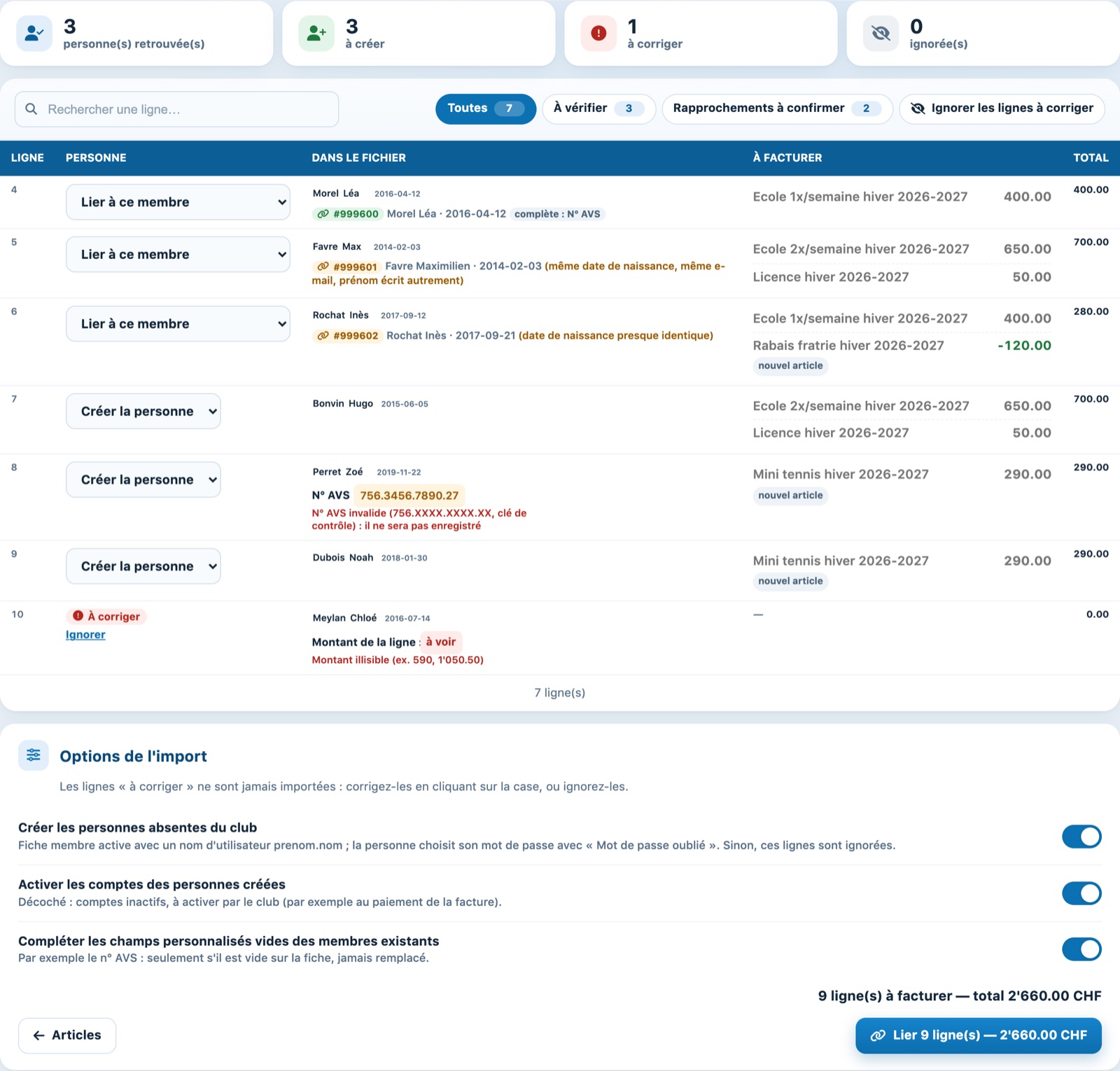
Personne retrouvée ou à créer, et lignes à facturer pour chaque ligne du fichier
Pour chaque ligne, la liste Personne permet de choisir :
- Lier à ce membre : la personne retrouvée ;
- Créer la personne (ou Créer une nouvelle personne si le rapprochement est faux) ;
- Ignorer la ligne.
La colonne À facturer montre les lignes qui seront ajoutées. Une valeur illisible (montant, date, n° AVS…) est signalée en rouge ou en orange : cliquez dessus pour la corriger. Une différence avec la colonne Total du fichier est signalée sous le total de la ligne.
Options de l'import :
- Créer les personnes absentes du club : décoché, ces lignes sont ignorées ;
- Activer les comptes des personnes créées : décoché, les comptes restent inactifs jusqu'à ce que le club les active ;
- Compléter les champs personnalisés vides des membres existants : par exemple le n° AVS, jamais remplacé s'il est déjà rempli.
Une personne créée reçoit un nom d'utilisateur prenom.nom. Elle choisit son mot de passe avec « Mot de passe oublié ». Aucun e-mail ne lui est envoyé par l'import.
Importer
Le bouton en bas de la page indique le nombre de lignes et le total. Cliquez dessus et confirmez. Les nouveaux articles sont créés d'abord, puis les lignes sont traitées par petits lots : gardez la page ouverte jusqu'à la fin.
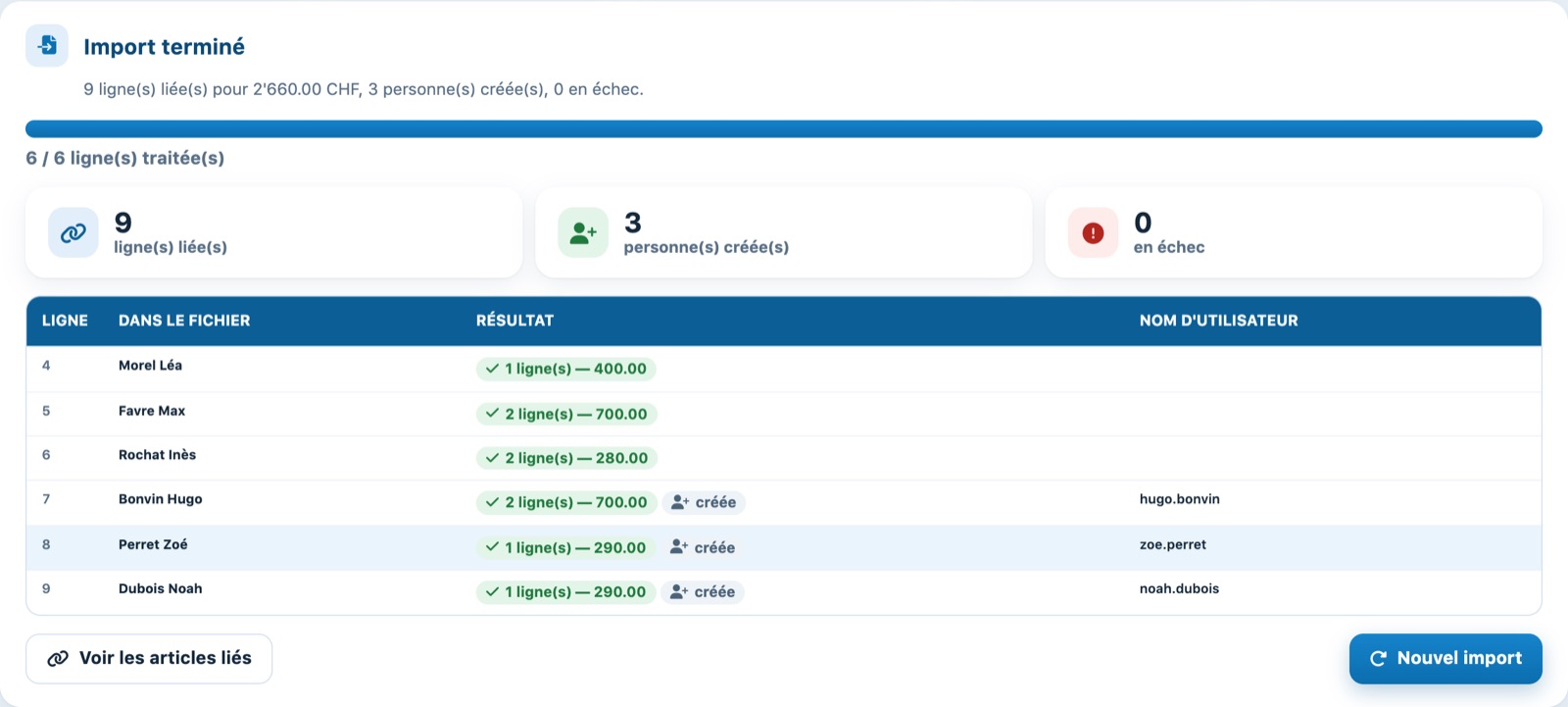
Le résultat ligne par ligne
Le résultat indique pour chaque ligne les montants liés, les personnes créées avec leur nom d'utilisateur et les éventuels échecs. Les lignes apparaissent dans la page Lier un article, sans facture : elles seront reprises dans la prochaine facture de chaque personne.
Importer deux fois le même fichier : une ligne déjà liée à la même personne, avec le même article et le même libellé, et pas encore facturée, n'est pas ajoutée une deuxième fois. Pour facturer deux fois le même article, changez le libellé.
Pour lier un article à quelques personnes seulement, voir l'article Imputer un article à un membre.
Tutoriel Plugin.ch — Gérer les articles