


Tornei Défi
Gestire i tornei
Crei un torneo sfida, iscriva i giocatori, segua la classifica e gli incontri.
In un torneo sfida, i giocatori sono classificati e ognuno può sfidare un giocatore classificato meglio di lui. Il vincitore guadagna posizioni in classifica. Il torneo dura tutta la stagione: i soci si iscrivono, si sfidano e inseriscono i loro risultati online, e Lei mantiene il controllo della classifica dall'amministrazione.
1Attivare il modulo
Nel menu a sinistra, apra Parametri poi Gestire i tornei. Attivi l'interruttore Utilizzare il modulo dei tornei: l'impostazione viene salvata non appena lo sposta. Il menu Défis compare allora nella barra laterale, e viene mostrato l'elenco dei suoi tornei.
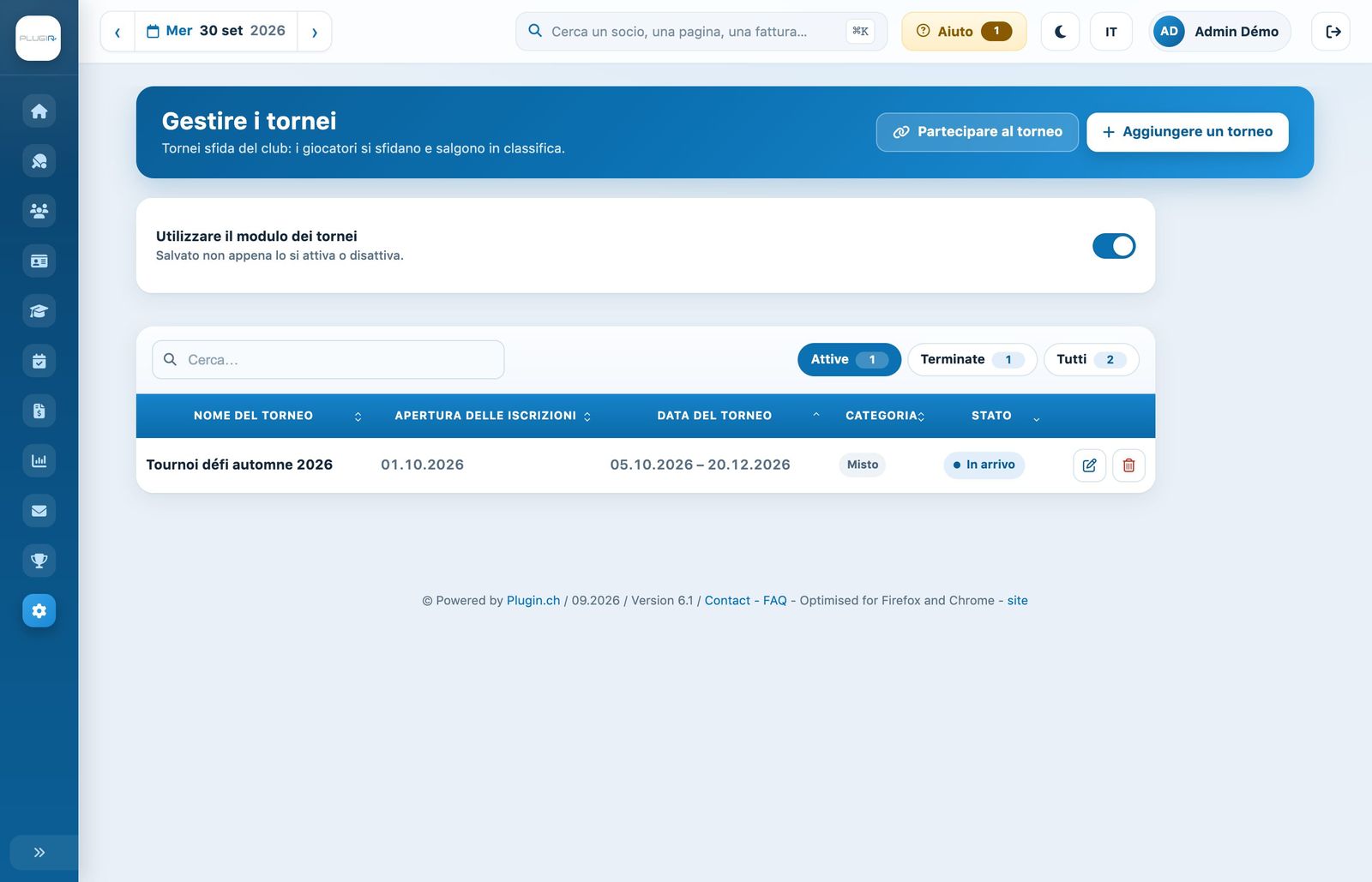
La pagina dei tornei sfida: l'interruttore del modulo e l'elenco dei tornei.
L'elenco offre una ricerca e i pulsanti Attive, Terminate e Tutti. L'icona della matita apre un torneo per modificarlo, il cestino lo elimina.
2Creare un torneo
Clicchi su Aggiungere un torneo. Il modulo si apre in un pannello laterale.
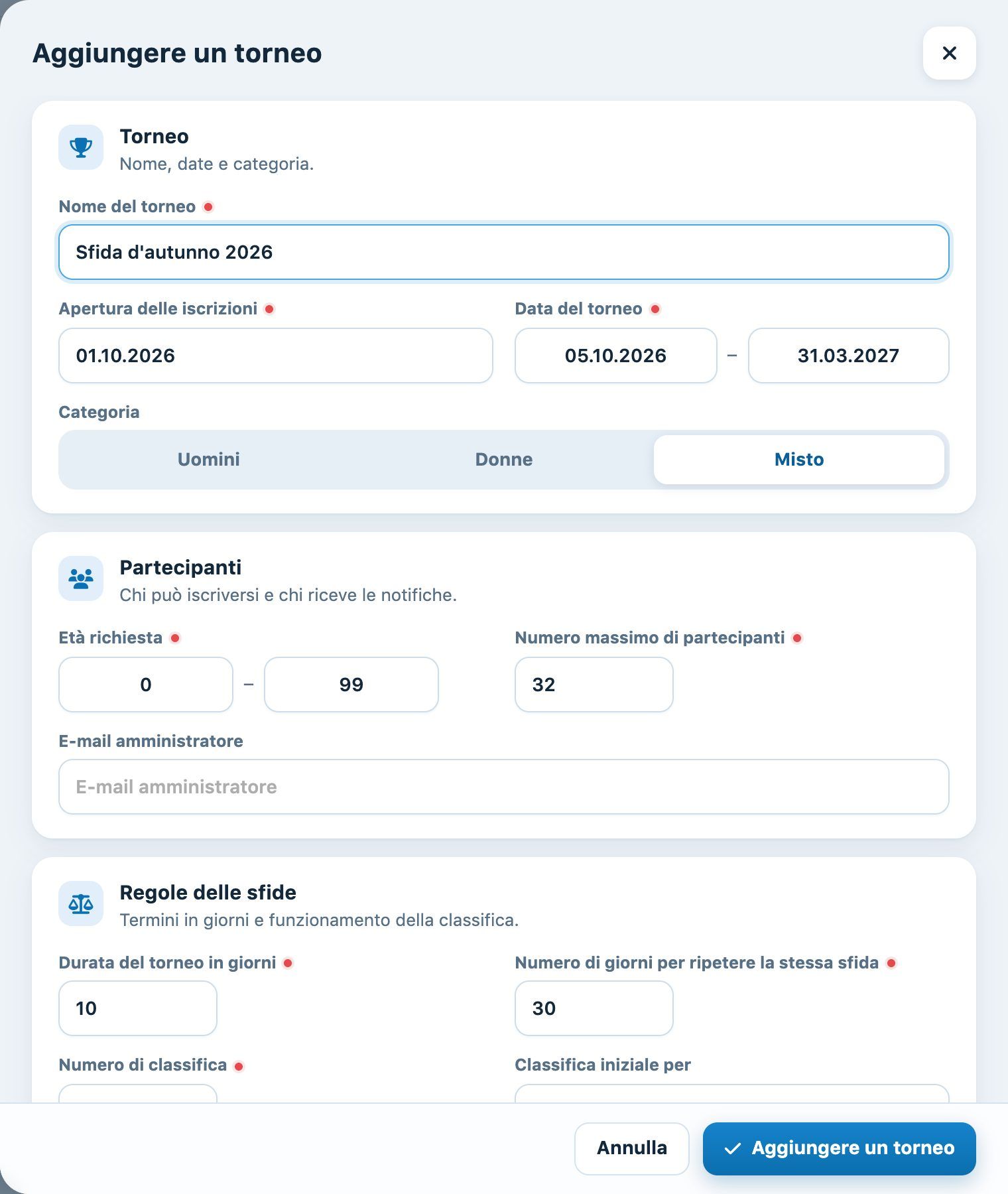
Il pannello di creazione di un torneo sfida.
Torneo
- Nome del torneo: il nome mostrato ai soci.
- Apertura delle iscrizioni: a partire da questa data, i soci possono iscriversi.
- Data del torneo: il periodo durante il quale si possono giocare le sfide.
- Categoria: Uomo, Donna o Misto.
Partecipanti
- Età richiesta: l'età minima e l'età massima dei partecipanti (0 e 99 per tutti).
- Numero massimo di partecipanti: oltre questo numero, il torneo è al completo.
- E-mail amministratore: questo indirizzo viene avvisato di ogni nuova iscrizione.
Regole delle sfide
- Numero di giorni per giocare: il termine per giocare la partita una volta lanciata la sfida.
- Numero di giorni per ripetere la stessa sfida: il termine minimo prima che gli stessi due giocatori possano sfidarsi di nuovo. Questo favorisce la varietà degli incontri.
- Numero di classifica: di quante posizioni sopra di sé un giocatore può sfidare. Con 3, il giocatore classificato 10° può sfidare i giocatori classificati 7°, 8° e 9°.
- Classifica iniziale per: un campo personalizzato della scheda dei soci, ad esempio la loro classifica ufficiale. Il suo valore viene ripreso all'iscrizione di ogni giocatore per stabilire la classifica di partenza e viene mostrato nella classifica.
- Guadagnare una posizione in caso di vittoria: Sì o No.
Spiegazione
Il regolamento del torneo, presentato ai giocatori sulla pagina del torneo. Sia preciso: termini, palline fornite, inserimento dei risultati, cosa fare in caso di rifiuto.
Clicchi su Aggiungere un torneo in fondo al pannello.
Torneo comune a più club: apra il torneo con la matita per visualizzarne la Chiave di condivisione del torneo e la copi. L'altro club incolla questa chiave nel pannello Partecipare al torneo della propria pagina: i suoi soci partecipano allora allo stesso torneo.
3Seguire il torneo in corso
Nel menu Défis, clicchi su Tornei in corso. Se il club ha più tornei, lo scelga con le schede in alto nella pagina.
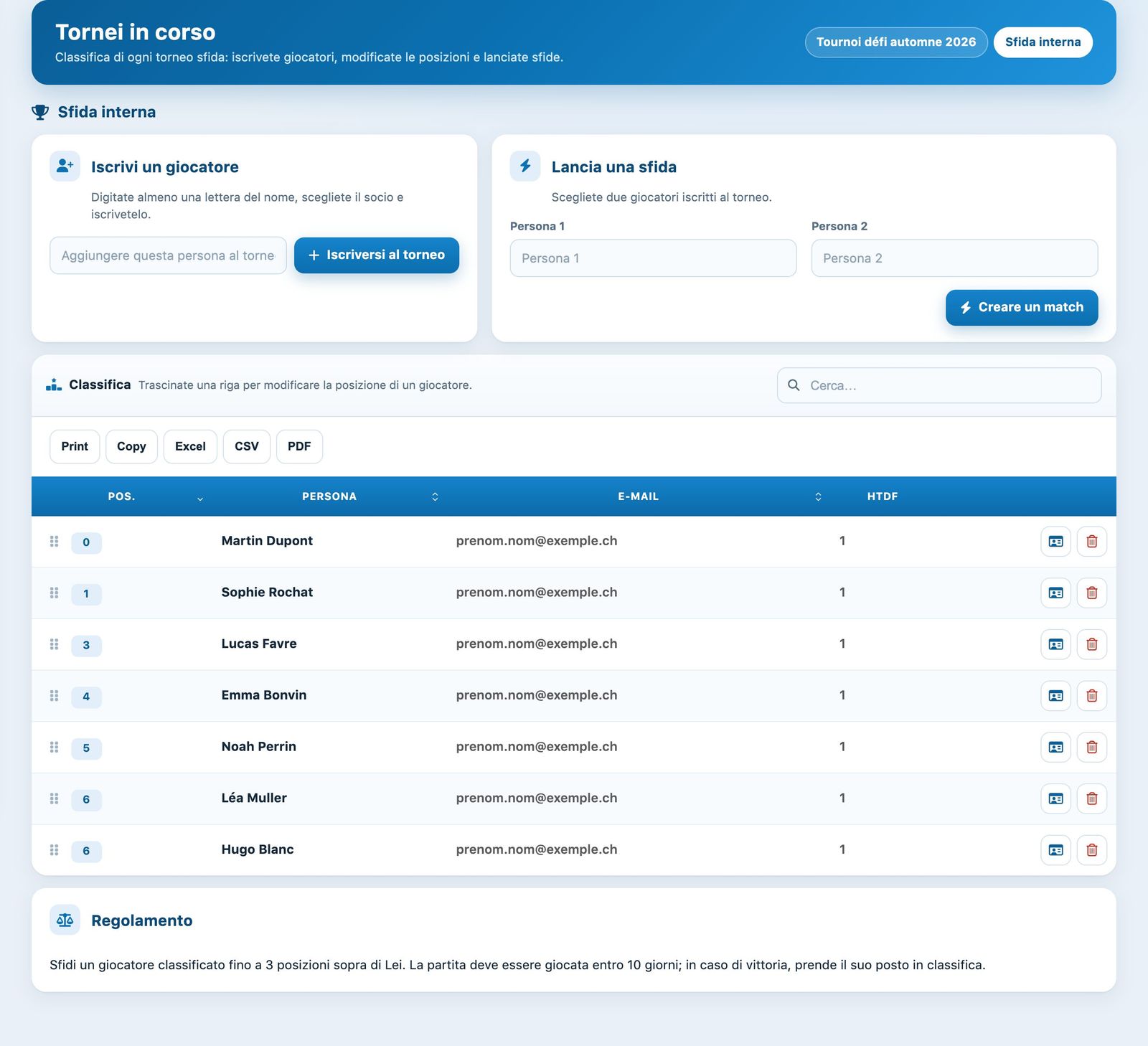
Il torneo in corso: iscrivere un giocatore, lanciare una sfida e la classifica.
- Iscrivi un giocatore: digiti almeno una lettera del nome, scelga il socio nell'elenco, poi clicchi su Iscriversi al torneo e confermi.
- Lancia una sfida: scelga due giocatori iscritti in Persona 1 e Persona 2, poi clicchi su Creare un match. L'incontro compare nello storico.
- Classifica: per correggere la posizione di un giocatore, afferri la maniglia all'inizio della sua riga e la trascini al posto giusto. La classifica viene salvata subito.
- In fondo a ogni riga, l'icona scheda apre la scheda del giocatore e il cestino lo rimuove dal torneo.
- I pulsanti Print, Copy, Excel, CSV e PDF stampano o esportano la classifica, ad esempio per esporla nella club-house.
4Seguire gli incontri
Nel menu Défis, clicchi su Storico degli incontri. Ogni sfida vi figura con la data della richiesta, i due giocatori, la loro risposta, la data della partita, il vincitore e un commento.
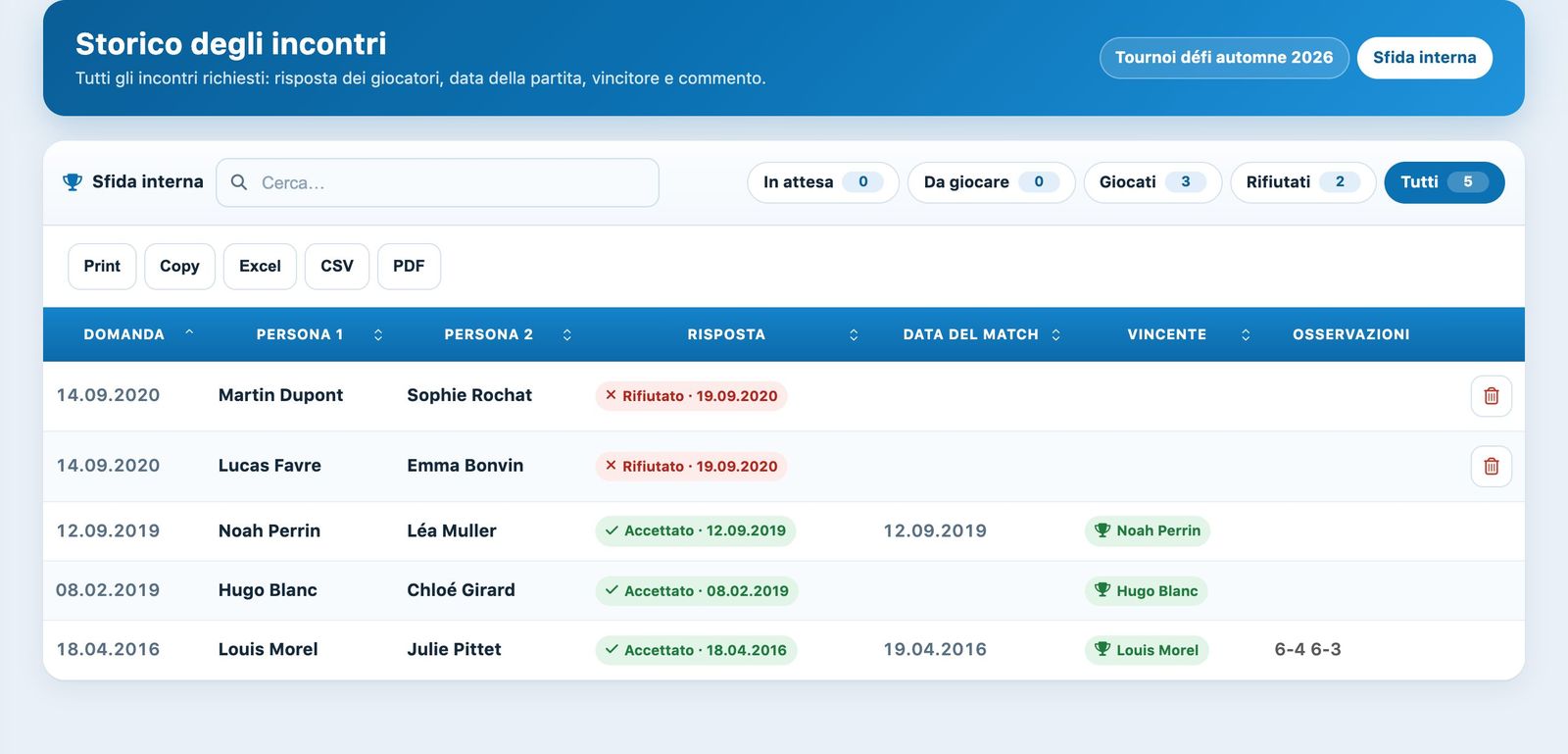
Lo storico degli incontri e i suoi pulsanti di stato.
- I pulsanti di filtro In attesa, Da giocare, Giocati, Rifiutati e Tutti filtrano gli incontri.
- Finché il giocatore sfidato non ha risposto, può rispondere al suo posto nella colonna Risposta: la spunta accetta la sfida, la croce la rifiuta.
- Per una sfida accettata, l'icona della matita (Inserisci il risultato) apre un pannello in cui indica la data della partita, il vincitore e un commento.
- Una sfida che non ha ancora un vincitore può essere eliminata con il cestino.
Consulti regolarmente il pulsante Da giocare: una sfida accettata ma mai giocata blocca i due giocatori. Li solleciti o elimini la sfida una volta superato il termine di gioco.
Per sapere come i soci si iscrivono, sfidano un giocatore e inseriscono il punteggio dal sito di prenotazione, veda l'articolo Come partecipare al Défi-Plugin (torneo sfida)?. L'e-mail inviata al giocatore sfidato si personalizza nella notifica Invio di una richiesta di sfida (veda Gestire le e-mail automatiche).
Tutorial Plugin.ch — Tornei sfida