


Rechnungen verwalten
Zahlungsmahnungen verwalten
Verfolgen Sie alle offenen Rechnungen, erstellen Sie die Mahnungen und versenden Sie sie, Gruppe für Gruppe oder über alle Gruppen hinweg
Die Mahnungen dienen dazu, unbezahlte Rechnungen einzutreiben. Plugin.ch berechnet für jede Rechnung ihre tatsächliche Fälligkeit (Rechnung, Rate oder letzte Mahnung) und zeigt Ihnen den nächsten Schritt an. Sie erstellen die Mahnungen und drucken sie dann oder senden sie per E-Mail, wie die Rechnungen.
Stellen Sie die Frist der Mahnungen ein
In Einstellungen → Rechnungserstellung verwalten, legt das Feld Fälligkeitsdatum der Mahnungen (in Tagen) die mit jeder Mahnung gewährte Zahlungsfrist fest. Die Texte der Papier- und E-Mail-Mahnungen werden auf derselben Seite vorbereitet. Für Mahngebühren fügen Sie der betroffenen Rechnung einen Artikel «Mahngebühr» hinzu (Stift, Abschnitt Einen Artikel zur Rechnung hinzufügen).
Öffnen Sie «Offene Rechnungen & Mahnungen»
Öffnen Sie im linken Seitenmenü Rechnungen dann Offene Rechnungen & Mahnungen. Die Seite vereint alle unbezahlten Rechnungen über alle Gruppen hinweg. Oben fassen die Karten Total offen, Überfällig, Zu mahnen, Teilzahlungen und Inkasso die Lage zusammen. Ein roter Kasten weist zudem auf Personen hin, deren Beitrag mehrfach verrechnet wurde.
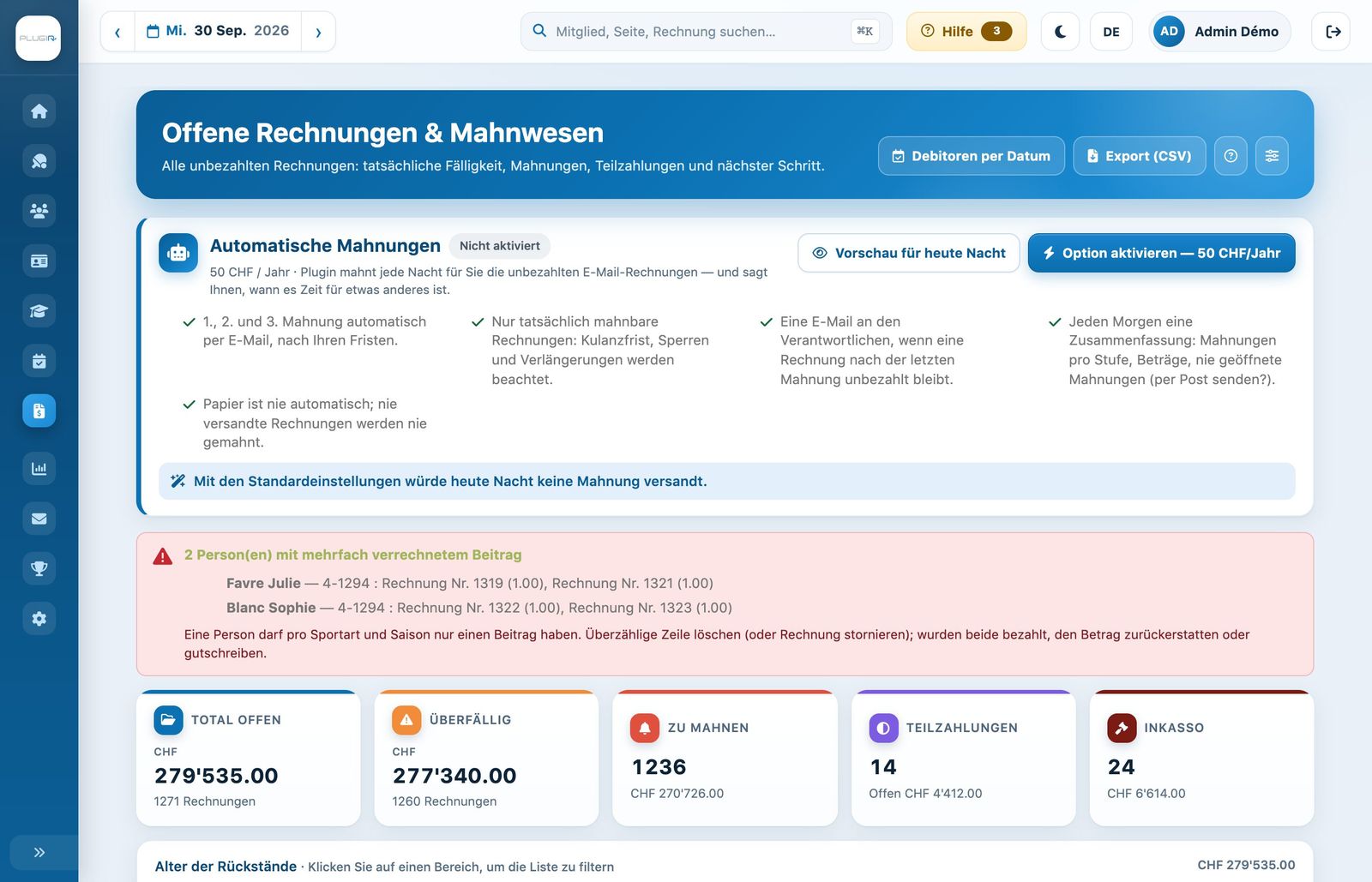
Die Seite «Offene Rechnungen & Mahnungen»
Die Leiste Alter der Rückstände verteilt den offenen Betrag nach Verzug (nicht fällig, 1–30 T., 31–60 T., 61–90 T., über 90 T.); klicken Sie auf einen Bereich, um die Liste zu filtern. Die Chips filtern nach Situation: Alle offenen, Zu mahnen, Überfällig, Laufende Mahnungen, Inkasso, Teilzahlungen, Zu versenden, Suspendiert… Sie können auch nach Gruppe, Jahr, Kanal (Papier oder E-Mail) oder Rechnungsdatum filtern mit Fakturiert vom … bis.
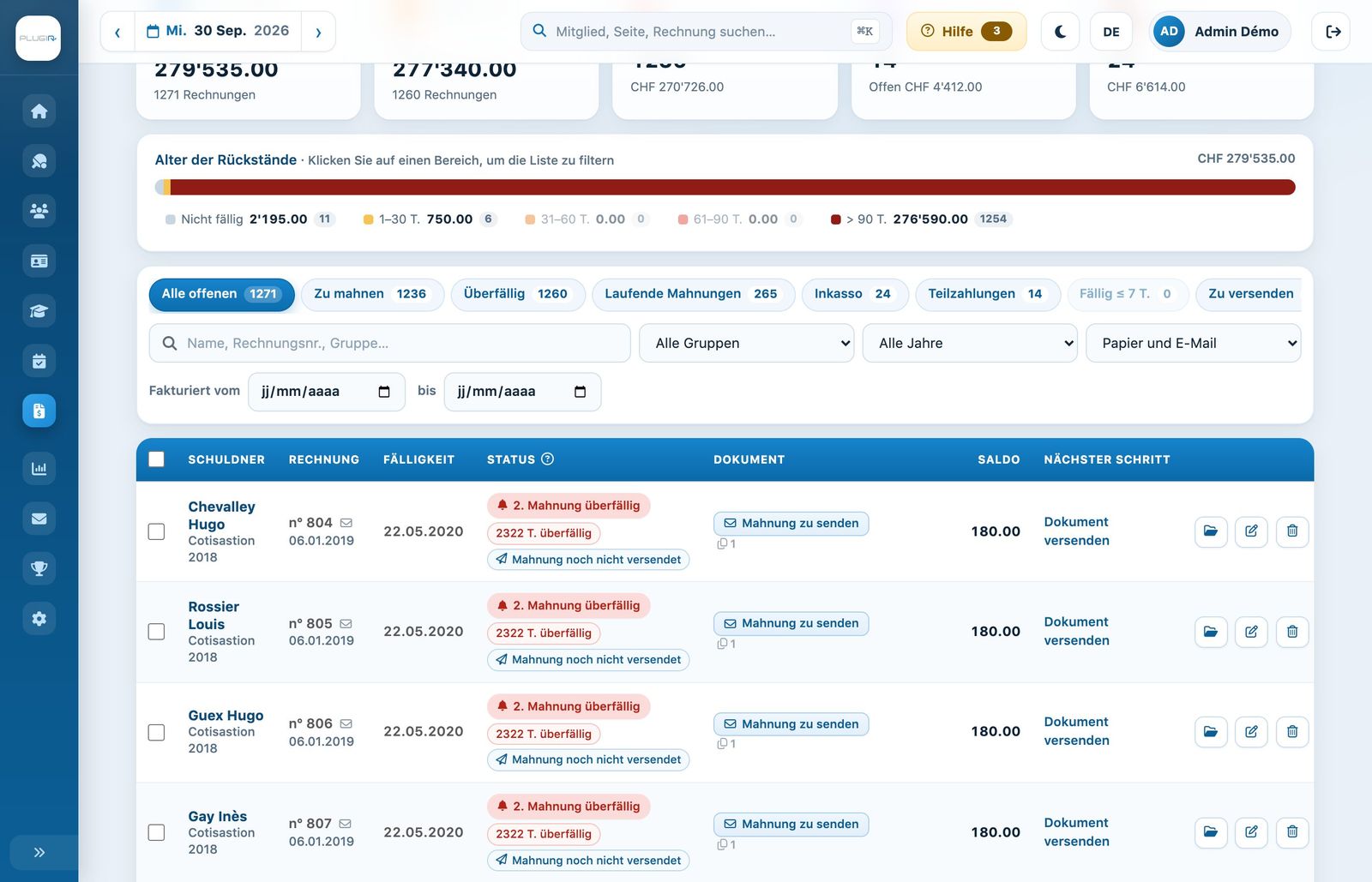
Die Filter und die Liste der offenen Rechnungen
Lesen Sie den Status jeder Rechnung
Die Spalte Status zeigt die Situation an (Bevorstehend, Bald fällig, Überfällig, 1. Mahnung läuft, 1. Mahnung überfällig, Inkasso, Mahnstopp), die Anzahl Verzugstage und bei Bedarf Noch nicht versendet oder Teilzahlung. Die Spalte Nächster Schritt sagt, was zu tun ist: das Dokument versenden, die nächste Mahnung erstellen, ein Datum abwarten oder eine Betreibung in Betracht ziehen. Die Hilfe-Schaltfläche neben Status öffnet die Legende aller Badges.
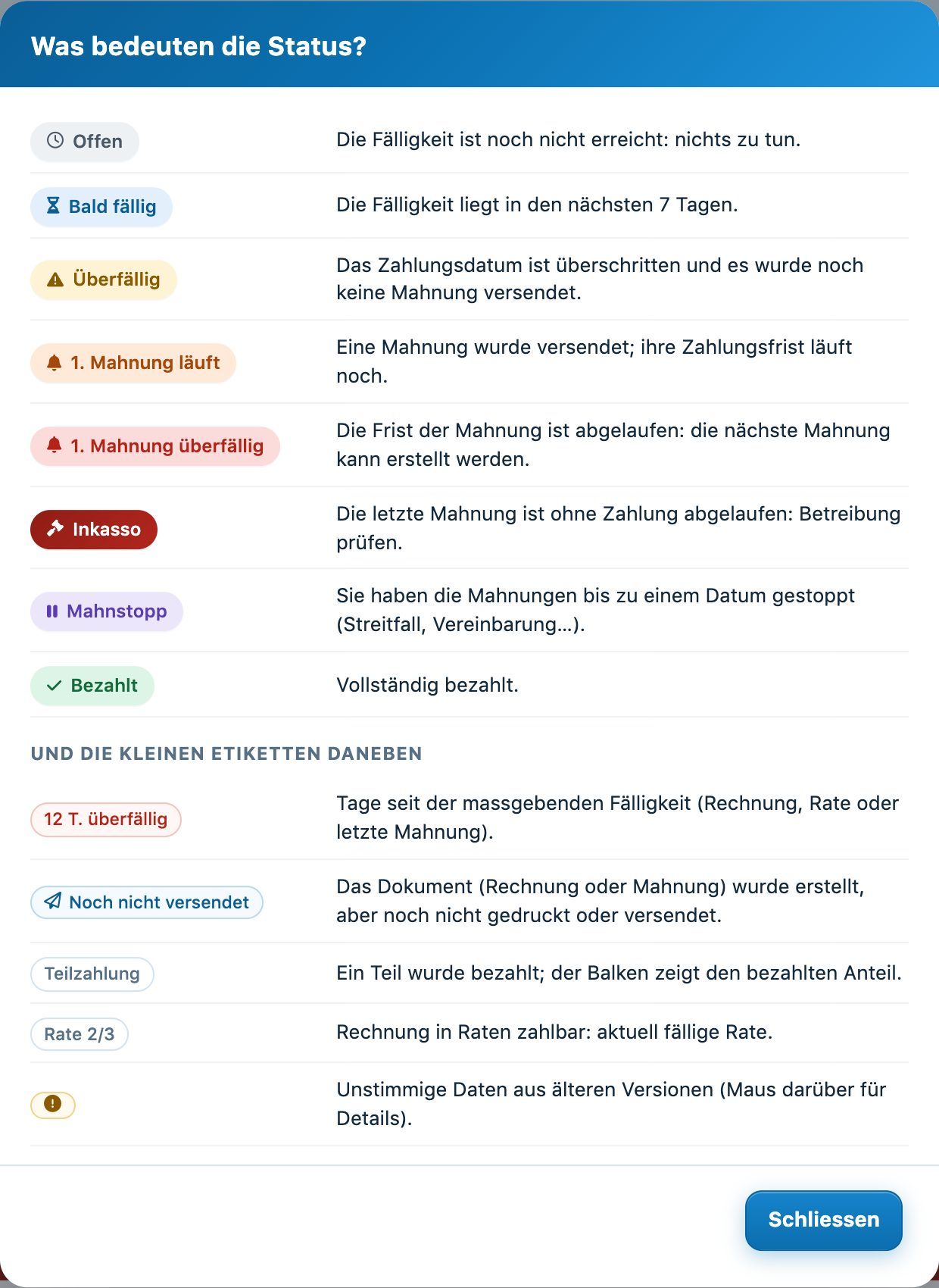
Die Legende der Status-Badges
Erstellen Sie die Mahnungen
Kreuzen Sie die zu mahnenden Rechnungen an (zum Beispiel mit dem Chip Zu mahnen und dann dem Kästchen in der Kopfzeile) und klicken Sie dann auf Mahnungen erstellen in der Auswahlleiste. Plugin.ch akzeptiert nur Rechnungen, die tatsächlich gemahnt werden können: noch nicht fällige, suspendierte oder bereits bei der letzten Mahnung stehende Rechnungen werden ausgeschlossen, und das Bestätigungsfenster weist Sie darauf hin. Es warnt Sie auch, wenn gewisse Rechnungen nie versandt wurden.
Sie können die Mahnungen auch für eine einzelne Gruppe erstellen: in Rechnungen → Rechnungen verwalten, öffnen Sie die Gruppe und klicken Sie auf Mahnungen erstellen.
Drucken oder versenden Sie die Mahnungen
Eine erstellte Mahnung ist je nach Art der Rechnung «zu drucken» oder «zu versenden». In der Auswahlleiste Drucken erstellt das PDF des aktuellen Dokuments (Rechnung oder Mahnung) der markierten Rechnungen und Per E-Mail senden sendet diejenigen, die per E-Mail verschickt werden. In einer Gruppe bieten die Menüs Drucken und Senden ebenfalls Nicht gedruckte Mahnungen drucken und Nicht per E-Mail versendete Mahnungen versenden.
Bearbeiten Sie eine einzelne Rechnung
Am Ende jeder Zeile öffnen die Schaltflächen das Dossier oder das Fenster Rechnung bearbeiten, oder stornieren die Rechnung (Rechnung stornieren). Das Menü ⋯ enthält die weiteren Aktionen: PDF anzeigen (oder Drucken bei einer Papierrechnung), Per E-Mail senden, Schuldnerprofil, Frist verlängern, Mahnstopp setzen (Streitfall, Zahlungsvereinbarung…) oder Mahnstopp aufheben, und Letzte Mahnung stornieren.
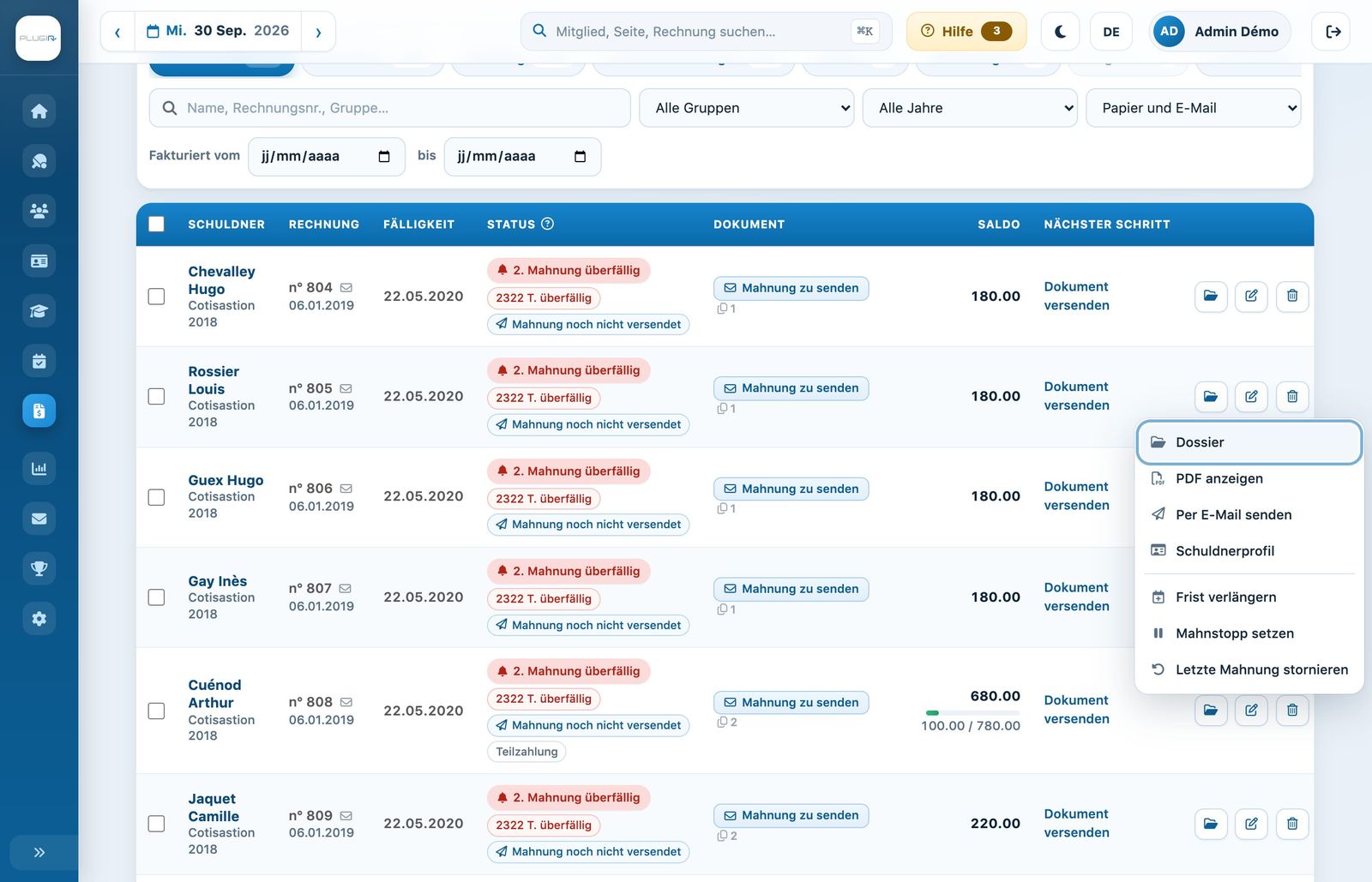
Das Aktionsmenü einer offenen Rechnung
Das Rechnungsdossier zeigt die Beträge, die einzuhaltende Fälligkeit und deren Ursprung, den Verlauf (Rechnung erstellt, gedruckt, gesendet, gelesen, Mahnungen, Zahlungen, Verlängerungen), die Versionen der Rechnung mit ihrem PDF und die Rechnungszeilen.
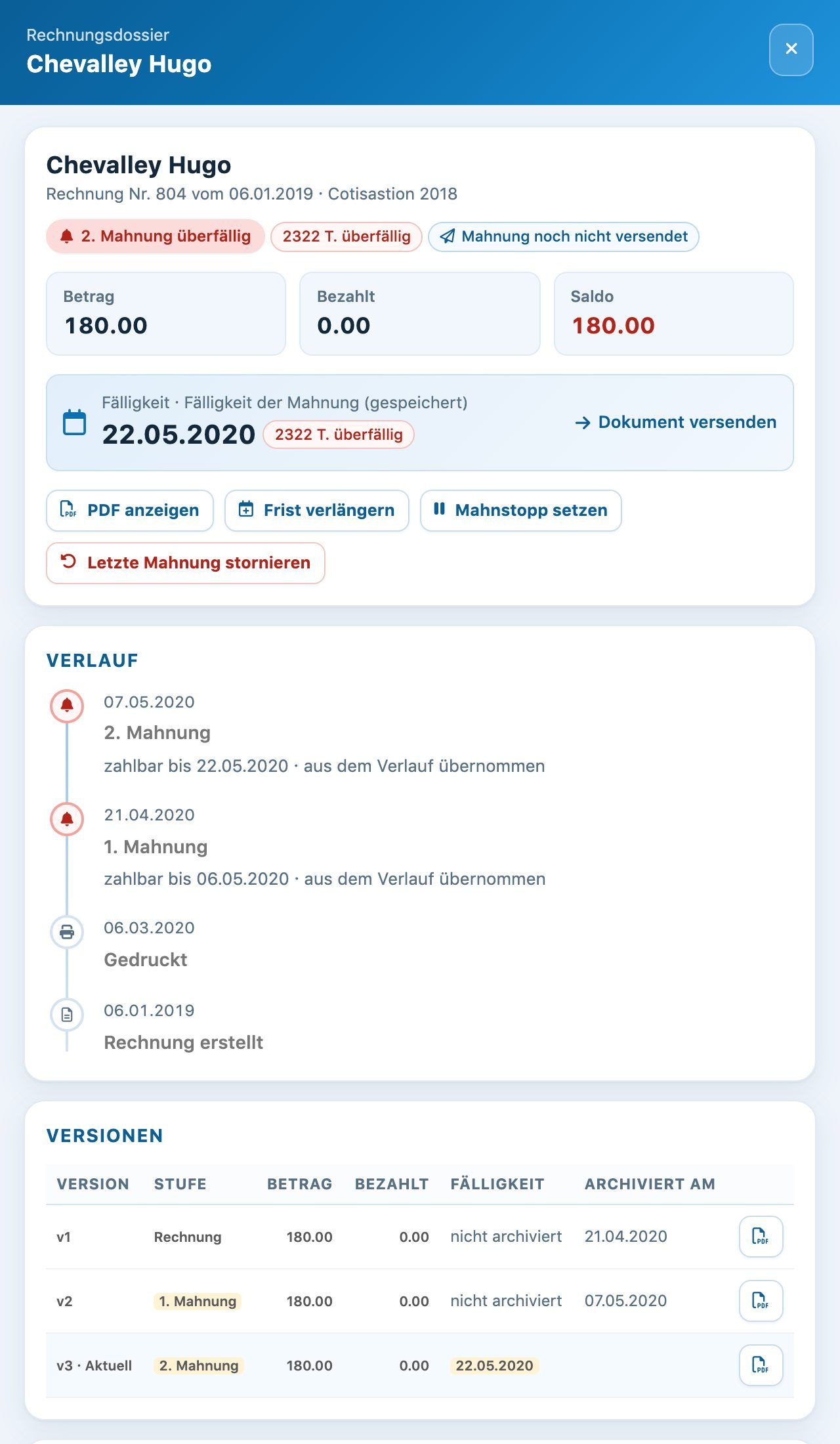
Das Dossier einer Rechnung: Fälligkeit, Aktionen und Verlauf
Verlängern oder aussetzen: Eine Verlängerung legt eine neue Fälligkeit fest (mit einem im Dossier sichtbaren Grund); ein Mahnstopp sperrt die Mahnungen bis zu einem Datum. In beiden Fällen wird die Rechnung vor diesem Datum nicht mehr zur Mahnung vorgeschlagen.
Wie die Fälligkeit einer Rechnung oder einer Mahnung beim Versand festgelegt wird: siehe Wie die Daten der Rechnungen berechnet werden.
Debitoren per Datum und Export
Die Schaltfläche Debitoren per Datum berechnet den Saldo jeder Rechnung, wobei nur berücksichtigt wird, was am gewählten Datum verrechnet und bezahlt war (Stand per), zum Beispiel per 31. Dezember für den Abschluss; die Liste lässt sich nach Excel exportieren. Export (CSV) exportiert die angezeigte Liste der offenen Rechnungen.
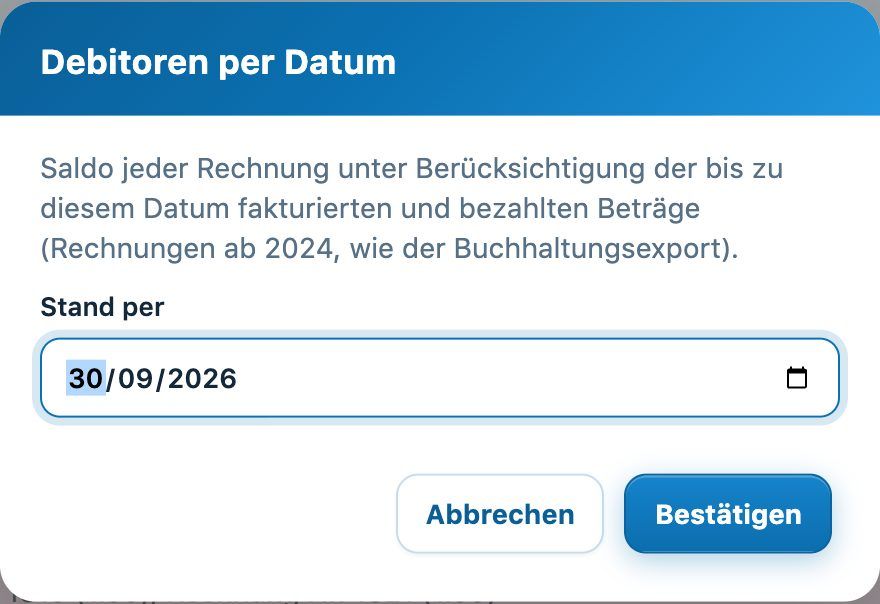
Debitoren per Datum
Die Einstellungs-Schaltfläche (Schieberegler) legt fest: Karenzfrist vor Mahnung (Tage): Sie lässt Zahlungen, die unterwegs sind, Zeit zum Eintreffen, bevor eine Rechnung zur Mahnung vorgeschlagen wird.
Automatische Mahnungen Mit der kostenpflichtigen Option Automatische Mahnungen, versendet Plugin.ch jede Nacht die E-Mail-Mahnungen an Ihrer Stelle. Siehe Automatische Mahnungen für E-Mail-Rechnungen.
Plugin.ch-Tutorial — Rechnungen verwalten