


Gérer les paramètres
Gérer les multi-bâtiments
Déclarez les bâtiments de votre club et rattachez-y vos sports
Si votre club ou votre centre sportif exploite plusieurs sites (une halle principale, un centre au bord du lac, une piscine…), vous pouvez déclarer chaque bâtiment dans Plugin.ch, puis rattacher chaque sport au bâtiment où il se pratique. Le nom du bâtiment est affiché aux membres à côté des sports.
Cette fonction fait partie de l'offre Pro. L'entrée Gérer multi-bâtiments n'apparaît dans le menu que si votre club dispose de cette offre. Pour l'obtenir, contactez Plugin.
1. Ouvrir la liste des bâtiments
Ouvrez le menu latéral Paramètres, puis Gérer multi-bâtiments. La page Gérer les multi-bâtiments affiche la liste des bâtiments du club, triée par nom. Tant qu'aucun bâtiment n'est déclaré, la liste indique « Aucun bâtiment défini ». Le champ Rechercher… filtre la liste pendant la frappe.
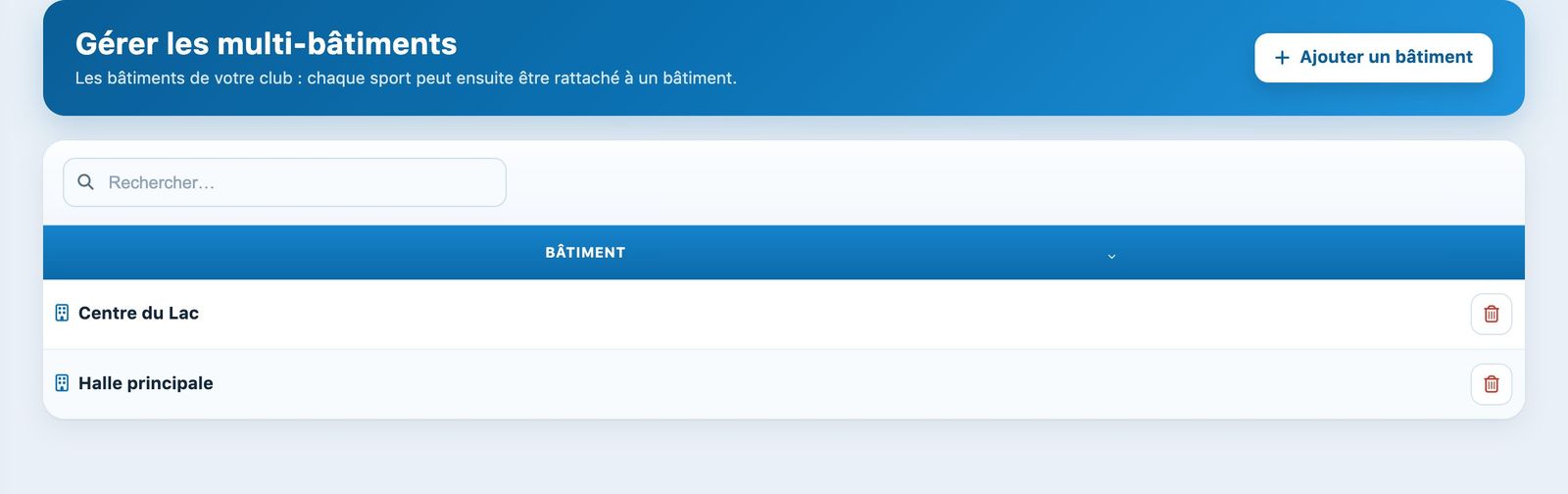
La liste des bâtiments du club
2. Ajouter un bâtiment
Cliquez sur + Ajouter un bâtiment en haut à droite. Un panneau s'ouvre sur la droite. Saisissez le nom du bâtiment dans le champ Bâtiment : choisissez un nom court (30 caractères au maximum), il est affiché aux membres. La première lettre est mise en majuscule automatiquement.
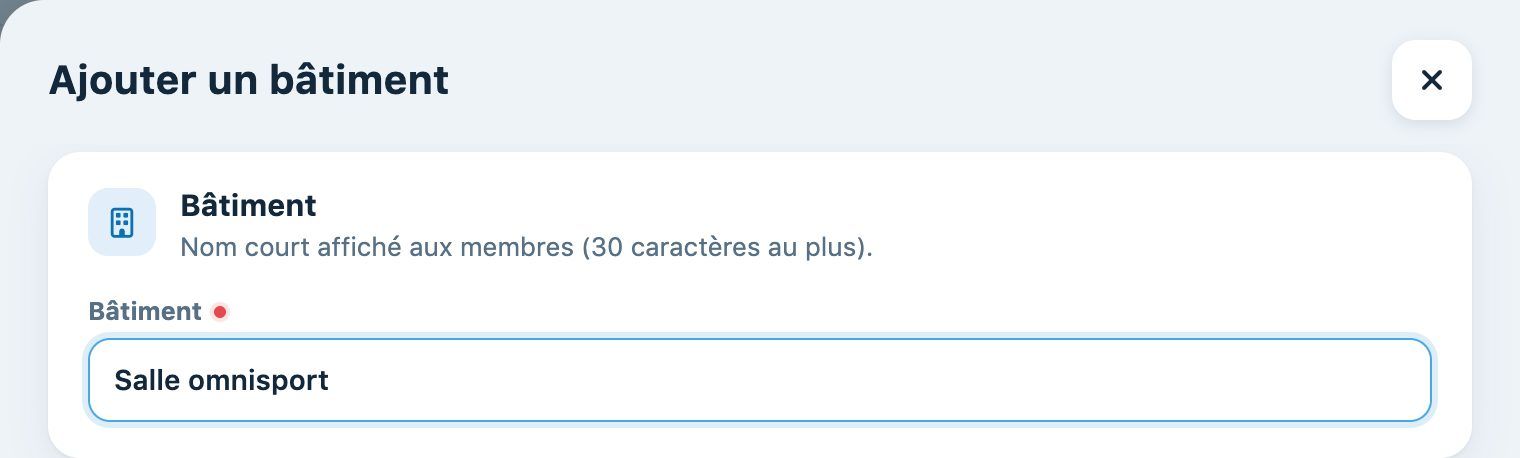
Le panneau « Ajouter un bâtiment »
Cliquez sur Ajouter un bâtiment au bas du panneau. Le message « Le bâtiment a bien été ajouté » s'affiche et le bâtiment apparaît dans la liste, sans rechargement de la page. Le bouton Annuler ferme le panneau sans rien enregistrer.
3. Rattacher les sports aux bâtiments
Dès qu'au moins un bâtiment existe, la page Sport → Gérer les sports change de deux façons :
- le panneau d'ajout et la fenêtre de modification d'un sport affichent un champ Bâtiment à côté du nom du sport : choisissez-y le bâtiment où le sport se pratique, puis enregistrez le sport ;
- la liste des sports affiche une colonne Bâtiment, qui indique le bâtiment de chaque sport.
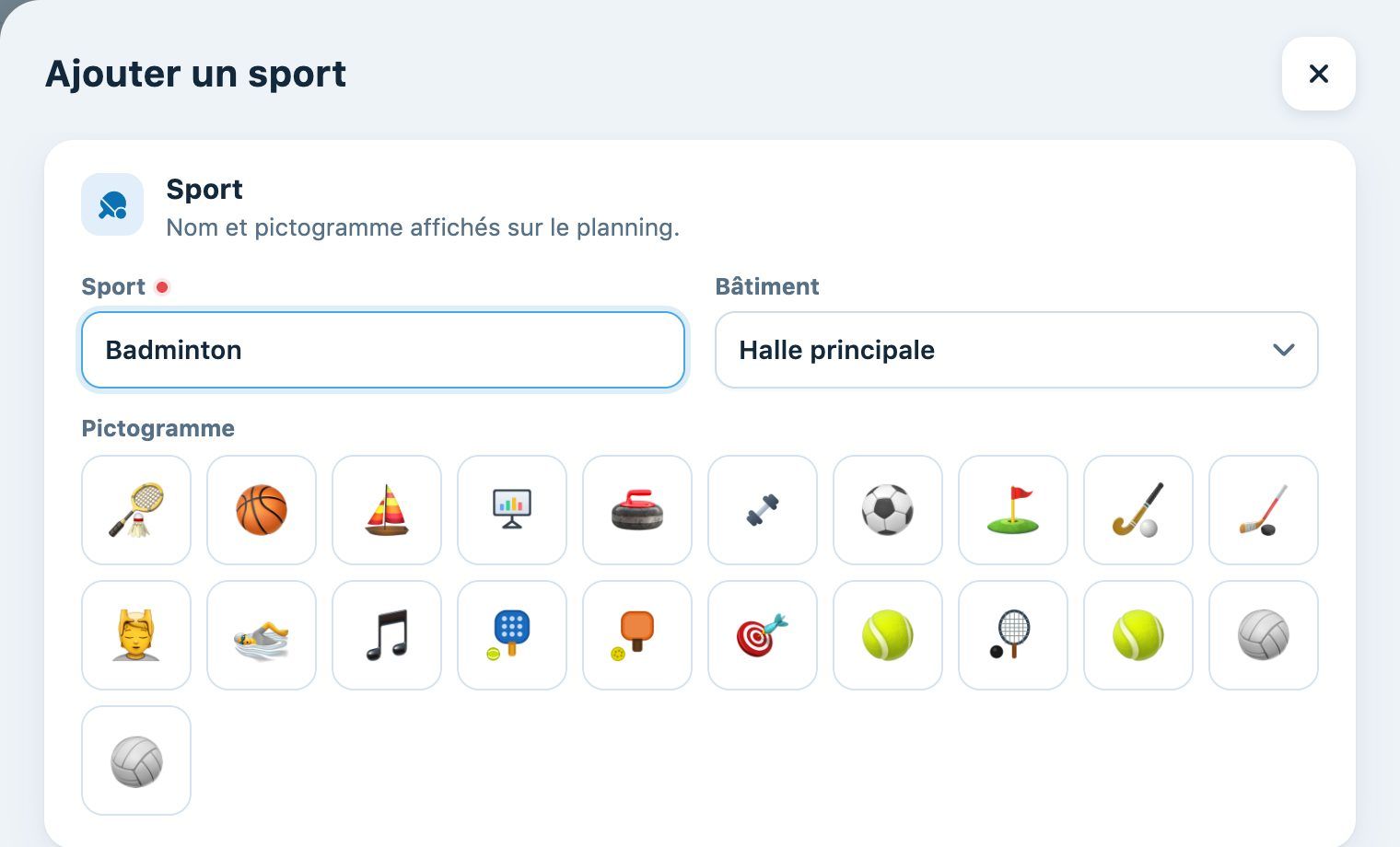
Le champ « Bâtiment » dans le panneau « Ajouter un sport »
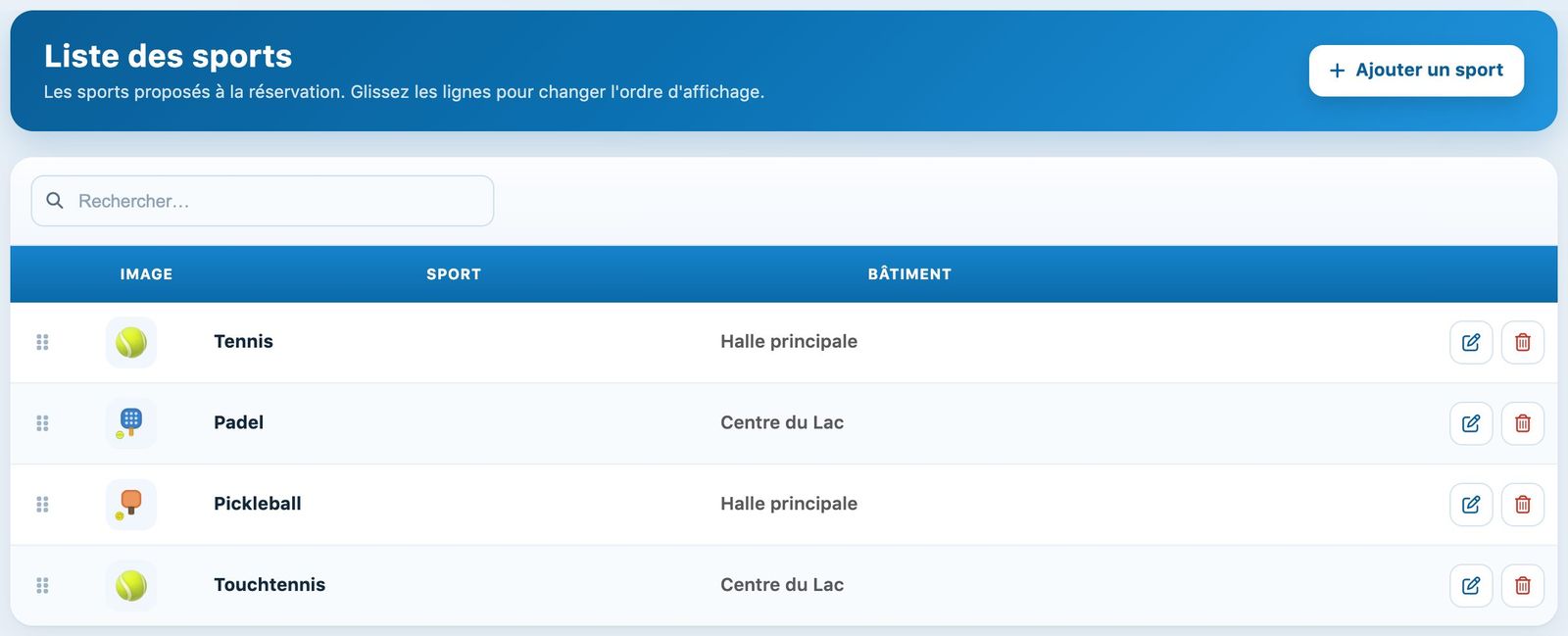
La liste des sports avec la colonne « Bâtiment »
Pour un sport existant, cliquez sur l'icône de modification de sa ligne dans Gérer les sports, choisissez le bâtiment, puis enregistrez. Faites-le pour chaque sport : un sport déjà créé n'est rattaché à aucun bâtiment tant que vous ne l'avez pas modifié.
4. Supprimer un bâtiment
Cliquez sur l'icône de corbeille au bout de la ligne du bâtiment, puis confirmez la question « Êtes-vous sûr de vouloir supprimer ce bâtiment ? ». La page se recharge sans le bâtiment.
Avant de supprimer un bâtiment, rattachez à un autre bâtiment les sports qui l'utilisent encore dans Gérer les sports. Pour simplement renommer un bâtiment, ajoutez le nouveau nom, rattachez-y les sports, puis supprimez l'ancien : la modification d'un nom n'est pas proposée.
Tutoriel Plugin.ch — Gérer les paramètres