


Nachrichten und E-Mails
Nachrichten verwalten
Zeigen Sie den Mitgliedern auf der Reservationsseite eine Mitteilung an, für einen bestimmten Zeitraum, eine bestimmte Zielgruppe und bestimmte Sportarten.
Eine Nachricht ist eine Mitteilung, die den Mitgliedern auf der Reservationsseite angezeigt wird: Schliessung von Plätzen für Unterhaltsarbeiten, Clubabend, Erinnerung an den Beitrag… Sie legen fest, wann sie angezeigt wird, wer sie sieht und für welche Sportarten.
1Liste der Nachrichten öffnen
Öffnen Sie im linken Menü Nachrichten und klicken Sie dann auf Nachrichten verwalten. Die Seite beginnt mit der Liste Ihrer Nachrichten.
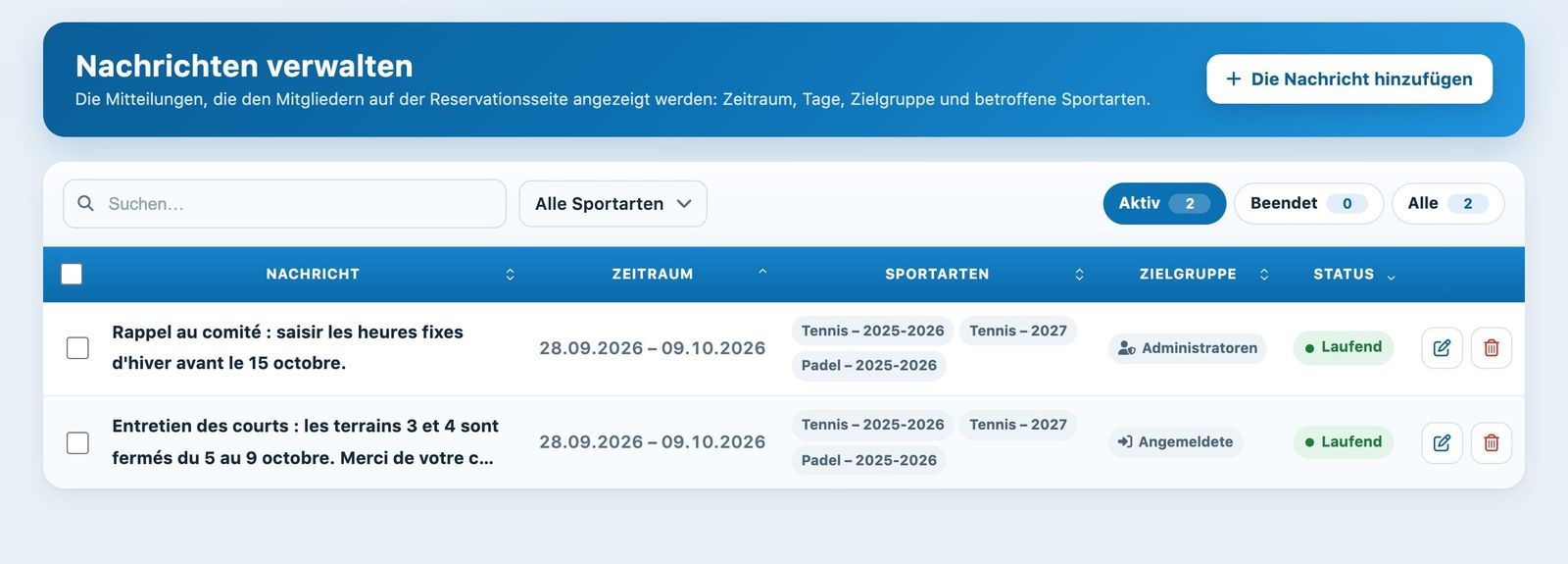
Die Liste der Nachrichten mit der Suche, dem Sportfilter und den Statusfiltern.
- Das Feld Suchen… filtert die Liste während der Eingabe.
- Hat der Club mehrere Sportarten, zeigt die Auswahlliste Alle Sportarten nur die Nachrichten einer Sportart an.
- Die Filter Aktiv, Beendet und Alle filtern nach dem Anzeige-Zeitraum. Die Zahl bei jedem Filter gibt die Anzahl der betroffenen Nachrichten an.
- Die Spalte Zielgruppe fasst zusammen, wer die Nachricht sieht: Alle, Angemeldete oder Administratoren, mit dem Badge Zu bestätigen wenn das Mitglied sie bestätigen muss.
- Die Spalte Status zeigt den Zustand der Nachricht an: Laufend, Bevorstehend oder Beendet.
2Eine Nachricht hinzufügen
Klicken Sie auf Die Nachricht hinzufügen oben rechts. Das Formular öffnet sich in einem Seitenbereich, ohne die Liste zu verlassen.
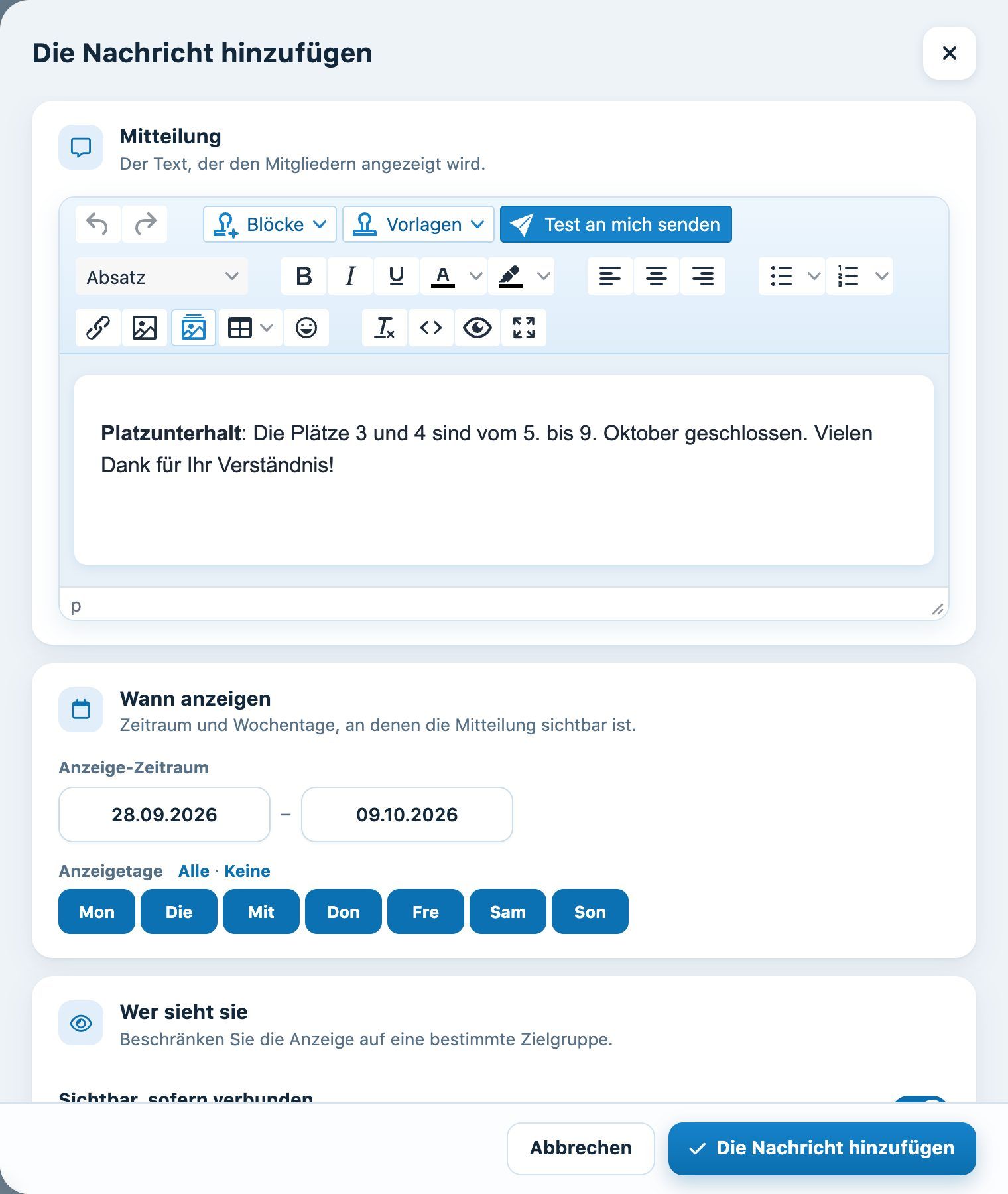
Der Bereich zum Hinzufügen: der Text der Nachricht, dann Zeitraum und Tage der Anzeige.
- Nachricht: Verfassen Sie den Text im Editor. Sie können ihn formatieren, einen Link oder ein Bild hinzufügen und die Menüs Blöcke und Vorlagen (siehe Artikel Eine E-Mail mit dem Editor verfassen).
- Anzeige-Zeitraum: Wählen Sie das Start- und das Enddatum. Das Enddatum darf nicht vor dem Startdatum liegen.
- Anzeigetage: Alle Tage sind standardmässig angekreuzt. Klicken Sie auf einen Tag, um ihn zu entfernen, oder verwenden Sie Alle und Keine. Mindestens ein Tag muss angekreuzt bleiben.
Scrollen Sie anschliessend im Bereich nach unten zu den Abschnitten Wer sieht sie und Betroffene Sportarten.
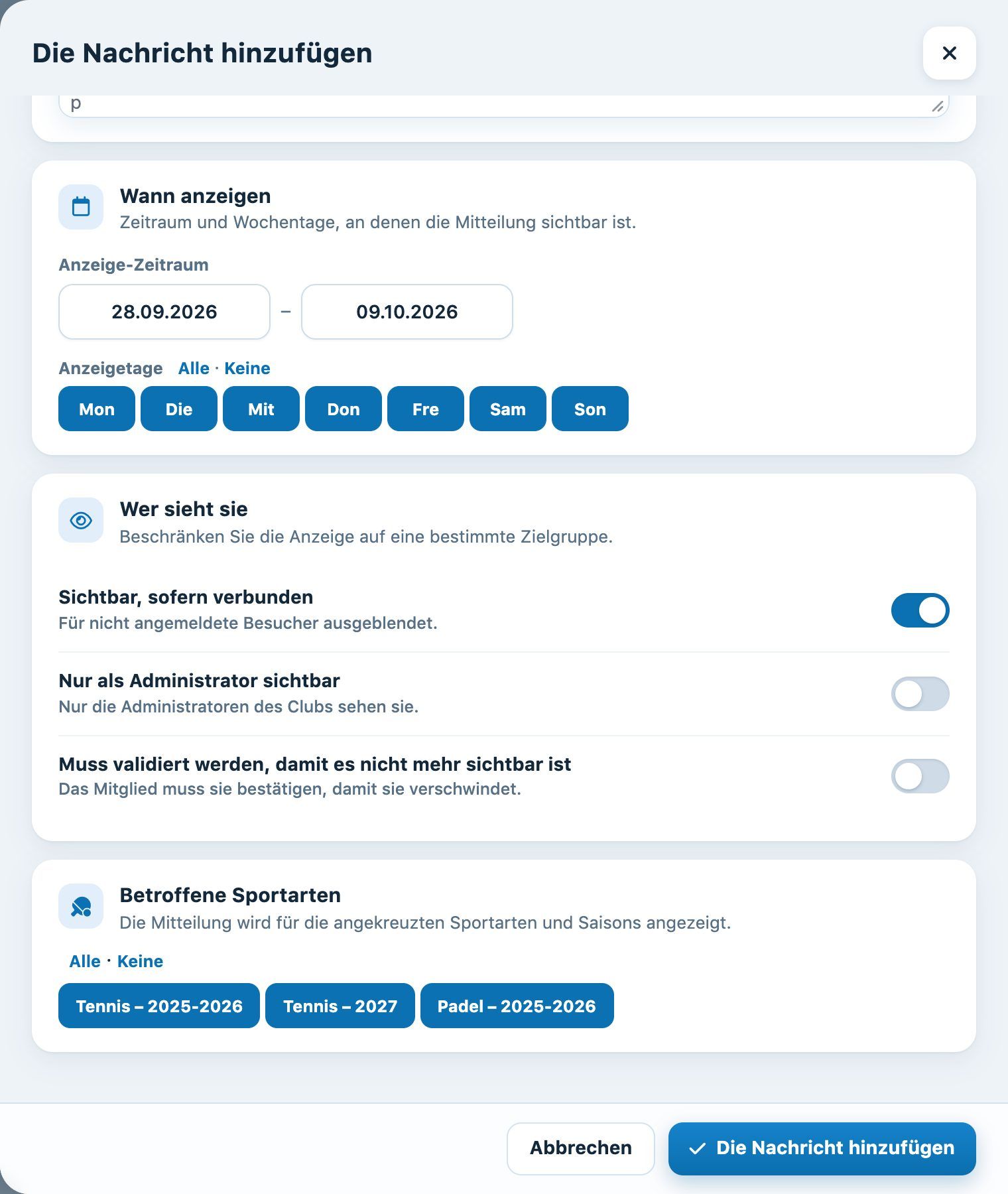
Die Schalter für die Zielgruppe und die Auswahl der Sportarten und Saisons.
- Nur für angemeldete Personen sichtbar: die Nachricht wird für Besucher, die nicht angemeldet sind, ausgeblendet.
- Nur als Administrator sichtbar: nur die Administratoren des Clubs sehen sie. Praktisch für eine interne Erinnerung an den Vorstand.
- Muss validiert werden, damit es nicht mehr sichtbar ist: die Nachricht bleibt angezeigt, solange das Mitglied sie nicht bestätigt hat. Verwenden Sie diese Option für eine wichtige Information, zum Beispiel eine Änderung des Reglements.
- Betroffene Sportarten: die Nachricht wird für die angekreuzten Sportarten und Saisons angezeigt. Alle laufenden Sport-Saisons sind standardmässig angekreuzt.
Ist kein Schalter aktiviert, ist die Nachricht für alle sichtbar, auch für Besucher, die nicht angemeldet sind: die Liste zeigt dies mit dem Badge Alle.
Klicken Sie auf Die Nachricht hinzufügen unten im Bereich. Die Nachricht erscheint in der Liste und wird den Mitgliedern ab Beginn ihres Zeitraums angezeigt.
3Eine Nachricht bearbeiten oder löschen
- Klicken Sie auf das Stift-Symbol einer Zeile, um die Nachricht in einem Bereich zu öffnen und zu bearbeiten.
- Klicken Sie auf das Papierkorb-Symbol, um sie zu löschen. Die Zeile verschwindet, und eine Schaltfläche Abbrechen bleibt einige Sekunden lang angezeigt, falls Sie sich geirrt haben.
- Um mehrere Nachrichten auf einmal zu löschen, kreuzen Sie sie an: am unteren Bildschirmrand erscheint eine Leiste mit der Schaltfläche Löschen.
Eine beendete Nachricht wird den Mitgliedern nicht mehr angezeigt, bleibt aber in der Liste unter dem Filter Beendet. Löschen Sie alte Nachrichten regelmässig, damit die Liste übersichtlich bleibt.
Plugin.ch-Tutorial — Nachrichten und E-Mails