


Mitglieder verwalten
Familien verwalten
Fassen Sie die Mitglieder einer Familie zusammen, damit ein einziger Zahler ihre Rechnungen erhält
Eine Familie besteht aus einem Zahler und den ihm zugeordneten Mitgliedern: Der Zahler erhält die Rechnungen der ganzen Familie, und der Familienrabatt wird auf dieser Gruppe berechnet (siehe Familienermässigungen verwalten). Die Seite Familien zeigt die bestehenden Familien, schlägt vor, die von Plugin.ch erkannten zusammenzufassen, und meldet die zu korrigierenden Familien.
Öffnen Sie sie im linken Menü: Mitglieder, dann Familien. Sie ist den Administratoren des Moduls Mitglieder vorbehalten.
1Die Übersicht lesen
Drei Kacheln fassen den Club zusammen: die Anzahl Familien und zugeordneten Personen, die Vorschläge (zusammenzufassende Familien) und die Familien zu prüfen. Klicken Sie auf eine Kachel oder auf die Schaltflächen Familien, Vorschläge und Zu prüfen, um die Liste zu wechseln. Das Feld Namen suchen… filtert die angezeigte Liste nach Name, Vorname oder E-Mail.
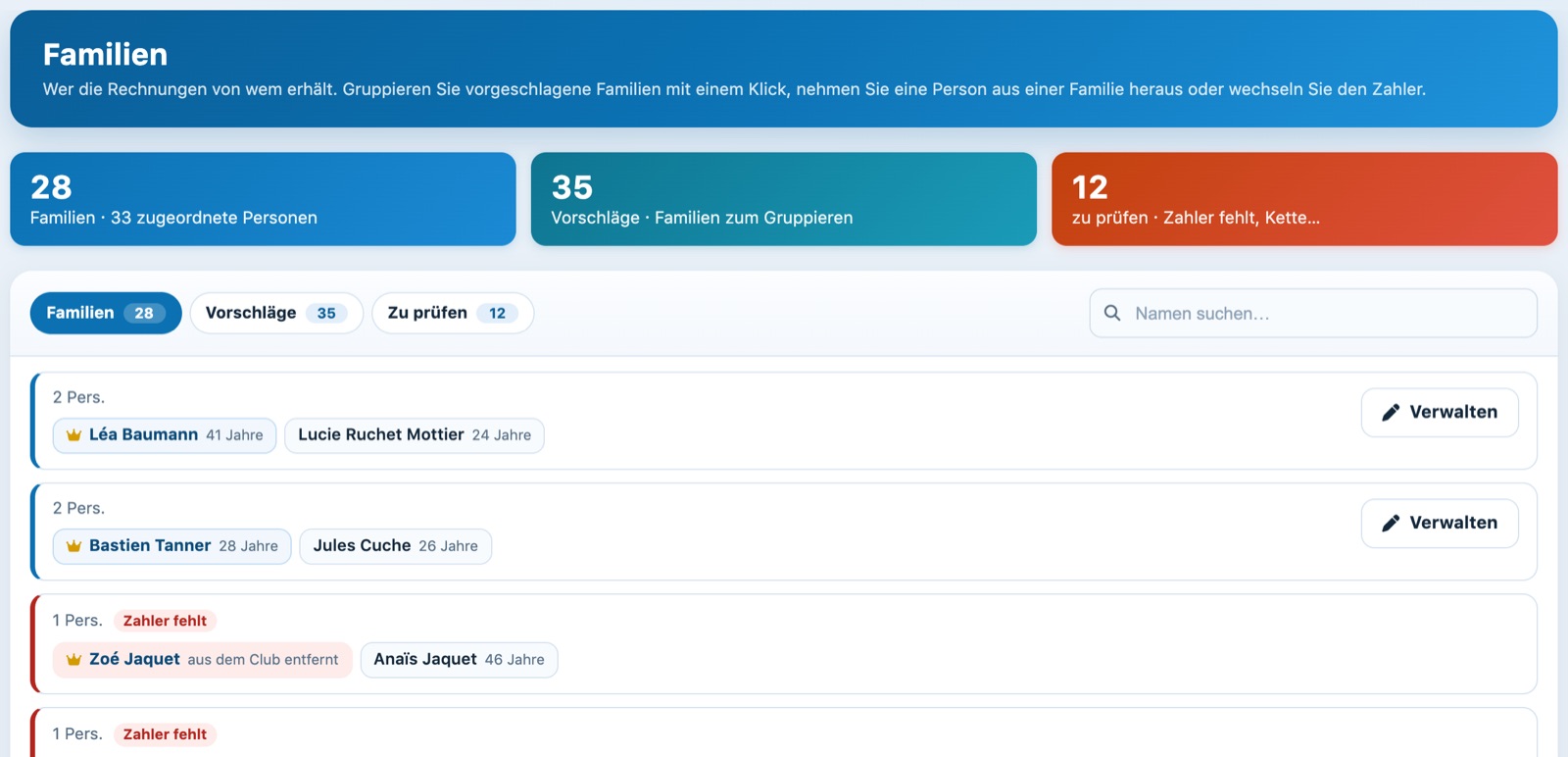
Die Kacheln und die Liste der Familien; die Krone bezeichnet den Zahler.
In der Liste Familien zeigt jede Karte die Anzahl Personen und die Mitglieder; die Krone markiert den Zahler. Eine Familie mit einem Problem trägt ein rotes Abzeichen, zum Beispiel Zahler fehlt.
2Eine vorgeschlagene Familie zusammenfassen
Die Liste Vorschläge versammelt die Personen, die zur selben Familie zu gehören scheinen. Die Schaltflächen ordnen sie nach Sicherheit:
- Sicher: gleicher Name und gleiche Adresse;
- Wahrscheinlich: gleiche E-Mail-Adresse oder gleiche Telefonnummer;
- Zu bestätigen: gleiche Adresse, verschiedene Namen. Sie werden nur vorgeschlagen, wenn die Gruppe mindestens eine minderjährige und eine erwachsene Person umfasst, damit nicht die Nachbarn eines Gebäudes zusammengefasst werden.
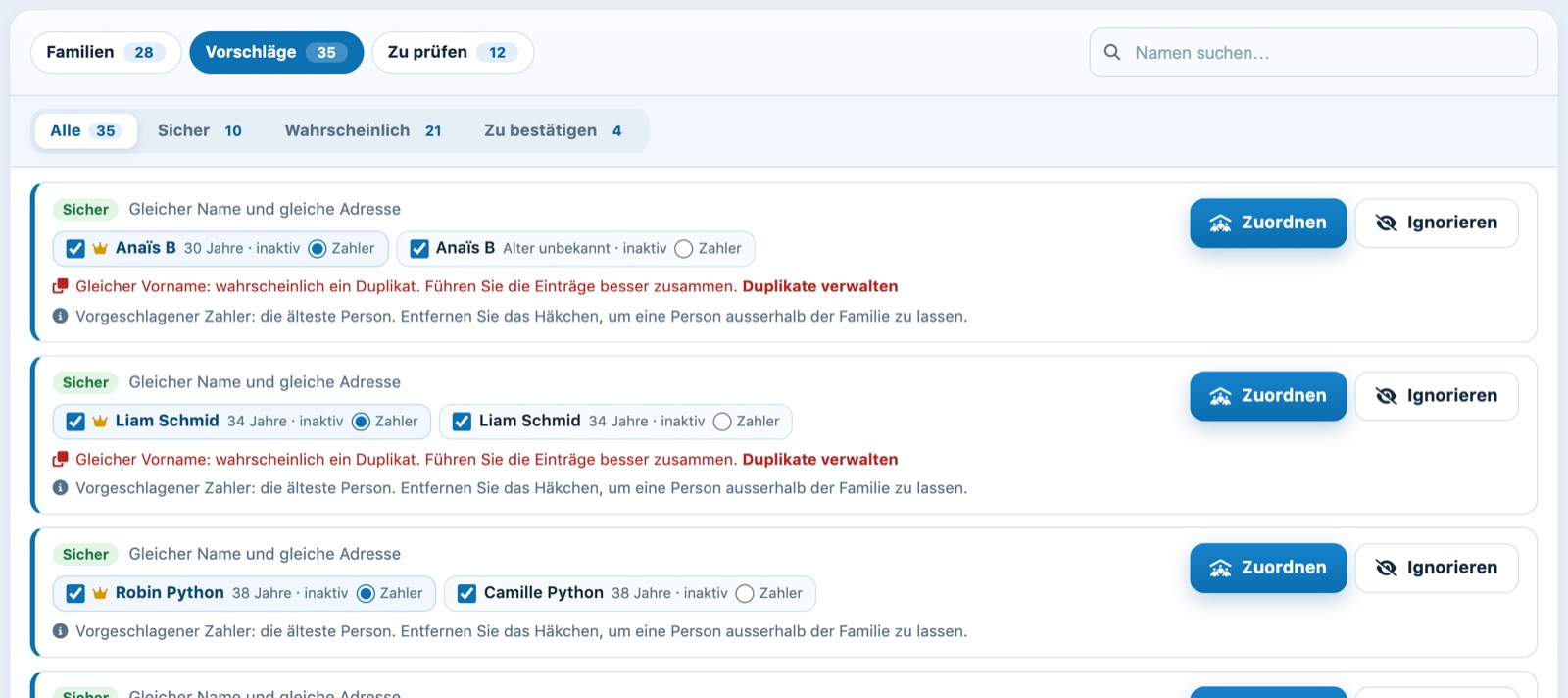
Vorschläge «Sicher»: gleicher Name und gleiche Adresse.
Der Zahler ist standardmässig die älteste Person; wählen Sie die Option Zahler einer anderen Person, um ihn zu ändern. Deaktivieren Sie eine Person, um sie aus der Familie herauszulassen. Klicken Sie dann auf Zuordnen und bestätigen Sie. Das Abzeichen bereits in Familie kennzeichnet eine Person, die bereits zu einer anderen Familie gehört.
Entspricht der Vorschlag keiner Familie, klicken Sie auf Ignorieren: Er wird nicht mehr vorgeschlagen. Der Link Wieder anzeigen über der Liste holt die ignorierten Vorschläge zurück.
Haben zwei Personen denselben Vornamen, warnt die Karte, dass es sich wohl um einen doppelten Eintrag handelt: Führen Sie die Profile besser zusammen mit Doppelte Einträge verwalten.
3Die zu prüfenden Familien korrigieren
Die Liste Zu prüfen zeigt die Familien, deren Zuordnung ein Problem aufweist:
- Zahler fehlt: Der Zahler ist nicht mehr Mitglied des Clubs (entfernt, nicht in diesem Club oder Profil gelöscht), die Rechnungen gehen an jemanden, der nicht mehr da ist;
- Kette: Einige Mitglieder verweisen auf ein zugeordnetes Mitglied statt auf den Zahler;
- Zahler minderjährig: Der Zahler ist minderjährig;
- Nicht der Älteste: Der Zahler ist nicht die älteste Person der Familie.
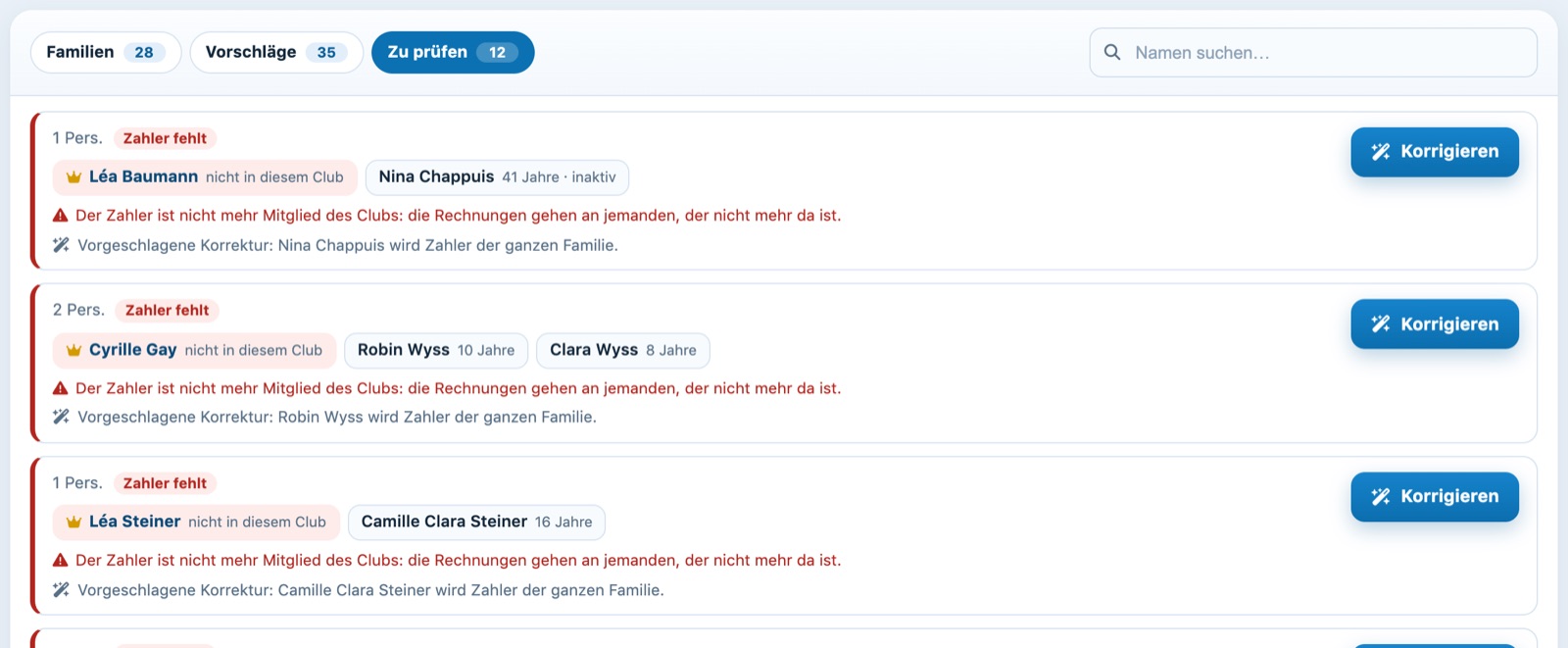
Familien, deren Zahler nicht mehr Mitglied des Clubs ist, mit der vorgeschlagenen Korrektur.
Ist eine Korrektur möglich, kündigt die Karte sie an (zum Beispiel «Vorgeschlagene Korrektur: … wird Zahler der ganzen Familie.»). Klicken Sie auf Korrigieren und bestätigen Sie, um sie anzuwenden.
4Eine Familie ändern
Klicken Sie auf Verwalten auf der Karte einer Familie. Das Fenster listet ihre Mitglieder auf:
- um den Zahler zu wechseln, wählen Sie Zahler bei der richtigen Person und klicken Sie dann auf Zahler wechseln ;
- Aus der Familie nehmen: Die Person erhält künftig ihre eigenen Rechnungen. Verlässt der Zahler die Familie, übernimmt die als Zahler gewählte Person (sonst die älteste) die Familie;
- Mitglied hinzufügen: Geben Sie mindestens 2 Buchstaben des Namens, Vornamens oder der E-Mail ein, wählen Sie die Person und bestätigen Sie. Ist sie selbst Zahler einer anderen Familie, kommen ihre zugeordneten Mitglieder mit.
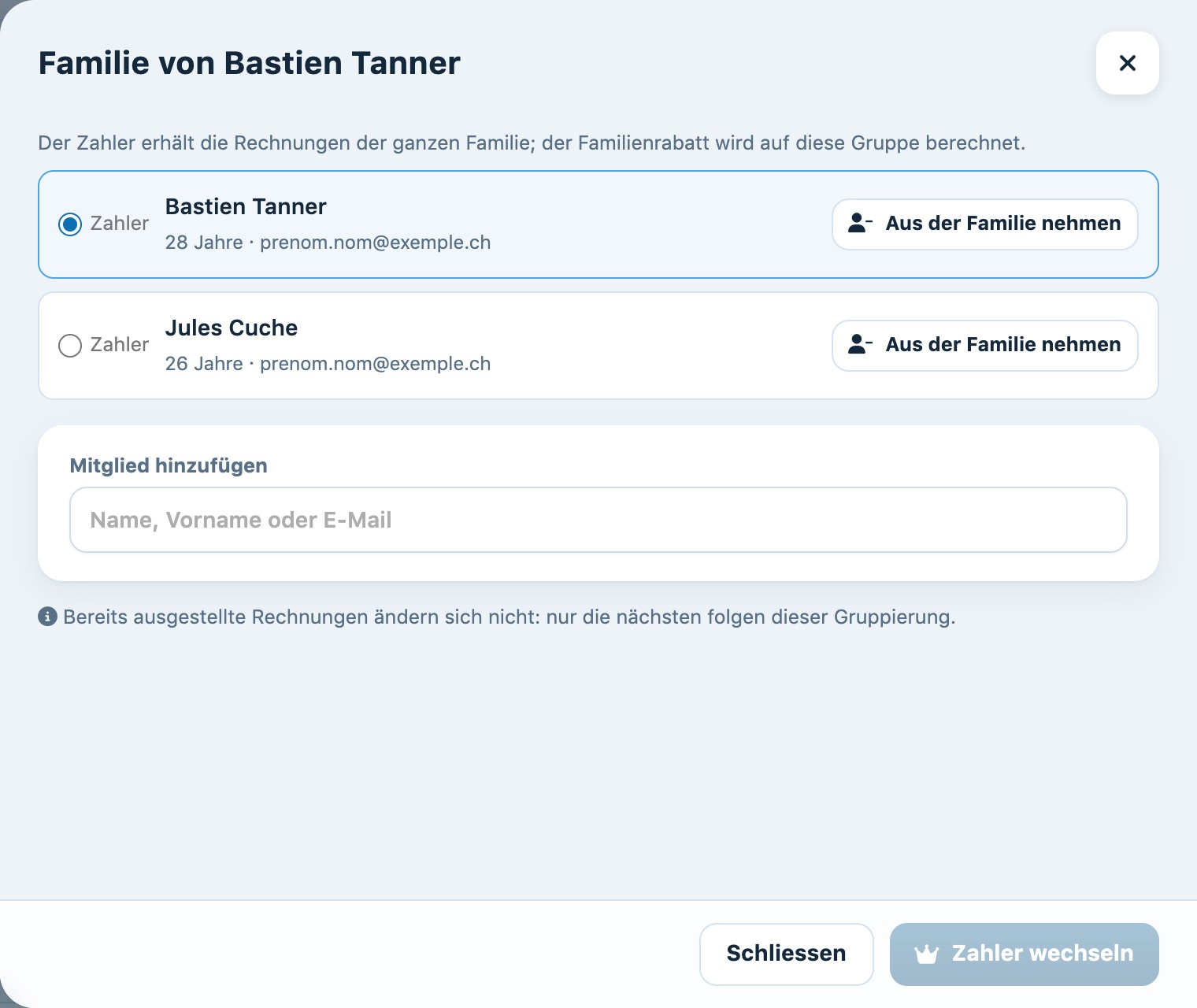
Das Fenster einer Familie.
Bereits ausgestellte Rechnungen ändern sich nicht: Nur die nächsten folgen der neuen Zusammenfassung.
Tutorial Plugin.ch — Mitglieder verwalten