


Messaggi ed email
Gestire le e-mail automatiche
Personalizzi e attivi le e-mail inviate automaticamente da Plugin.ch: prenotazioni, account, password, abbonamenti…
Plugin.ch invia e-mail automaticamente quando si verifica un evento: viene creata una prenotazione, viene richiesta una password, viene pagata una quota… Ogni e-mail è una notifica che può personalizzare (oggetto, testo, copia) e poi attivare o disattivare.
1Aprire l'elenco delle notifiche
Nel menu a sinistra, apra Messaggi poi clicchi su Gestire le e-mail automatiche.
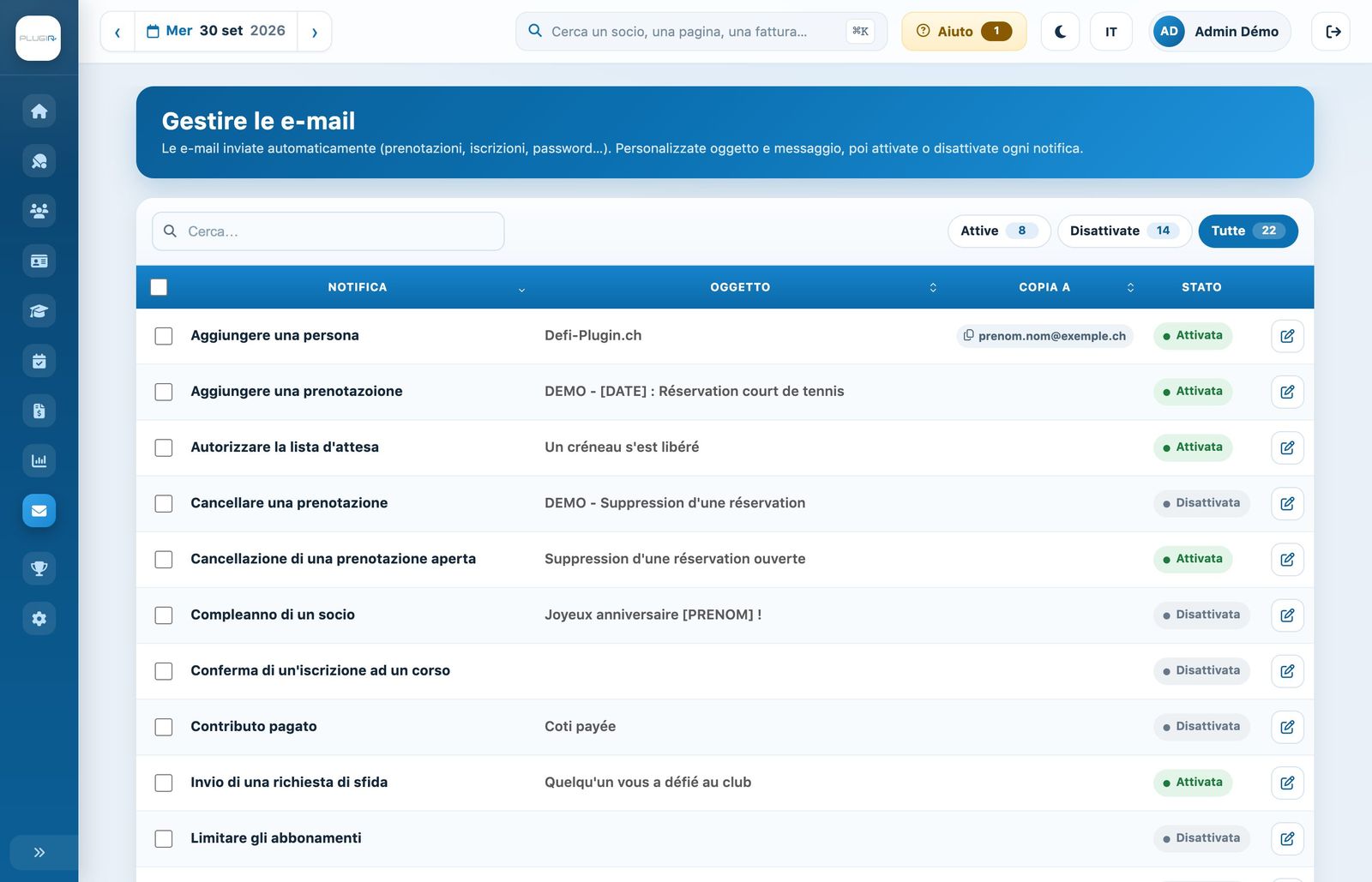
L'elenco delle notifiche del club, con l'oggetto, l'indirizzo in copia e lo stato.
- Il campo Cerca… trova una notifica in base al nome o all'oggetto.
- I pulsanti di filtro Attive, Disattivate e Tutte filtrano l'elenco in base allo stato.
- La colonna Copia a mostra gli indirizzi che ricevono una copia di ogni invio.
- La colonna Stato indica se la notifica è Attivata o Disattivata. Una notifica disattivata non viene mai inviata.
L'elenco mostra solo le notifiche utili al suo club: ad esempio, Prenotazione non convalidata compare solo se è utilizzata la convalida RFID, e Conferma di un'iscrizione ad un corso solo se il modulo dei corsi è attivo.
2Modificare una notifica
Clicchi sull'icona della matita della notifica. Si apre in un pannello laterale.
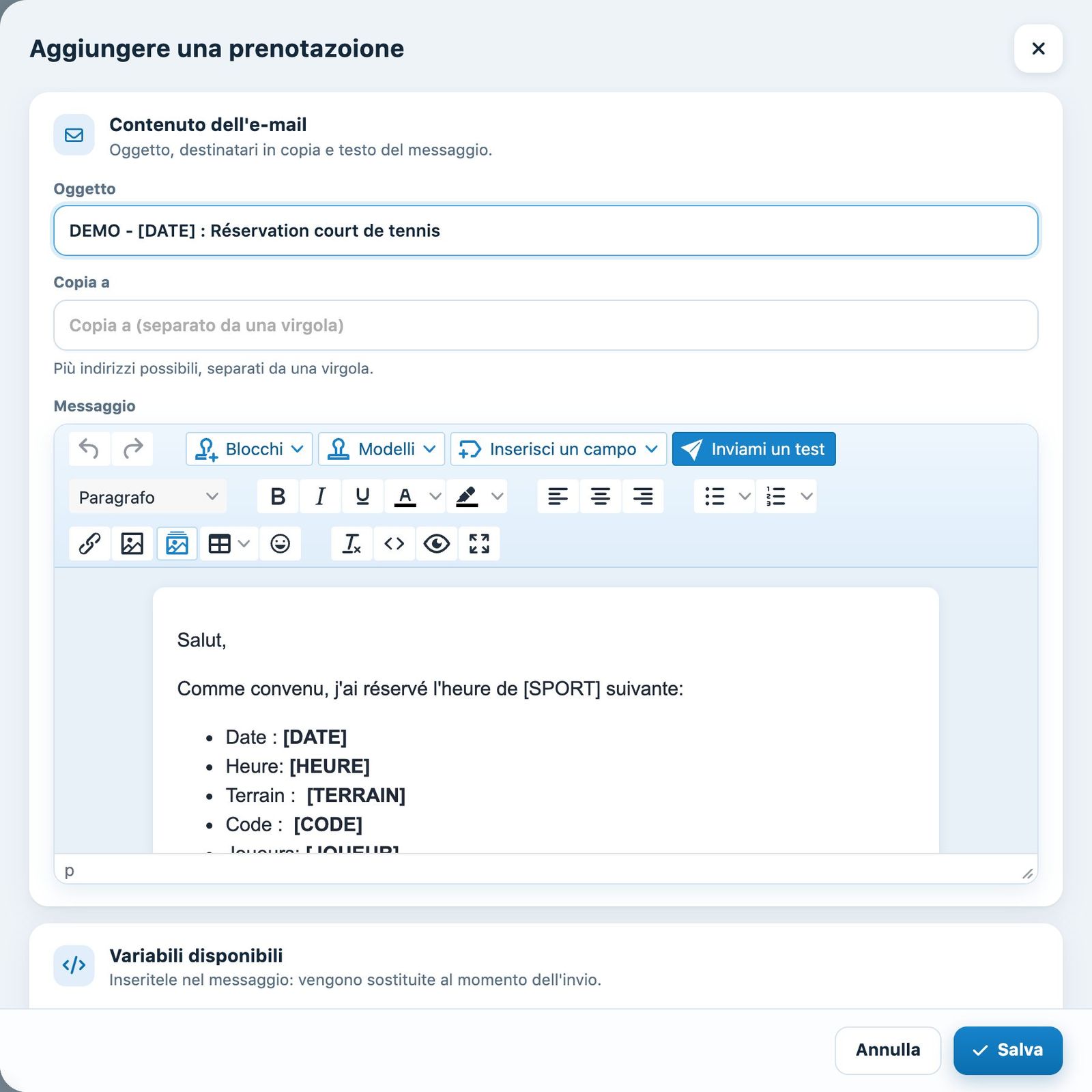
Il pannello della notifica «Aggiungere una prenotazione»: oggetto, copia e messaggio.
- Oggetto: il titolo dell'e-mail nella casella di posta. Può contenere variabili, ad esempio
[DATE]. - Copia a: uno o più indirizzi, separati da una virgola, che ricevono una copia di ogni invio. Utile per tenere informata la segreteria.
- Messaggio: il testo dell'e-mail, redatto nell'editor. I menu Blocchi, Modelli, Inserisci un campo e il pulsante Inviami un test sono spiegati nell'articolo Redigere un'e-mail con l'editor.
Scorra il pannello: la sezione Variabili disponibili elenca le variabili di questa notifica, con il loro significato.
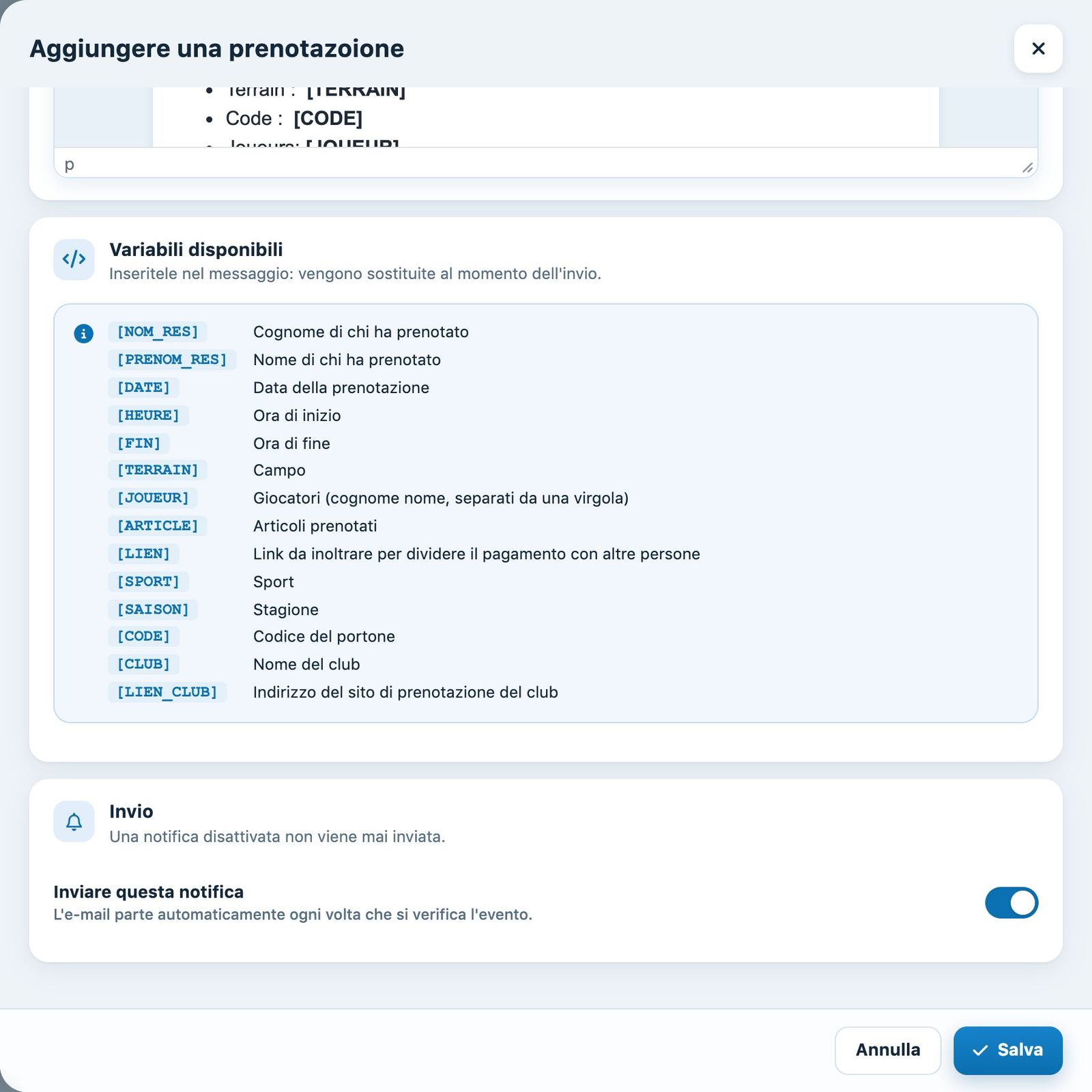
Le variabili della notifica e l'interruttore di invio.
Ogni variabile, ad esempio [PRENOM] o [TERRAIN], viene sostituita al momento dell'invio dal valore reale. La digiti tra parentesi quadre nell'oggetto o nel messaggio, oppure utilizzi il menu Inserisci un campo dell'editor. Due variabili esistono per tutte le notifiche: [CLUB] e [LIEN_CLUB]. La prima mostra il nome del club, la seconda l'indirizzo del suo sito di prenotazione.
Infine, attivi o disattivi l'interruttore Inviare questa notifica nella sezione Invio, poi clicchi su Salva.
Le variabili non sono le stesse da una notifica all'altra. Una variabile che non è elencata nel pannello non viene sostituita: compare così com'è nell'e-mail ricevuta.
3Attivare o disattivare più notifiche in una volta
Selezioni le notifiche desiderate nell'elenco. In fondo allo schermo compare una barra con i pulsanti Attiva e Disattiva. L'oggetto e il testo di ogni notifica restano invariati.

La barra delle azioni di gruppo, quando sono selezionate delle notifiche.
4Le notifiche disponibili
| Notifica | Quando viene inviata? |
|---|---|
| Agiungere un profilo | Alla creazione di un account. La variabile [PASS] fornisce il link per scegliere la propria password. |
| Modificare un profilo | Quando i dati di una persona vengono modificati. |
| Aggiungere una prenotazione | A ogni nuova prenotazione, per confermarla ai giocatori. |
| Cancellare una prenotazione | Quando una prenotazione viene annullata. |
| Prenotazione modificata dal club | Quando un amministratore modifica una prenotazione (data, ora, durata, campo o giocatori). Una volta attivata, per le modifiche sostituisce le e-mail di aggiunta e di cancellazione. |
| Password smarrita | Quando un socio chiede di reimpostare la propria password. La variabile [PASS] fornisce il link per modificarla. |
| Password dimenticata - conti multipli | Stessa richiesta, quando più account usano lo stesso indirizzo e-mail: la variabile [USER] mostra la tabella degli account. |
| Limitare gli abbonamenti | Prima della fine di un abbonamento limitato nel tempo, per invitare il socio a rinnovarlo. |
| Rinnovo automatico - promemoria prima della scadenza | Per gli abbonamenti che si rinnovano automaticamente: un mese e poi dieci giorni prima della data di rinnovo. |
| Rinnovo automatico - conferma | Quando un abbonamento è appena stato rinnovato automaticamente. Indichi un indirizzo in Copia a per ricordarsi della fatturazione. |
| Confermare l'iscrizione come socio | Dopo un'iscrizione online, quando gli account non vengono attivati automaticamente. La variabile [LIEN] fornisce il link di conferma, valido 24 ore. |
| Quota pagata | Quando la fattura della quota di un socio viene pagata. |
| Autorizzare la lista d'attesa | Quando si libera una fascia oraria e una persona si era iscritta alla lista d'attesa. |
| Prenotazione non convalidata | Quando una prenotazione non è stata convalidata con il badge RFID. |
| Nuova prenotazione aperta e Cancellazione di una prenotazione aperta | Alla creazione e alla cancellazione di una prenotazione aperta (partita aperta). |
| Partita aperta - un giocatore si è unito | Al creatore della partita quando un giocatore si unisce. |
| Partita aperta - al completo | A tutti i giocatori quando la partita è al completo. |
| Pagamento online ricevuto, prenotazione non creata | Quando un pagamento online è stato ricevuto ma non è stato possibile creare la prenotazione, ad esempio perché la fascia oraria è stata occupata nel frattempo. |
| Invio di una richiesta di sfida | Quando un giocatore ne sfida un altro in un torneo sfida. Le variabili [OUI] e [NON] forniscono i link per accettare o rifiutare. |
| Conferma di un'iscrizione ad un corso | Quando una persona si iscrive a un corso. |
| Compleanno di un socio e Socio inattivo | Ogni giorno, in base alla data di nascita o all'inattività del socio. Veda l'articolo E-mail di compleanno e per soci inattivi. |
Pagamento online ricevuto, prenotazione non creata: nessun rimborso viene effettuato automaticamente. Indichi un indirizzo in Copia a per essere avvisato e gestire ogni caso con il socio.
Le nuove notifiche vengono create disattivate: rilegga il loro testo, lo adatti al suo club, poi le attivi. Le e-mail partono dal server di invio configurato in Parametri (veda l'articolo Gestire l'invio di e-mail).
Tutorial Plugin.ch — Messaggi ed email