


Nachrichten und E-Mails
Automatisch versendete E-Mails verwalten
Passen Sie die E-Mails an, die Plugin.ch automatisch versendet, und aktivieren Sie sie: Reservationen, Konten, Passwörter, Abonnemente…
Plugin.ch versendet automatisch E-Mails, wenn ein Ereignis eintritt: eine Reservation wird erstellt, ein Passwort wird angefordert, ein Beitrag wird bezahlt… Jede E-Mail ist eine Benachrichtigung, die Sie anpassen (Thema, Text, Kopie) und anschliessend aktivieren oder deaktivieren können.
1Liste der Benachrichtigungen öffnen
Öffnen Sie im linken Menü Nachrichten und klicken Sie dann auf Automatisch versendete E-Mails verwalten.
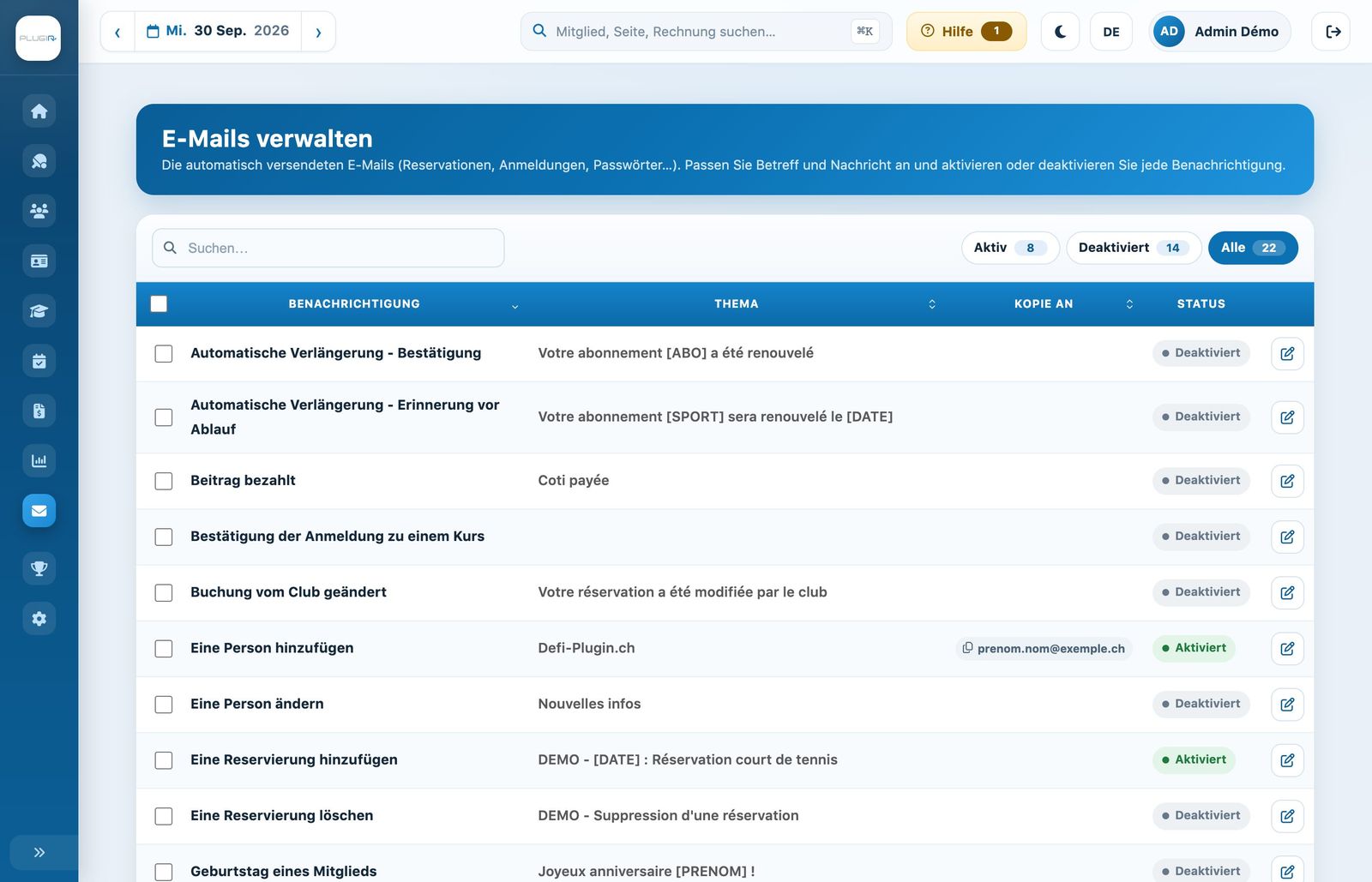
Die Liste der Benachrichtigungen des Clubs mit Thema, Kopie-Adresse und Status.
- Das Feld Suchen… findet eine Benachrichtigung anhand ihres Namens oder Themas.
- Die Filter Aktiv, Deaktiviert und Alle filtern die Liste nach Status.
- Die Spalte Kopie an zeigt die Adressen an, die bei jedem Versand eine Kopie erhalten.
- Die Spalte Status gibt an, ob die Benachrichtigung Aktiviert oder Deaktiviert ist. Eine deaktivierte Benachrichtigung wird nie versendet.
Die Liste zeigt nur die Benachrichtigungen, die für Ihren Club relevant sind: zum Beispiel erscheint Reservierung nicht gültig nur, wenn die RFID-Validierung verwendet wird, und Bestätigung der Anmeldung zu einem Kurs nur, wenn das Kursmodul aktiv ist.
2Eine Benachrichtigung bearbeiten
Klicken Sie auf das Stift-Symbol der Benachrichtigung. Sie öffnet sich in einem Seitenbereich.
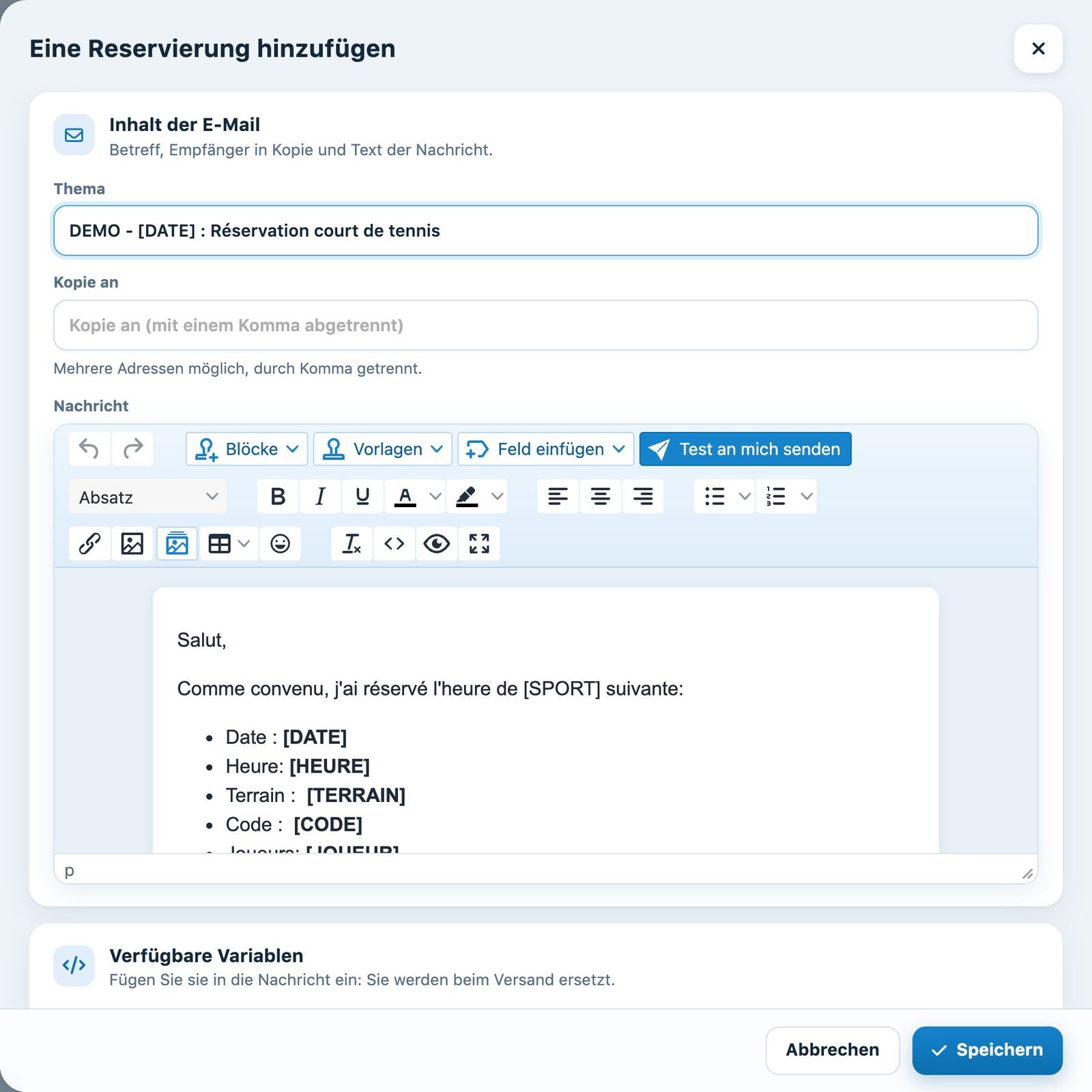
Der Bereich der Benachrichtigung «Eine Reservierung hinzufügen»: Thema, Kopie und Nachricht.
- Thema: der Titel der E-Mail im Posteingang. Er kann Variablen enthalten, zum Beispiel
[DATE]. - Kopie an: eine oder mehrere Adressen, durch ein Komma getrennt, die bei jedem Versand eine Kopie erhalten. Praktisch, damit das Sekretariat informiert ist.
- Nachricht: der Text der E-Mail, im Editor verfasst. Die Menüs Blöcke, Vorlagen, Feld einfügen und die Schaltfläche Test an mich senden werden erklärt im Artikel Eine E-Mail mit dem Editor verfassen.
Scrollen Sie im Bereich nach unten: der Abschnitt Verfügbare Variablen listet die Variablen dieser Benachrichtigung mit ihrer Bedeutung auf.
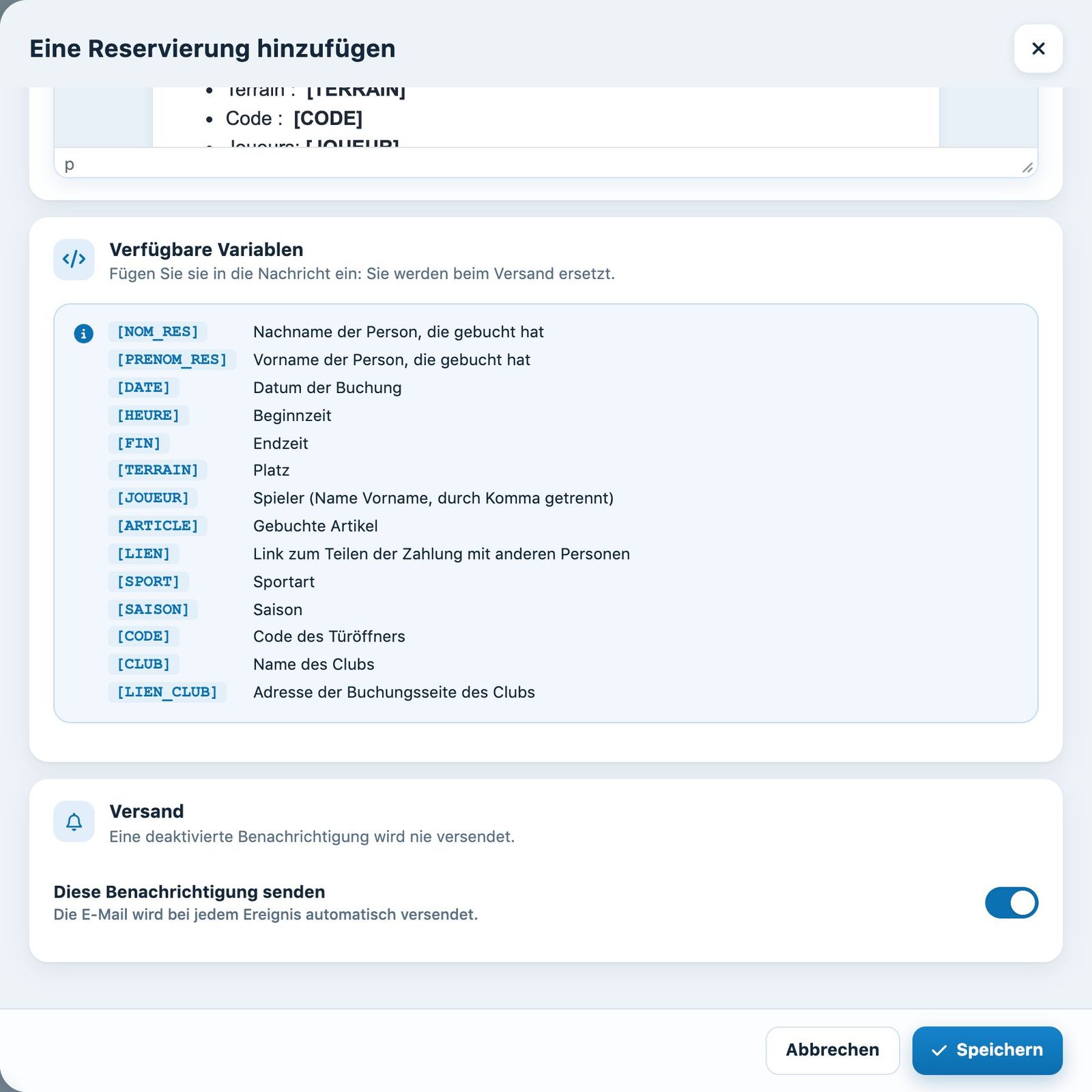
Die Variablen der Benachrichtigung und der Versandschalter.
Jede Variable, zum Beispiel [PRENOM] oder [TERRAIN], wird beim Versand durch den tatsächlichen Wert ersetzt. Tippen Sie sie in eckigen Klammern in das Thema oder die Nachricht, oder verwenden Sie das Menü Feld einfügen des Editors. Zwei Variablen gibt es für alle Benachrichtigungen: [CLUB] und [LIEN_CLUB]. Die erste zeigt den Namen des Clubs an, die zweite die Adresse seiner Reservationsseite.
Aktivieren oder deaktivieren Sie zum Schluss den Schalter Diese Benachrichtigung senden im Abschnitt Versand und klicken Sie dann auf Speichern.
Die Variablen sind nicht bei allen Benachrichtigungen gleich. Eine Variable, die im Bereich nicht aufgeführt ist, wird nicht ersetzt: sie erscheint unverändert in der empfangenen E-Mail.
3Mehrere Benachrichtigungen auf einmal aktivieren oder deaktivieren
Kreuzen Sie die gewünschten Benachrichtigungen in der Liste an. Am unteren Bildschirmrand erscheint eine Leiste mit den Schaltflächen Aktivieren und Deaktivieren. Thema und Text jeder Benachrichtigung bleiben unverändert.

Die Leiste für Sammelaktionen, wenn Benachrichtigungen angekreuzt sind.
4Die verfügbaren Benachrichtigungen
| Benachrichtigung | Wann wird sie versendet? |
|---|---|
| Eine Person hinzufügen | Bei der Erstellung eines Kontos. Die Variable [PASS] liefert den Link, um das eigene Passwort festzulegen. |
| Personenangaben ändern | Wenn die Daten einer Person geändert werden. |
| Reservation hinzufügen | Bei jeder neuen Reservation, um sie den Spielern zu bestätigen. |
| Eine Reservierung löschen | Wenn eine Reservation storniert wird. |
| Buchung vom Club geändert | Wenn ein Administrator eine Reservation ändert (Datum, Uhrzeit, Dauer, Platz oder Spieler). Sobald sie aktiviert ist, ersetzt sie bei Änderungen die E-Mails zum Hinzufügen und Löschen. |
| Passwort vergessen | Wenn ein Mitglied das Zurücksetzen seines Passworts anfordert. Die Variable [PASS] liefert den Link, um es zu ändern. |
| Passwort verloren - mehrere Konten | Dieselbe Anfrage, wenn mehrere Konten dieselbe E-Mail-Adresse verwenden: die Variable [USER] zeigt die Tabelle der Konten an. |
| Limit der Abonnements | Vor dem Ende eines zeitlich begrenzten Abonnements, um das Mitglied zur Verlängerung einzuladen. |
| Automatische Verlängerung - Erinnerung vor Ablauf | Für Abonnemente, die sich automatisch verlängern: einen Monat und dann zehn Tage vor dem Verlängerungsdatum. |
| Automatische Verlängerung - Bestätigung | Wenn ein Abonnement soeben automatisch verlängert wurde. Geben Sie eine Adresse unter Kopie an an, um an die Verrechnung zu denken. |
| Registrierung bestätigen | Nach einer Online-Anmeldung, wenn die Konten nicht automatisch aktiviert werden. Die Variable [LIEN] liefert den Bestätigungslink, der 24 Stunden gültig ist. |
| Bezahlter Mitgliederbeitrag | Wenn die Beitragsrechnung eines Mitglieds bezahlt ist. |
| Warteliste erlauben | Wenn ein Zeitfenster frei wird und sich eine Person auf der Warteliste eingetragen hatte. |
| Reservierung nicht gültig | Wenn eine Reservation nicht mit dem RFID-Badge validiert wurde. |
| Neue offene Reservierung und Löschen einer offenen Reservierung | Bei der Erstellung und beim Löschen einer offenen Reservation (offenes Match). |
| Offenes Match - ein Spieler ist beigetreten | An den Ersteller des Matches, wenn ein Spieler beitritt. |
| Offenes Match - voll | An alle Spieler, wenn das Match voll ist. |
| Online-Zahlung erhalten, Buchung nicht erstellt | Wenn eine Online-Zahlung eingegangen ist, die Reservation aber nicht erstellt werden konnte, zum Beispiel weil das Zeitfenster inzwischen belegt wurde. |
| Senden einer Herausforderungsanfrage | Wenn ein Spieler in einem Challenge-Turnier einen anderen herausfordert. Die Variablen [OUI] und [NON] liefern die Links zum Annehmen oder Ablehnen. |
| Bestätigung der Anmeldung zu einem Kurs | Wenn sich eine Person für einen Kurs anmeldet. |
| Geburtstag eines Mitglieds und Inaktives Mitglied | Jeden Tag, je nach Geburtsdatum oder Inaktivität des Mitglieds. Siehe Artikel Geburtstags-E-Mails und E-Mails an inaktive Mitglieder. |
Online-Zahlung erhalten, Buchung nicht erstellt: Es erfolgt keine automatische Rückerstattung. Geben Sie eine Adresse unter Kopie an an, um benachrichtigt zu werden und jeden Fall mit dem Mitglied zu klären.
Neue Benachrichtigungen werden deaktiviert erstellt: Lesen Sie ihren Text durch, passen Sie ihn an Ihren Club an und aktivieren Sie sie dann. Die E-Mails werden über den Versandserver verschickt, der eingerichtet ist unter Einstellungen (siehe Artikel E-Mail-Versand verwalten).
Plugin.ch-Tutorial — Nachrichten und E-Mails