


Gestire i parametri
Gestire le tessere dei soci
Stampate le tessere dei soci sul modello del vostro club
Plugin.ch stampa le tessere dei soci del vostro club su uno sfondo che fornite in PDF (logo, colori, sponsor). Nella pagina Gestire le tessere dei soci, attivate il modulo, caricate questo modello e indicate dove stampare ogni informazione: nome, stagione, abbonamento, numero di socio, foto, codice a barre, ecc.
Aprite la pagina e attivate il modulo
Nel menu laterale sinistro, cliccate su Parametri, poi su Gestire le tessere dei soci. Mettete l'interruttore Utilizzare il modulo di stampa delle tessere di socio su Sì: compaiono le schede Modello, Indica che la tessere di socio è stata stampata e Impaginazione.
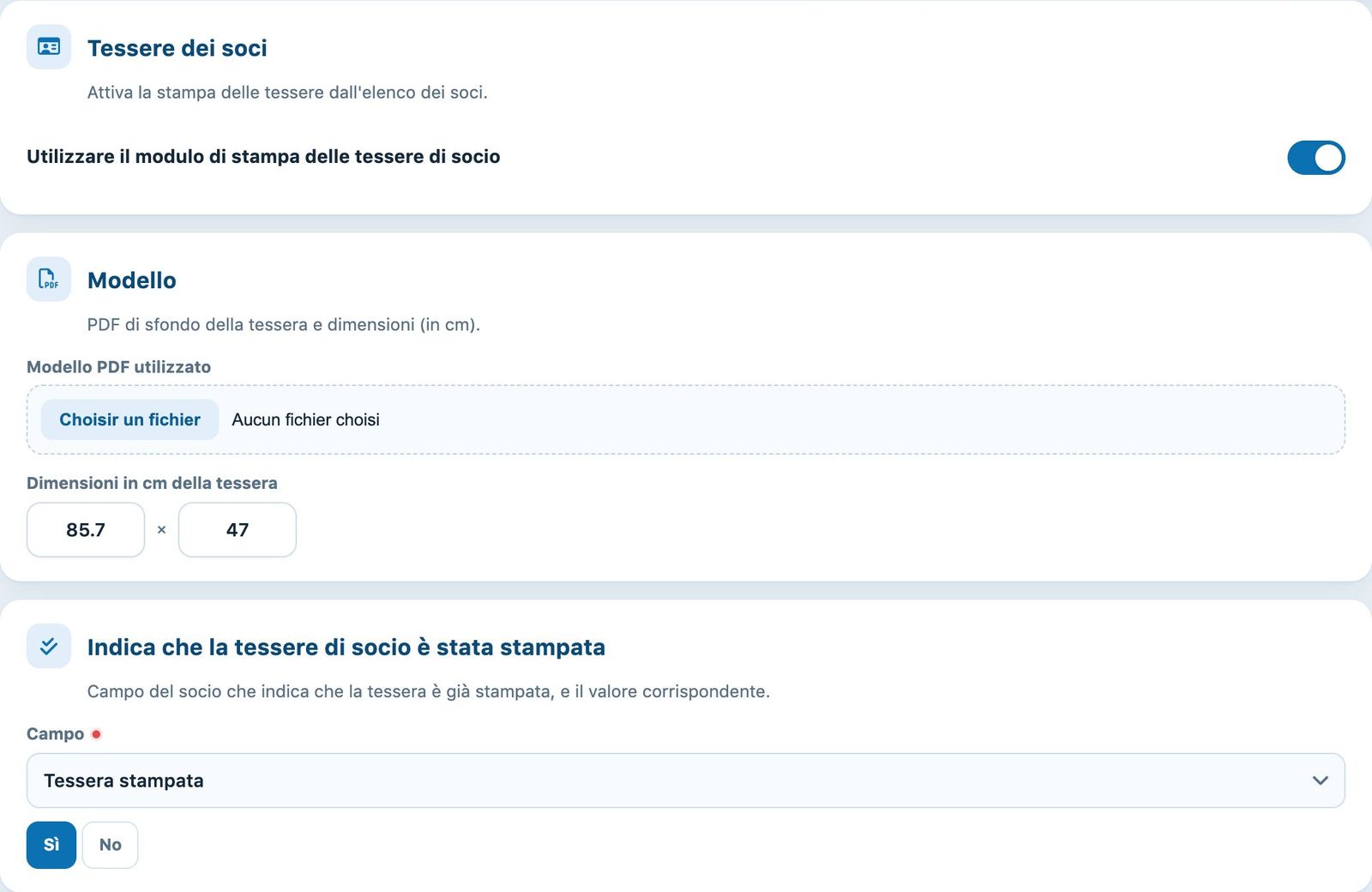
Il modulo attivato, il modello e il campo che segna le tessere già stampate
Caricate il modello PDF
Nel campo Modello PDF utilizzato, clicchi su Scegli file e selezionate lo sfondo della tessera in formato PDF (una sola pagina). Una volta salvato, il suo nome appare sopra il campo.
In Dimensioni della tessera (in mm), indicate la larghezza e l'altezza della tessera stampata. I valori proposti, 85.7 × 47, corrispondono al formato di una carta di credito: sono in realtà espressi in millimetri.
Scegliete il campo «tessera già stampata»
Il pulsante Stampa tessere dell'elenco dei soci stampa solo le tessere non ancora stampate. Per riconoscerle, Plugin.ch usa un campo supplementare dei soci di tipo scelta unica, per esempio «Tessera stampata» con i valori Sì e No.
- In Campo, scegliete questo campo supplementare.
- Cliccate poi sul valore che significa «già stampata» (qui Sì). I soci che hanno questo valore sono esclusi dalla stampa di gruppo.
Se non esiste nessun campo di questo tipo, un messaggio vi invita a crearne uno: i campi supplementari dei soci si creano in Membri → Importare da excel.
Regolate l'impaginazione
La tabella Impaginazione contiene una riga per informazione. Per ogni riga da stampare:
- attivate l'interruttore Stampare ? ;
- scegliete il carattere Pollici (courier, helvetica o times; «B» per grassetto, «I» per corsivo), la Dimensione in punti e il Colore ;
- indicate la posizione Pos. X e Pos. Y in millimetri dall'angolo superiore sinistro della tessera.
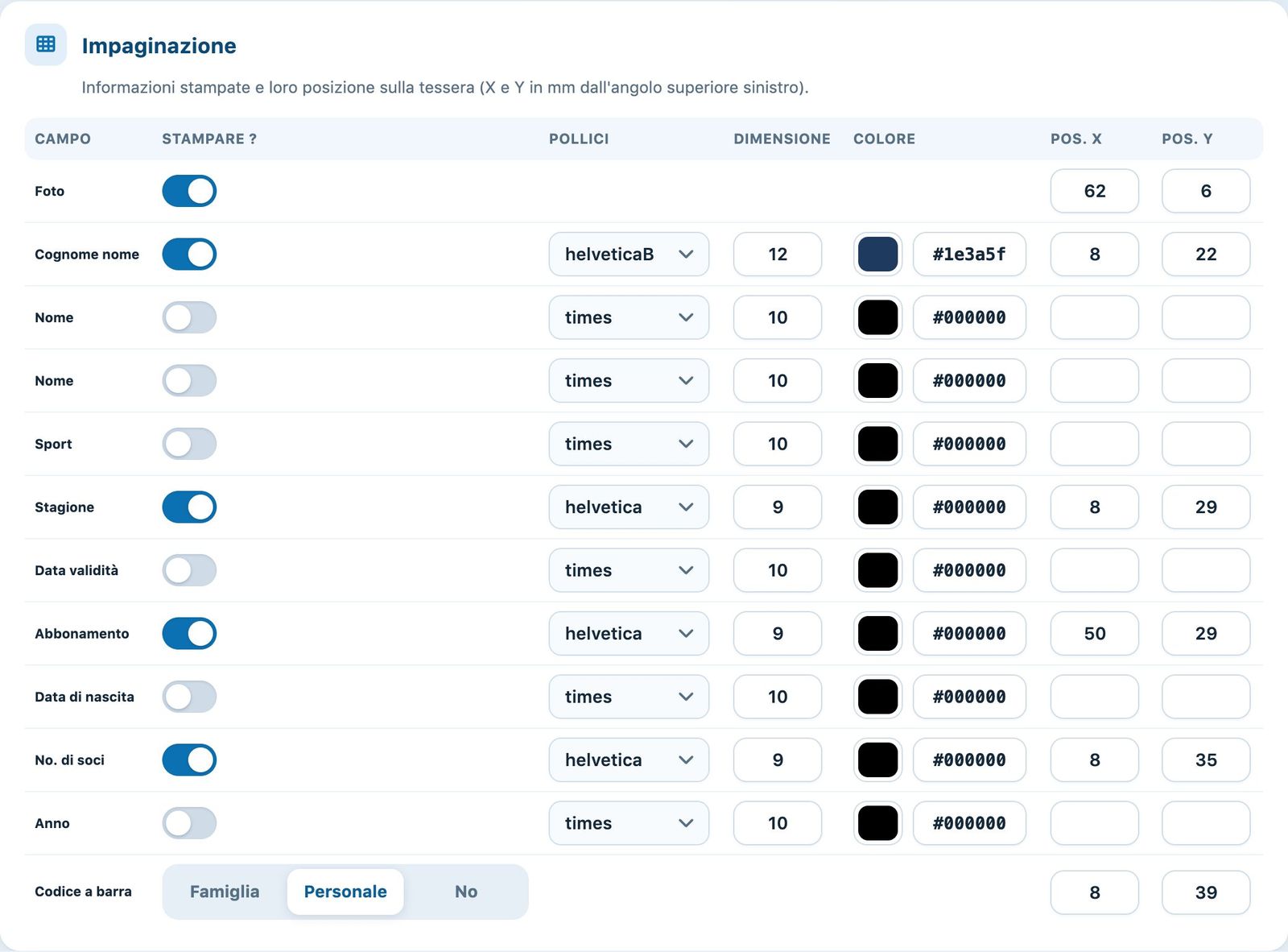
Esempio: foto a destra, nome in grassetto, stagione, abbonamento, numero di socio e codice a barre personale
La Foto non ha né carattere né colore: conta solo la sua posizione. Richiede l'opzione «Utilizzare le foto per i soci» dei parametri generali.
Riga Codice a barra: scegliete Personale (identificativo del socio in Plugin.ch), Famiglia (lo stesso codice per tutti i soci fatturati insieme) oppure No.
Salvate e provate
Clicchi su Salva in fondo alla pagina. Appena un modello è salvato, il pulsante Esempio di tessera compare nella fascia in alto nella pagina: apre in PDF la vostra tessera, per verificare le posizioni. Regolate i valori X e Y, salvate e ricominciate fino a ottenere il risultato giusto.
Per stampare poi le tessere, vedere Stampare le tessere dei membri.
Tutorial Plugin.ch — Gestire le impostazioni