


Gérer les paramètres
Gérer les cartes de membres
Imprimez les cartes de membre sur le modèle de votre club
Plugin.ch imprime les cartes de membre de votre club sur un fond que vous fournissez en PDF (logo, couleurs, sponsors). Sur la page Gérer les cartes de membres, vous activez le module, déposez ce modèle et indiquez où imprimer chaque information : nom, saison, abonnement, numéro de membre, photo, code-barre, etc.
Ouvrez la page et activez le module
Dans le menu latéral gauche, cliquez sur Paramètres, puis sur Gérer les cartes de membres. Mettez l'interrupteur Utiliser le module d'impression des cartes de membre sur Oui : les cartes Modèle, Indique que la carte de membre est déjà imprimée et Mise en page s'affichent.
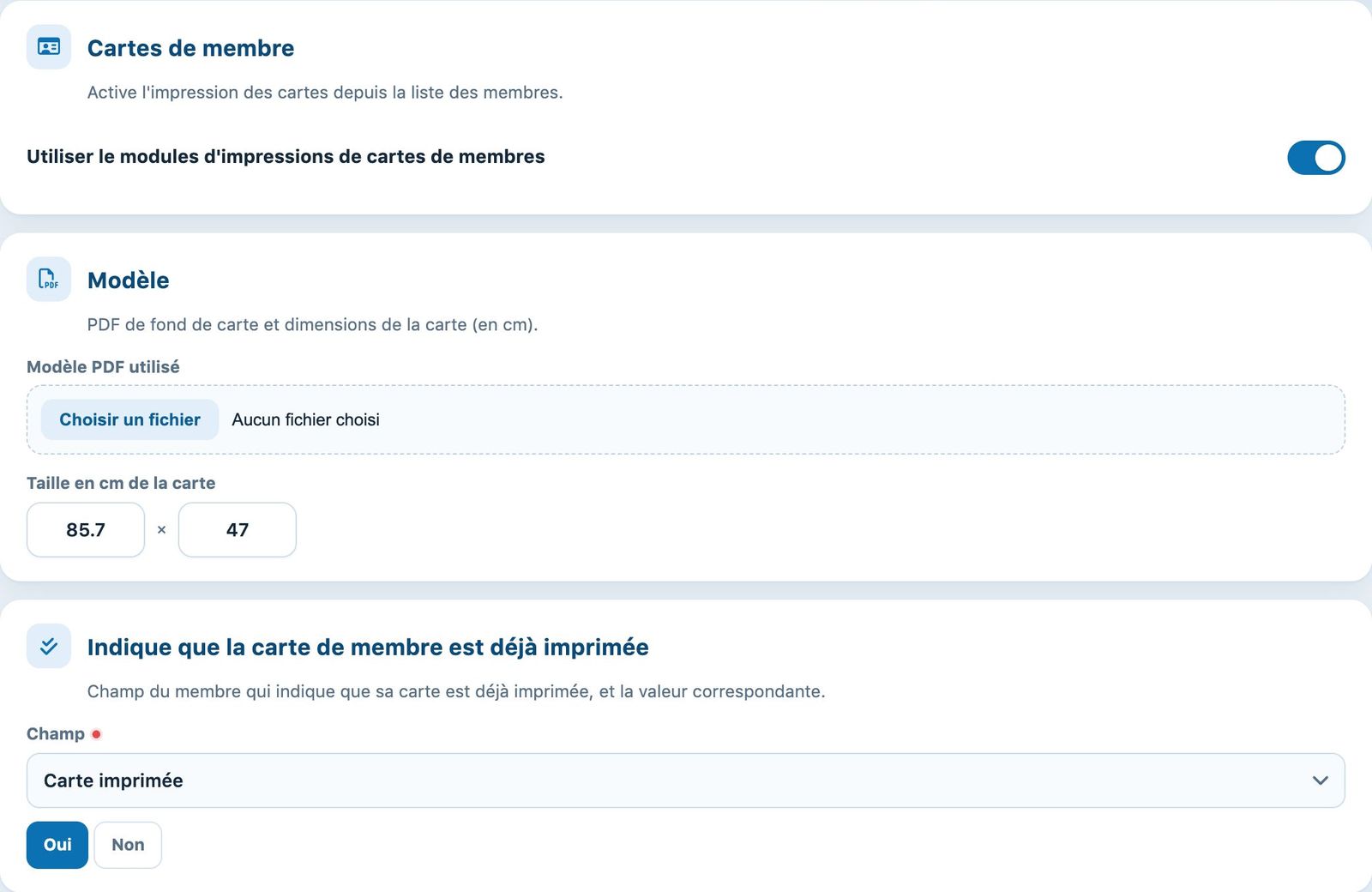
Le module activé, le modèle et le champ qui marque les cartes déjà imprimées
Déposez le modèle PDF
Dans le champ Modèle PDF utilisé, cliquez sur Choisir un fichier et sélectionnez le fond de carte au format PDF (une seule page). Une fois enregistré, son nom s'affiche au-dessus du champ.
Dans Taille de la carte (en mm), indiquez la largeur et la hauteur de la carte imprimée. Les valeurs proposées, 85.7 × 47, correspondent au format d'une carte de crédit : elles sont en réalité exprimées en millimètres.
Choisissez le champ « carte déjà imprimée »
Le bouton Imprimer les cartes de la liste des membres n'imprime que les cartes pas encore imprimées. Pour les reconnaître, Plugin.ch utilise un champ supplémentaire des membres de type choix unique, par exemple « Carte imprimée » avec les valeurs Oui et Non.
- Dans Champ, choisissez ce champ supplémentaire.
- Cliquez ensuite sur la valeur qui signifie « déjà imprimée » (ici Oui). Les membres qui ont cette valeur sont exclus de l'impression groupée.
Si aucun champ de ce type n'existe, un message vous invite à en créer un : les champs supplémentaires des membres se créent dans Membres → Importer depuis Excel.
Réglez la mise en page
Le tableau Mise en page contient une ligne par information. Pour chaque ligne à imprimer :
- activez l'interrupteur Imprimé ? ;
- choisissez la Police (courier, helvetica ou times ; « B » pour gras, « I » pour italique), la Taille en points et la Couleur ;
- indiquez la position Pos. X et Pos. Y en millimètres depuis le coin supérieur gauche de la carte.
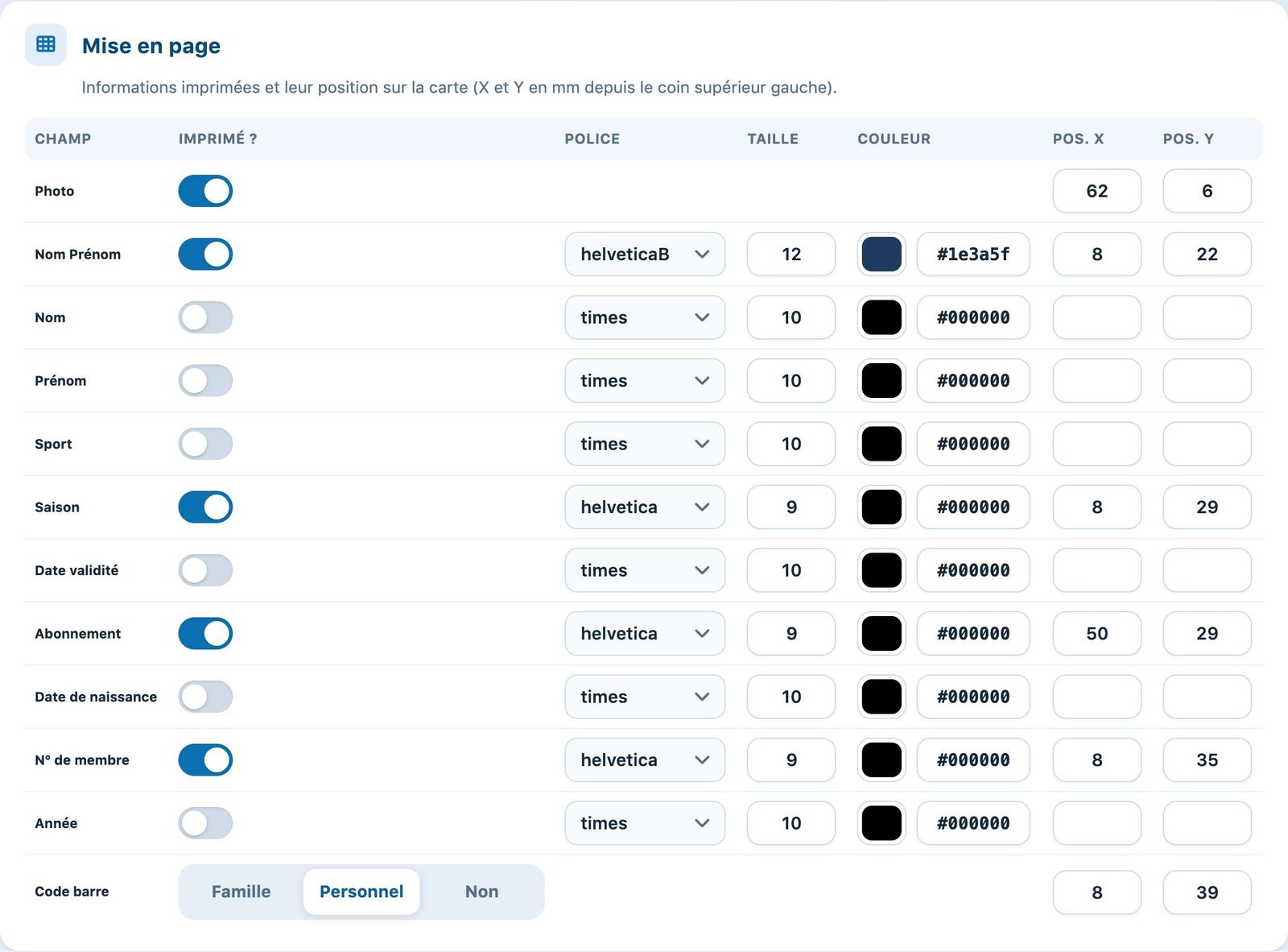
Exemple : photo à droite, nom en gras, saison, abonnement, numéro de membre et code-barre personnel
La Photo n'a ni police ni couleur : seule sa position compte. Elle nécessite l'option « Utiliser les photos pour les membres » des paramètres généraux.
Ligne Code barre : choisissez Personnel (identifiant du membre dans Plugin.ch), Famille (le même code pour tous les membres facturés ensemble) ou Non.
Enregistrez et testez
Cliquez sur Enregistrer en bas de la page. Dès qu'un modèle est enregistré, le bouton Exemple de carte apparaît dans le bandeau en haut de la page : il ouvre en PDF votre propre carte, pour vérifier les positions. Ajustez les valeurs X et Y, enregistrez et recommencez jusqu'à obtenir le bon résultat.
Pour imprimer ensuite les cartes, voir Imprimer les cartes de membres.
Tutoriel Plugin.ch — Gérer les paramètres