


Einstellungen verwalten
Die Mitgliedskarten verwalten
Drucken Sie die Mitgliederkarten auf der Vorlage Ihres Clubs
Plugin.ch druckt die Mitgliederkarten Ihres Clubs auf einen Hintergrund, den Sie als PDF liefern (Logo, Farben, Sponsoren). Auf der Seite Die Mitgliedskarten verwalten aktivieren Sie das Modul, laden diese Vorlage hoch und geben an, wo jede Angabe gedruckt wird: Name, Saison, Abonnement, Mitgliedsnummer, Foto, Barcode usw.
Öffnen Sie die Seite und aktivieren Sie das Modul
Klicken Sie im linken Seitenmenü auf Einstellungen, dann auf Die Mitgliedskarten verwalten. Stellen Sie den Schalter Das Druckmodul für die Mitgliedskarten verwenden auf Ja: Die Karten Vorlage, Besagt, dass die Mitgliedskarte bereits ausgedruckt wurde und Layout werden angezeigt.
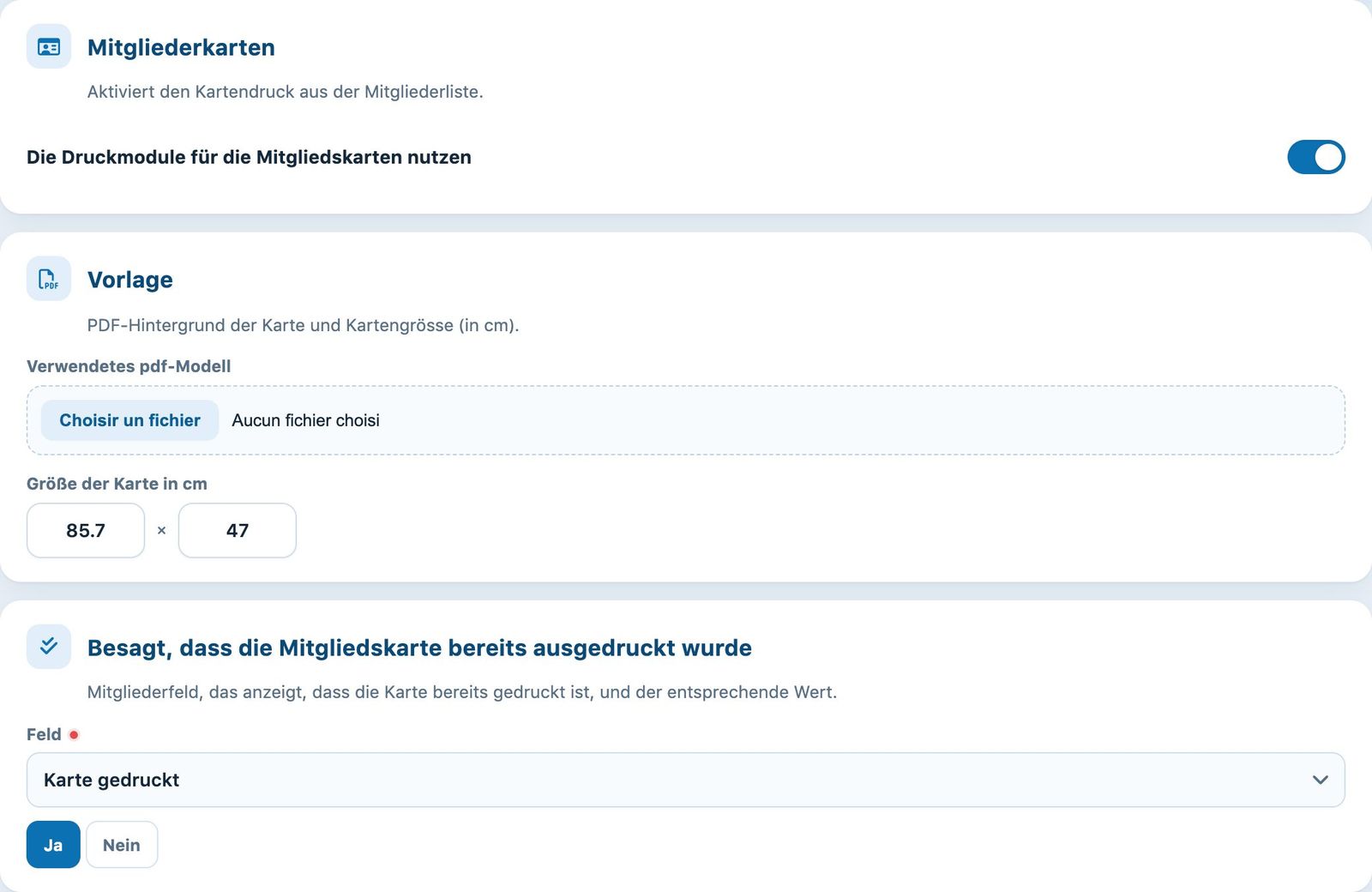
Das aktivierte Modul, die Vorlage und das Feld, das bereits gedruckte Karten kennzeichnet
Laden Sie die PDF-Vorlage hoch
Klicken Sie im Feld Verwendetes pdf-Modell auf Datei auswählen und wählen Sie den Kartenhintergrund im PDF-Format (eine einzige Seite). Nach dem Speichern wird sein Name über dem Feld angezeigt.
In Grösse der Karte (in mm) geben Sie die Breite und die Höhe der gedruckten Karte an. Die vorgeschlagenen Werte 85.7 × 47 entsprechen dem Format einer Kreditkarte: Sie sind in Wirklichkeit in Millimetern angegeben.
Wählen Sie das Feld «Karte bereits gedruckt»
Die Schaltfläche Karten drucken in der Mitgliederliste druckt nur die noch nicht gedruckten Karten. Um sie zu erkennen, verwendet Plugin.ch ein Zusatzfeld der Mitglieder vom Typ Einfachauswahl, zum Beispiel «Karte gedruckt» mit den Werten Ja und Nein.
- In Feld wählen Sie dieses Zusatzfeld.
- Klicken Sie dann auf den Wert, der «bereits gedruckt» bedeutet (hier Ja). Mitglieder mit diesem Wert werden vom Sammeldruck ausgeschlossen.
Gibt es kein solches Feld, fordert Sie eine Meldung auf, eines zu erstellen: Die Zusatzfelder der Mitglieder werden erstellt unter Mitglieder → Aus Excel importieren.
Richten Sie das Layout ein
Die Tabelle Layout enthält eine Zeile pro Angabe. Für jede Zeile, die gedruckt werden soll:
- Aktivieren Sie den Schalter Ausgedruckt? ;
- wählen Sie die Schrift (courier, helvetica oder times; «B» für fett, «I» für kursiv), die Grösse in Punkt und die Farbe ;
- Geben Sie die Position Pos. X und Pos. Y in Millimetern ab der oberen linken Ecke der Karte an.
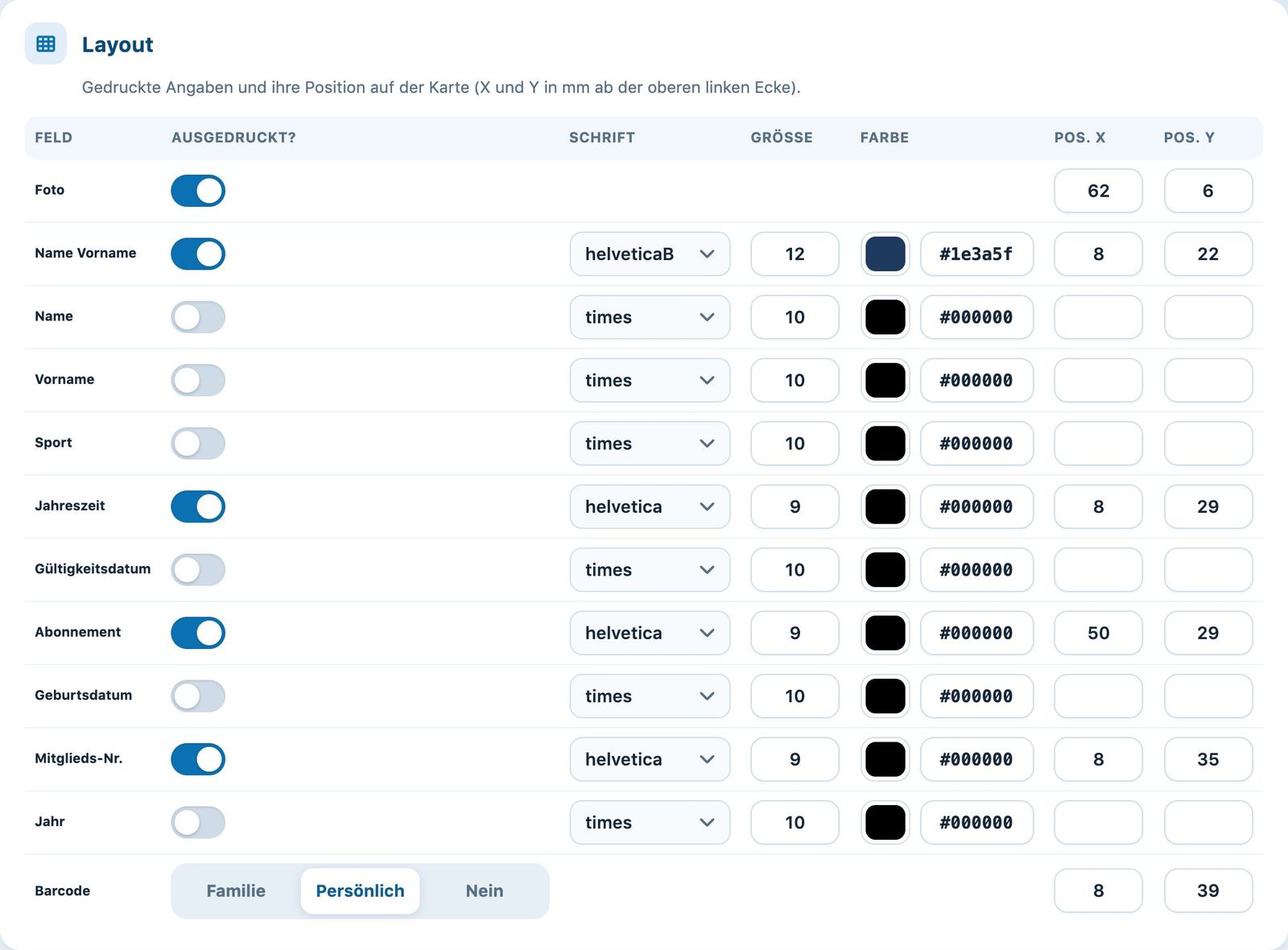
Beispiel: Foto rechts, Name fett, Saison, Abonnement, Mitgliedsnummer und persönlicher Barcode
Die Foto hat weder Schrift noch Farbe: Nur ihre Position zählt. Es braucht die Option «Fotos der Mitglieder verwenden» der allgemeinen Einstellungen.
Zeile Barcode: Wählen Sie Persönlich (Kennung des Mitglieds in Plugin.ch), Familie (derselbe Code für alle Mitglieder, die gemeinsam verrechnet werden) oder Nein.
Speichern und testen Sie
Klicken Sie auf Speichern unten auf der Seite. Sobald eine Vorlage gespeichert ist, erscheint die Schaltfläche Kartenbeispiel im Band oben auf der Seite: Sie öffnet Ihre eigene Karte als PDF, damit Sie die Positionen prüfen können. Passen Sie die Werte X und Y an, speichern Sie und wiederholen Sie dies, bis das Ergebnis stimmt.
Wie Sie die Karten anschliessend drucken, lesen Sie unter Mitgliederkarten drucken.
Tutorial Plugin.ch — Einstellungen verwalten