


Einstellungen verwalten
Zugänge verwalten
Zugangscodes zu den Plätzen, für jede Reservierung erstellt
Wenn die Türen Ihrer Plätze mit einem Zugangskontrollsystem ausgestattet sind (Codetastatur oder Badge-Lesegerät, zum Beispiel Spartime), erstellt Plugin.ch für jede Reservierung einen Zugangscode. Der Code gilt nur während des reservierten Zeitfensters: Das Mitglied erhält ihn in der Bestätigungs-E-Mail und findet ihn wieder, indem es im Tableau auf seine Reservierung klickt.
Seite öffnen
Öffnen Sie im linken Seitenmenü das Modul Einstellungen und klicken Sie auf Zugänge verwalten. Die Seite heisst Zugangsverwaltung in Ihrem Club verwenden.
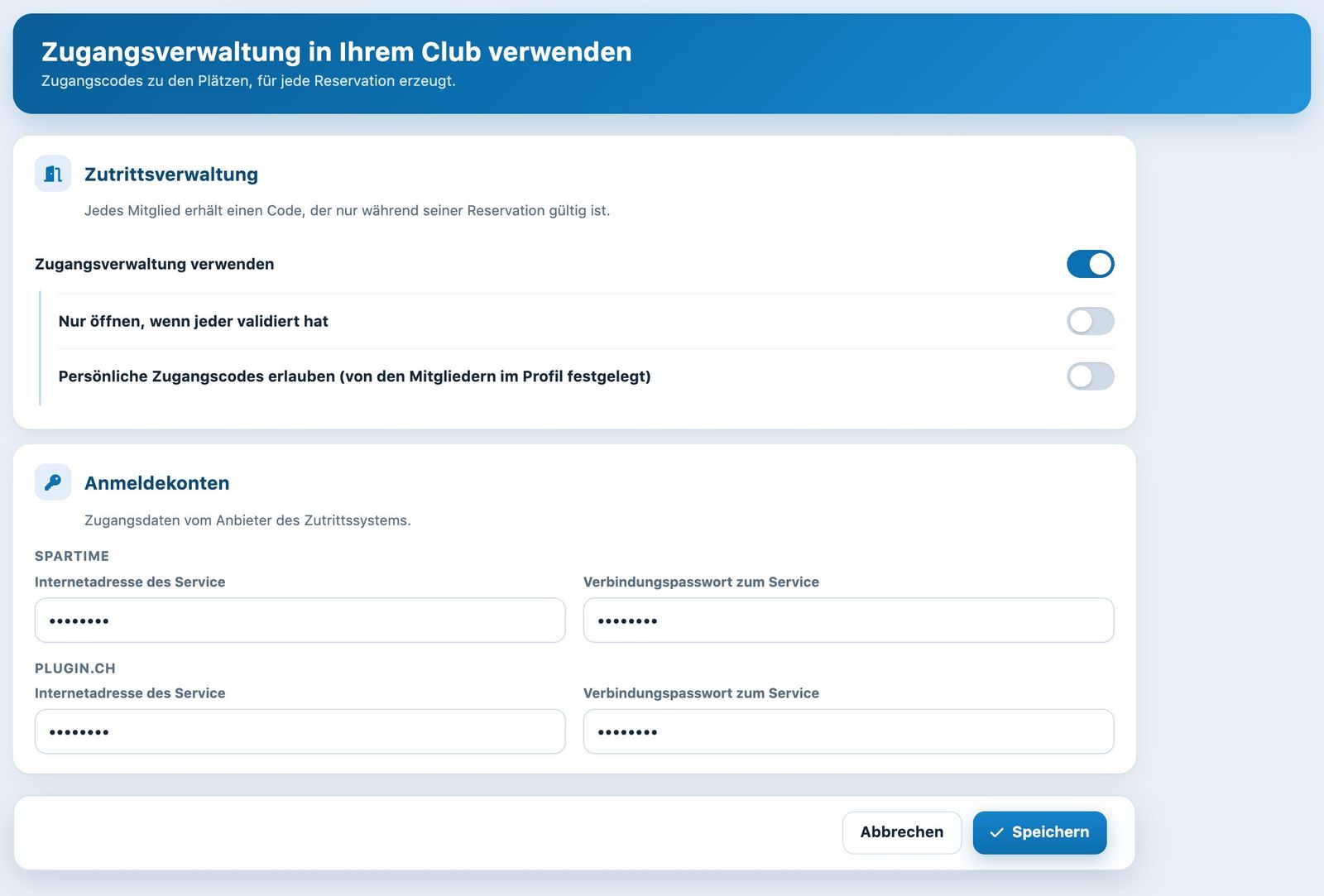
Die Seite der Zugangsverwaltung (Zugangsdaten verborgen).
Die Zugangsverwaltung aktivieren
Aktivieren Sie den Schalter Zugangsverwaltung verwenden. Darunter erscheinen zwei Optionen:
- Nur öffnen, wenn jeder validiert hat: Die Tür öffnet sich erst, wenn alle Spieler der Reservierung ihre Anwesenheit mit ihrem Badge bestätigt haben.
- Persönliche Zugangscodes erlauben (von den Mitgliedern im Profil festgelegt): Jedes Mitglied kann in seinem Profil einen persönlichen 6-stelligen Code wählen. Dieser Code öffnet die Tür während seiner eigenen Reservierungen, zusätzlich zum per E-Mail erhaltenen Code. Siehe den Artikel Wie lege ich meinen persönlichen Zugangscode fest?.
Die Anmeldekonten erfassen
Der Bereich Anmeldekonten enthält die Zugangsdaten, die Plugin.ch mit dem Zugangssystem verbinden:
- Spartime: Benutzername und Passwort Ihres Kontos beim Anbieter des Zugangssystems;
- Plugin.ch: Benutzername und Passwort, mit denen das Zugangssystem Plugin.ch abfragt.
Diese Zugangsdaten werden Ihnen bei der Installation mitgeteilt. Ändern Sie sie nicht ohne Zustimmung Ihres Installateurs oder des Plugin.ch-Supports: Falsche Zugangsdaten verhindern das Öffnen der Türen.
Speichern
Klicken Sie auf Speichern unten auf der Seite. Eine Meldung bestätigt das Speichern.
Gut zu wissen: Ihre Mitglieder finden den Code ihrer Reservierung in der Bestätigungs-E-Mail und im Detail der Reservierung. Siehe den Artikel Wo finde ich den Zugangscode zum Platz (Türcode)?. Um die Durchgänge an den Türen zu kontrollieren, siehe den Artikel Übersicht über die Zutritte zu den Türen.
Tutorial Plugin.ch — Einstellungen verwalten