


Einstellungen verwalten
RFID-Gültigkeit verwalten
Bestätigung der Anwesenheit mit RFID-Karten und der App
Mit der RFID-Bestätigung bestätigen die Mitglieder ihre Anwesenheit, indem sie ihre Karte an ein Lesegerät halten (Terminal des Clubs oder Tür der Plätze), oder mit der Plugin.ch-App dank Geolokalisierung. So erkennen Sie nicht wahrgenommene Reservierungen, können sie automatisch löschen und Personen, die reservieren, ohne zu erscheinen, vorübergehend sperren.
Seite öffnen und RFID aktivieren
Öffnen Sie im linken Seitenmenü das Modul Einstellungen und klicken Sie auf RFID-Gültigkeit verwalten. Aktivieren Sie den Schalter RFID verwenden: Die übrigen Einstellungen erscheinen darunter.
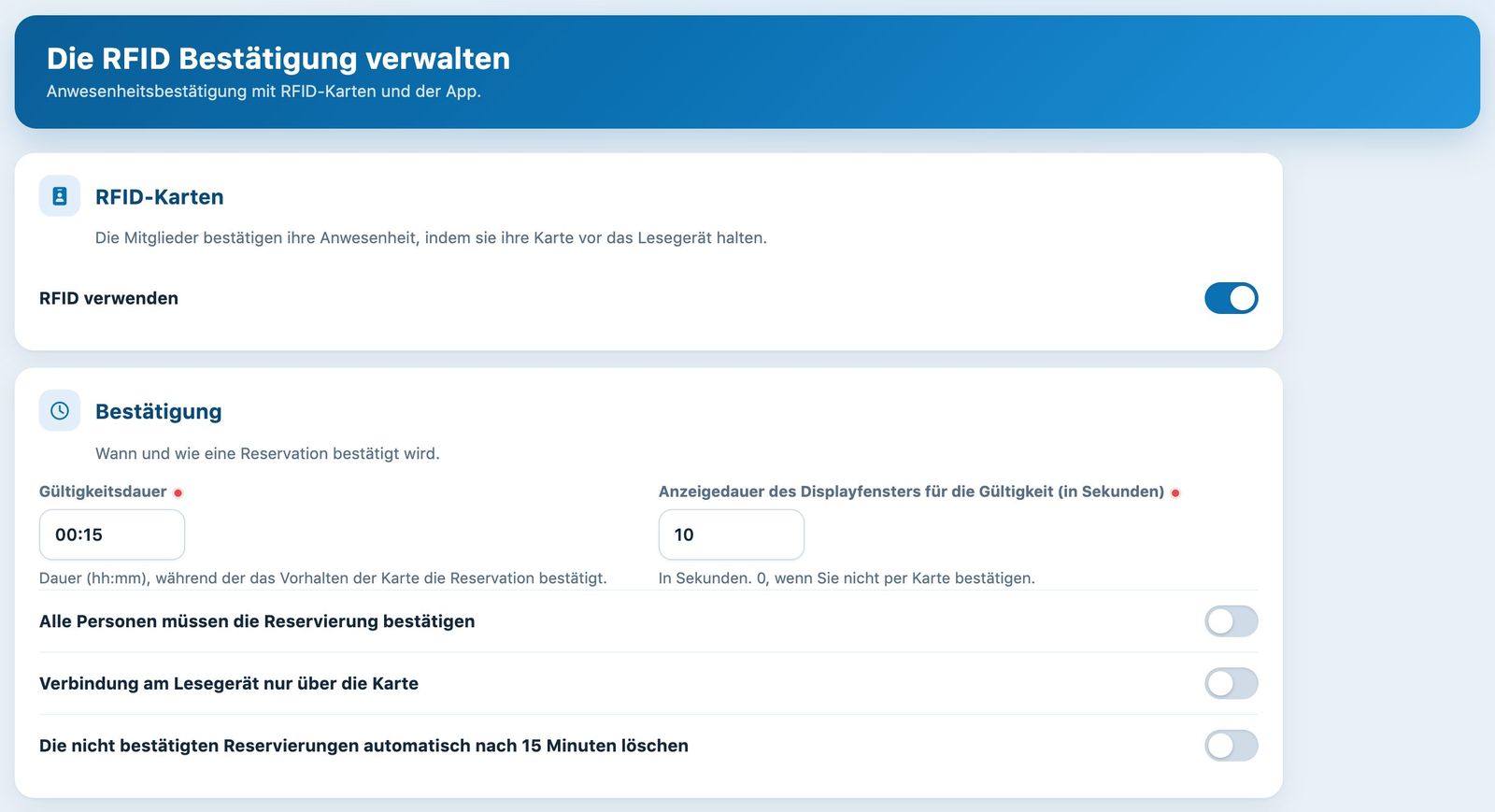
Aktivierung des RFID und Bestätigungsregeln.
Die Bestätigung einstellen
- Gültigkeitsdauer (hh:mm): die Dauer, während der das Vorweisen der Karte die Reservierung bestätigt, zum Beispiel 00:15.
- Anzeigedauer des Displayfensters für die Gültigkeit (in Sekunden): Wenn das Mitglied seine Karte am Terminal vorweist, zeigt ein Fenster an, welche Reservierung bestätigt wird. Setzen Sie 0, wenn Sie die Reservierungen nicht per Karte bestätigen.
- Alle Personen müssen die Reservierung bestätigen: Nein, ein einziger Spieler genügt, um die Reservierung zu bestätigen; Ja, jeder Spieler muss seine Karte vorweisen.
- Verbindung am Lesegerät nur über die Karte: Am Terminal des Clubs melden sich die Mitglieder ausschliesslich mit ihrer Karte an.
- Die nicht bestätigten Reservierungen automatisch nach 15 Minuten löschen: Eine Reservierung, die 15 Minuten nach ihrem Beginn nicht vollständig bestätigt ist, wird gelöscht, und der Platz wird für andere Spieler frei.
Abwesende sperren und per App bestätigen
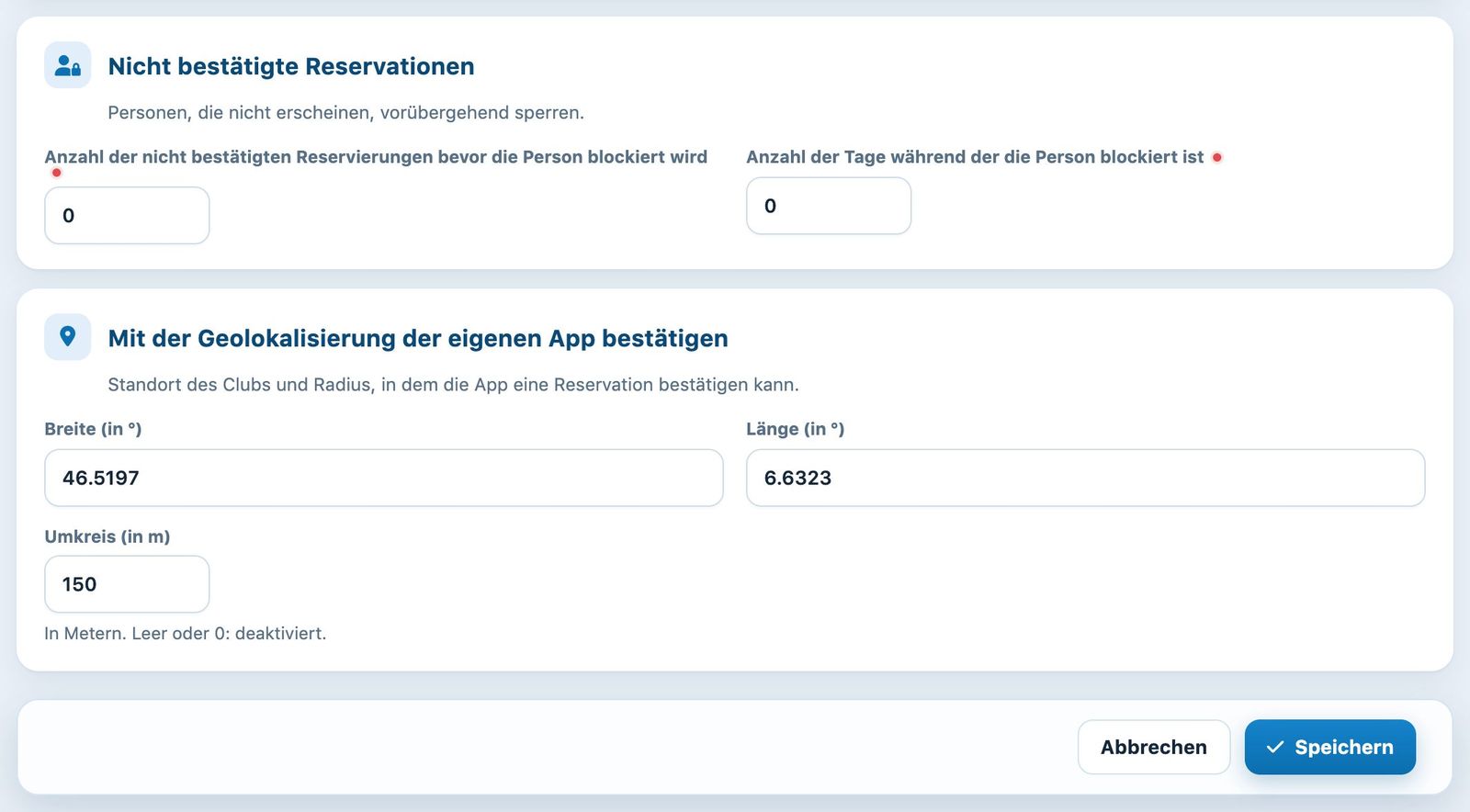
Sperrung von Personen, die nicht erscheinen, und Bestätigung per Geolokalisierung.
Im Bereich Nicht bestätigte Reservationen :
- Anzahl der nicht bestätigten Reservierungen bevor die Person blockiert wird: Über dieser Anzahl nicht bestätigter Reservierungen kann die Person während einer gewissen Zeit nicht mehr reservieren.
- Anzahl der Tage während der die Person blockiert ist: die Dauer der Sperrung.
Im Bereich Mit der Geolokalisierung der eigenen App bestätigen geben Sie den Breiten- und den Längengrad Ihres Clubs (in Grad) und dann den Radius in Metern ein. Ein Mitglied, das sich innerhalb dieses Radius befindet, kann seine Reservierung ohne Karte in der App bestätigen. Lassen Sie den Radius leer oder auf 0, um diese Möglichkeit zu deaktivieren.
Tipp: Um die Koordinaten Ihres Clubs zu finden, klicken Sie in Google Maps mit der rechten Maustaste auf den Standort: Breiten- und Längengrad erscheinen als Erstes im Menü.
Speichern
Klicken Sie auf Speichern unten auf der Seite. Eine Meldung bestätigt das Speichern.
Achtung: Die automatische Löschung und die Sperrung gelten für alle Ihre Mitglieder. Stellen Sie vor der Aktivierung sicher, dass die Lesegeräte funktionieren und jedes Mitglied seine Karte erhalten hat, und informieren Sie die Mitglieder.
Wenn Ihre Türen mit Lesegeräten ausgestattet sind, sind die Kartendurchgänge im Protokoll sichtbar. Siehe den Artikel Übersicht über die Zutritte zu den Türen.
Tutorial Plugin.ch — Einstellungen verwalten