


Tutorial Tennisschule
Fakturierung der Tenniskurse
Die Verrechnung der Anmeldungen vorbereiten und die Rechnungen erstellen
Sobald die Schüler in Gruppen eingeteilt sind, starten Sie die Verrechnung. Sie erfolgt in zwei Schritten: Die Anmeldungen werden zu zu verrechnenden Artikeln, dann werden diese Artikel in die Rechnungen des Clubs übernommen.
1Die Verrechnung des Kurses starten
In Die Anmeldungen verwalten wählen Sie den Kurs. Bei einem Kurs Pro Saison stehen zwei Schaltflächen zur Verfügung:
- Die Anmeldungen abrechnen: alle, auch die noch nicht eingeteilten Schüler;
- Personen in Gruppen abrechnen: nur die eingeteilten Schüler (empfohlen).
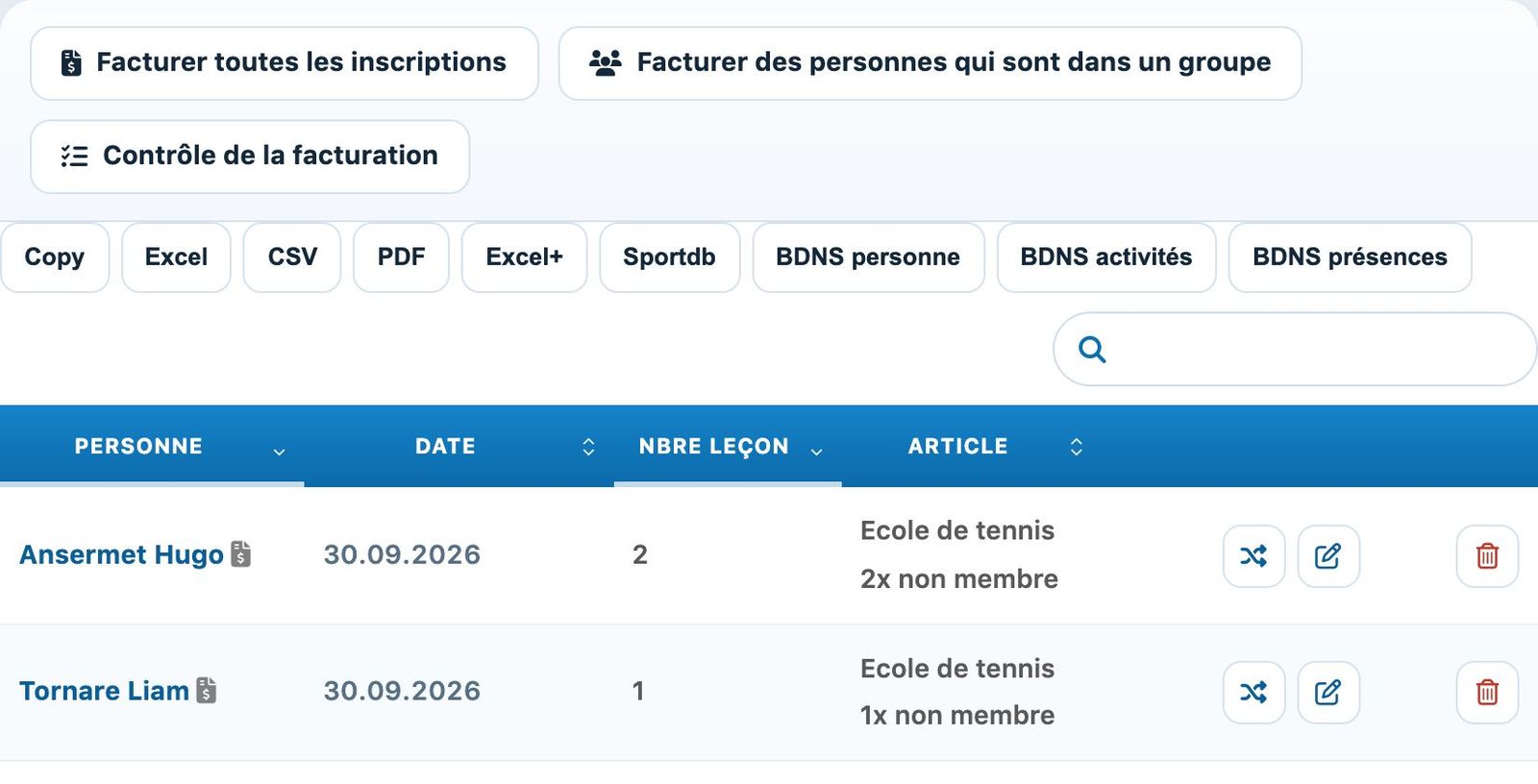
Die Verrechnungsschaltflächen eines Kurses.
Bei einem Kurs Pro Kurseinheit verwenden Sie Die Personen in den Gruppen abrechnen in Die Gruppen verwalten; bei einem Kurs Durch Anwesenheit, Nach Anwesenheit in Rechnung stellen, am Ende des Kurses.
2Fakturierte Anmeldungen überprüfen
Nach der Verrechnung sinkt die Zahl «zu verrechnen» des Kurses und neben dem Namen der verrechneten Personen erscheint ein Rechnungssymbol. Nicht eingeteilte Schüler bleiben zu verrechnen.
Schüler mit 2x, aber nur einmal eingeteilt: Korrigieren Sie zuerst seinen Tarif (Schaltfläche zur Tarifänderung auf seiner Karte) und starten Sie dann die Verrechnung erneut.
3Die zu verrechnenden Artikel finden
Jede verrechnete Anmeldung ist zu einem mit der Person verknüpften Artikel geworden, mit Bezeichnung und Preis des Tarifs. Sie finden sie im Modul Rechnung auf der Seite Einen Artikel einem Mitglied zuordnen mit dem Filter Nicht verrechnet. Bezeichnung und Total lassen sich bei Bedarf direkt in der Tabelle ändern.
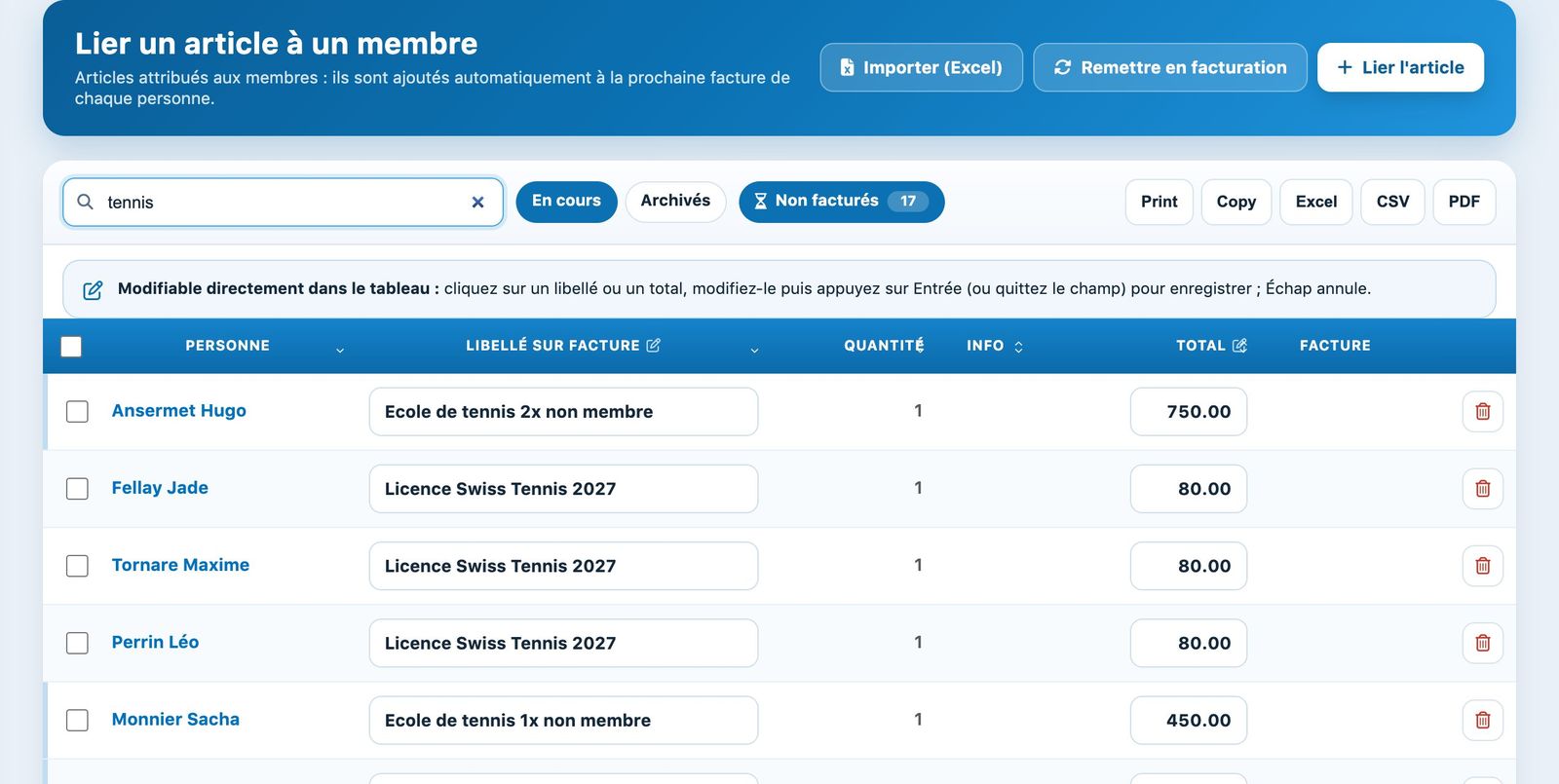
Die Kursartikel, die auf eine Rechnung warten.
4Rechnungen erstellen
Öffnen Sie im Modul Rechnung die Seite Rechnungen verwalten und klicken Sie auf Rechnungen erstellen. Die offenen Artikel werden automatisch der Rechnung jeder Person hinzugefügt. Die Rechnung enthält Logo und Adresse des Clubs, die Texte der Vorlage, die Artikel und den QR-Code für die Zahlung. Siehe Rechnungen erstellen.
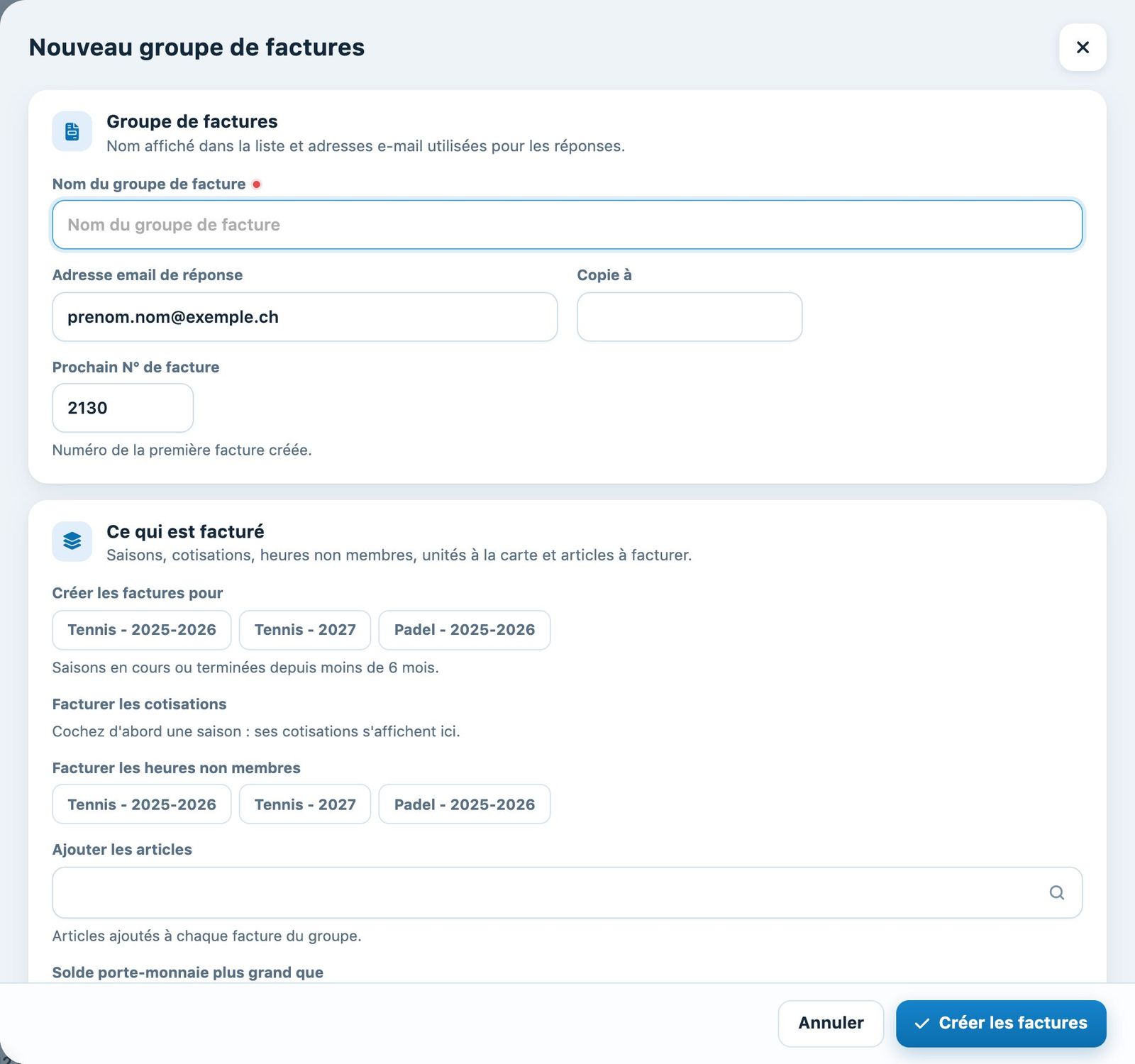
Das Fenster zum Erstellen einer Rechnungsgruppe.
Online-Zahlung: Bezahlt ein Mitglied seine Anmeldung mit Karte oder TWINT, wird die Rechnung in der im Kurs gewählten Rechnungsgruppe erstellt und als bezahlt markiert; danach ist für ihn nichts mehr zu verrechnen.
Tutorial Plugin.ch — Tutorial Tennisschule