


Messaggi ed email
Invio di e-mail raggruppate
Scriva un'e-mail e la invii a tutti i soci, a un abbonamento, a un corso, a un gruppo o a un'ora fissa.
La pagina Invio di e-mail raggruppate serve a scrivere un'e-mail e a inviarla in una volta sola a tutto un pubblico: tutti i soci, i titolari di un abbonamento, gli iscritti a un corso, un gruppo di soci, le persone che hanno un'ora fissa… Un riepilogo indica in ogni momento quante e-mail verranno inviate.
1Aprire la pagina
Nel menu a sinistra, apra Messaggi poi clicchi su Invio di e-mail raggruppate. Può anche utilizzare la scorciatoia Invia un'e-mail di gruppo della pagina iniziale.
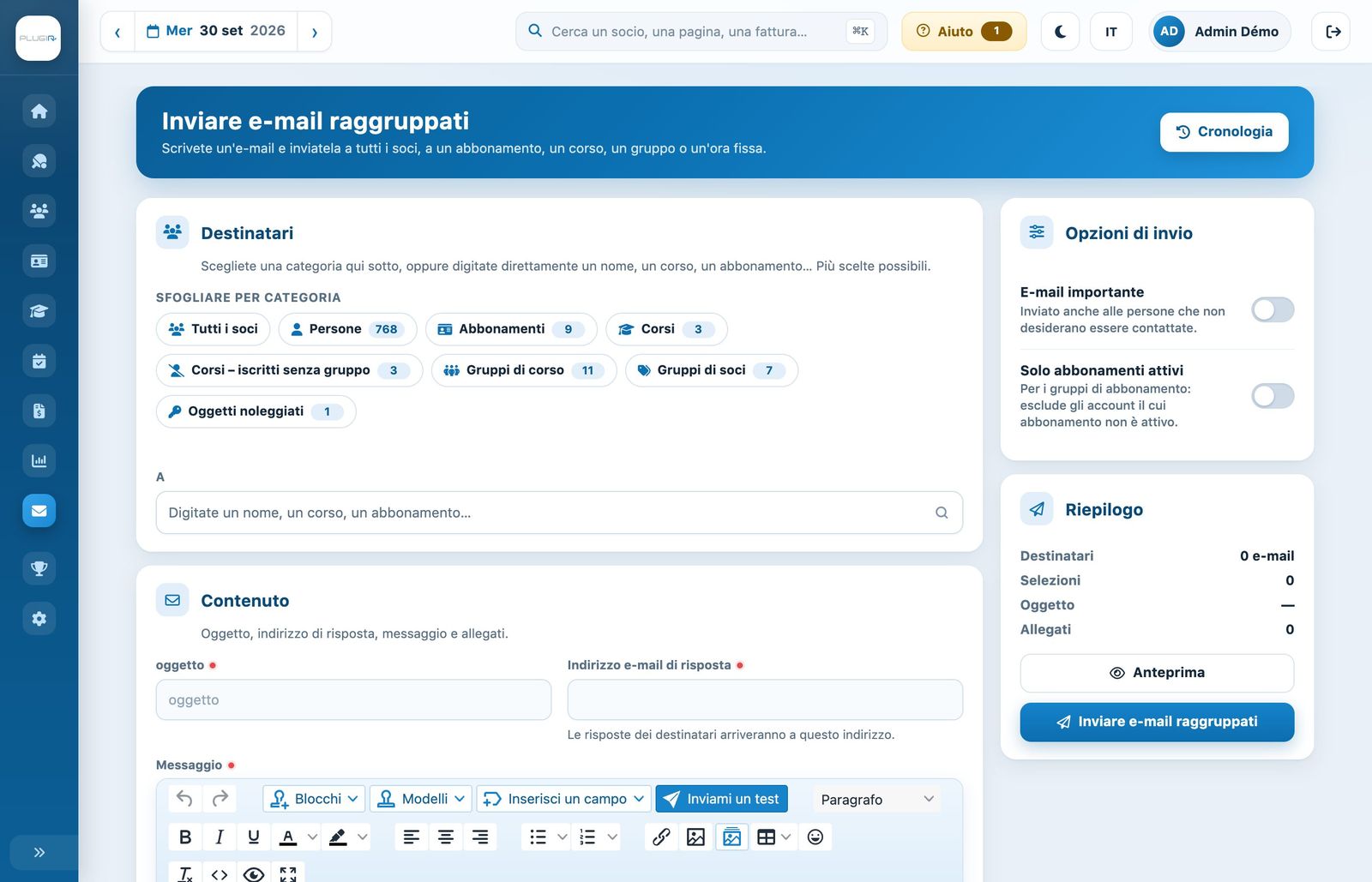
La pagina di invio: destinatari e contenuto a sinistra, opzioni e riepilogo a destra.
Se alcune e-mail sono ancora in attesa di invio, un riquadro lo indica in alto nella pagina: le e-mail partono gradualmente, 25 ogni 15 minuti.
2Scegliere i destinatari
La sezione Destinatari propone delle categorie sotto Sfogliare per categoria. Il numero di ogni categoria indica quante scelte sono disponibili. Vengono mostrate solo le categorie che contengono almeno una scelta.
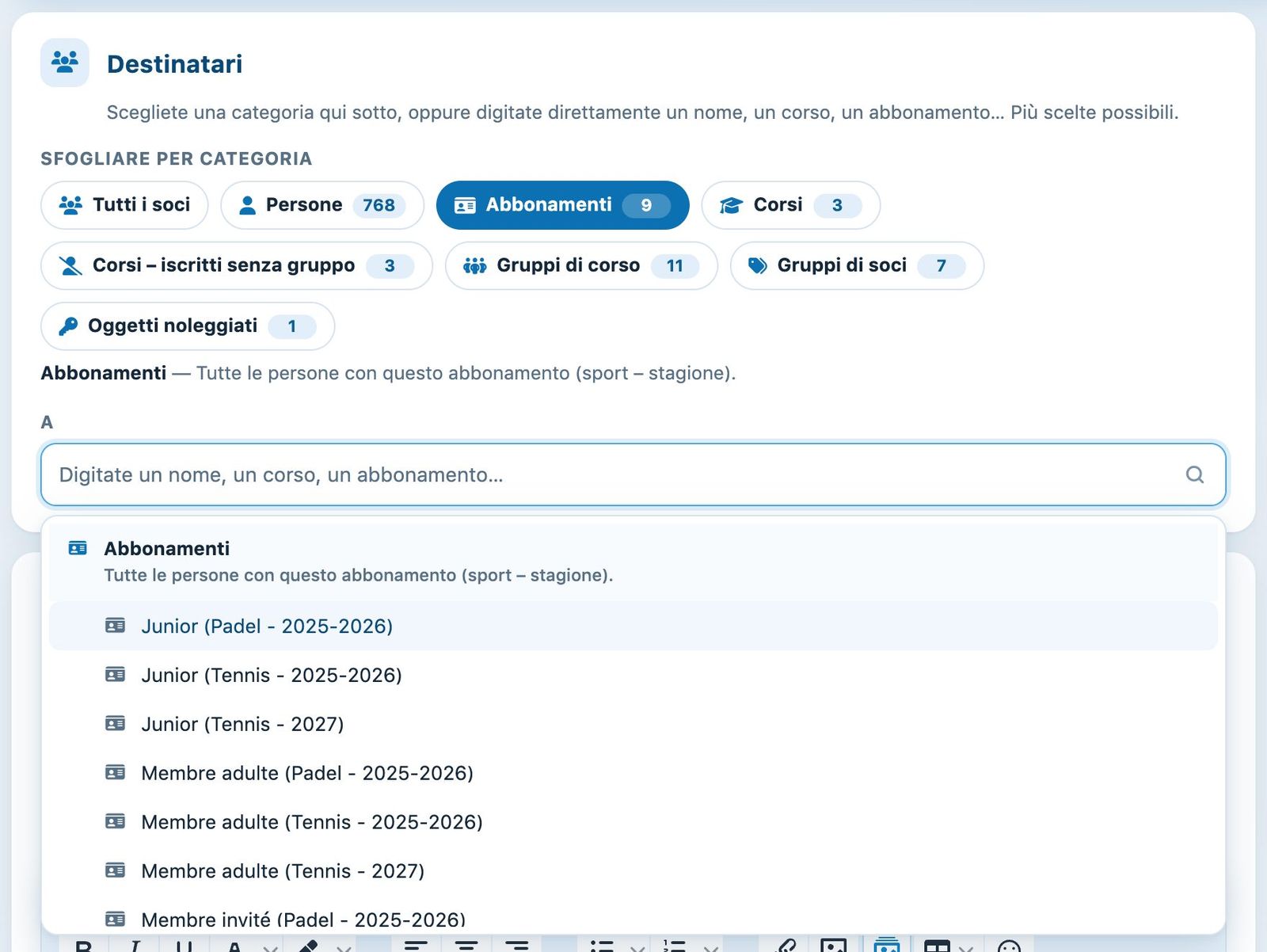
Un clic su «Abbonamenti» mostra tutti gli abbonamenti del club, per sport e stagione.
- Tutti i membri: tutti i soci attivi del club. Un clic lo aggiunge o lo rimuove direttamente.
- Persone: una o più persone, scelte per nome.
- Abbonamenti: tutte le persone che hanno questo abbonamento (sport – stagione).
- Corsi: tutte le persone iscritte a questo corso.
- Corsi – iscritti senza gruppo: gli iscritti al corso che non sono in nessun gruppo.
- Gruppi di corso: gli iscritti di un gruppo preciso del corso (maestro, giorno, ora).
- Gruppi di soci: i soci di un gruppo del club, ad esempio il comitato o i junior.
- Oggetti noleggiati: le persone che noleggiano un oggetto di questo elenco (armadietto, chiave…).
- Ore fisse: le persone che hanno un'ora fissa quel giorno.
Clicchi su una categoria per mostrarne le scelte sotto il campo A, poi clicchi sulla scelta desiderata. Può anche digitare direttamente un nome, un corso o un abbonamento nel campo A. Sono possibili più scelte: ognuna compare come un'etichetta, che si rimuove con la piccola croce.
Per motivi di sicurezza e di tracciabilità, non è possibile digitare direttamente un indirizzo e-mail: i destinatari vengono sempre scelti tra le persone del club. Uno stesso indirizzo e-mail presente in più selezioni riceve l'e-mail una sola volta.
3Redigere l'e-mail
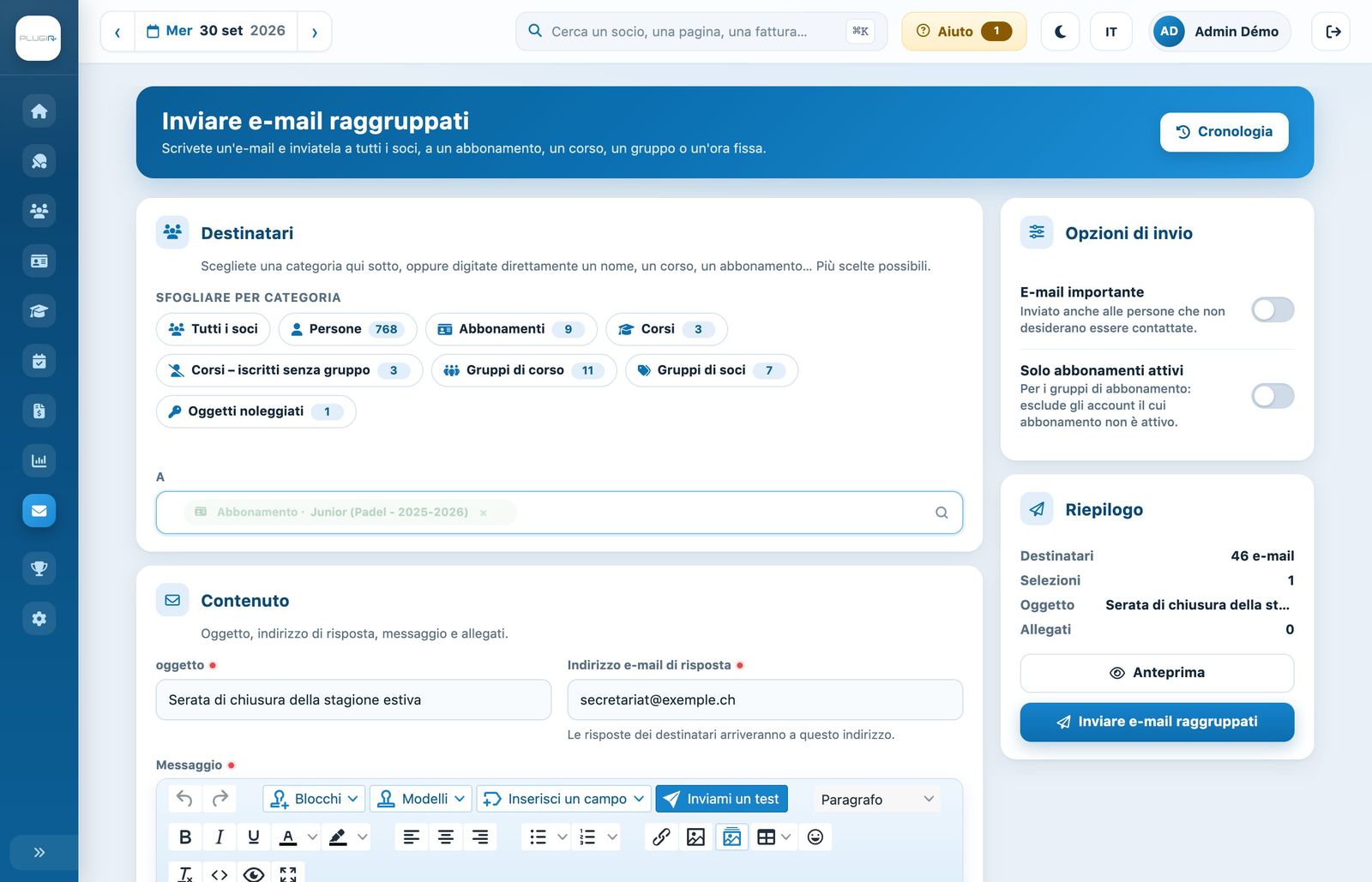
Un abbonamento scelto come destinatario, l'oggetto inserito e il riepilogo aggiornato.
- Oggetto: il titolo dell'e-mail (obbligatorio).
- Indirizzo e-mail di risposta: le risposte dei destinatari arriveranno a questo indirizzo (obbligatorio). È precompilato con l'indirizzo di invio del club, quando è configurato.
- Messaggio: il testo, nell'editor. Il menu Inserisci un campo aggiunge ad esempio il nome di ogni destinatario. Veda l'articolo Redigere un'e-mail con l'editor.
- Allegato: scelga un file. Il link Aggiungi un allegato aggiunge un file in più.
E-mail agli iscritti di un corso: la variabile [COURS] aggiunge un link diretto per l'iscrizione alla scuola di tennis, e [GROUPE] mostra per ogni persona il giorno, l'ora e il campo del suo gruppo. Utilizzi l'una o l'altra, mai entrambe nella stessa e-mail.
4Opzioni, anteprima e invio
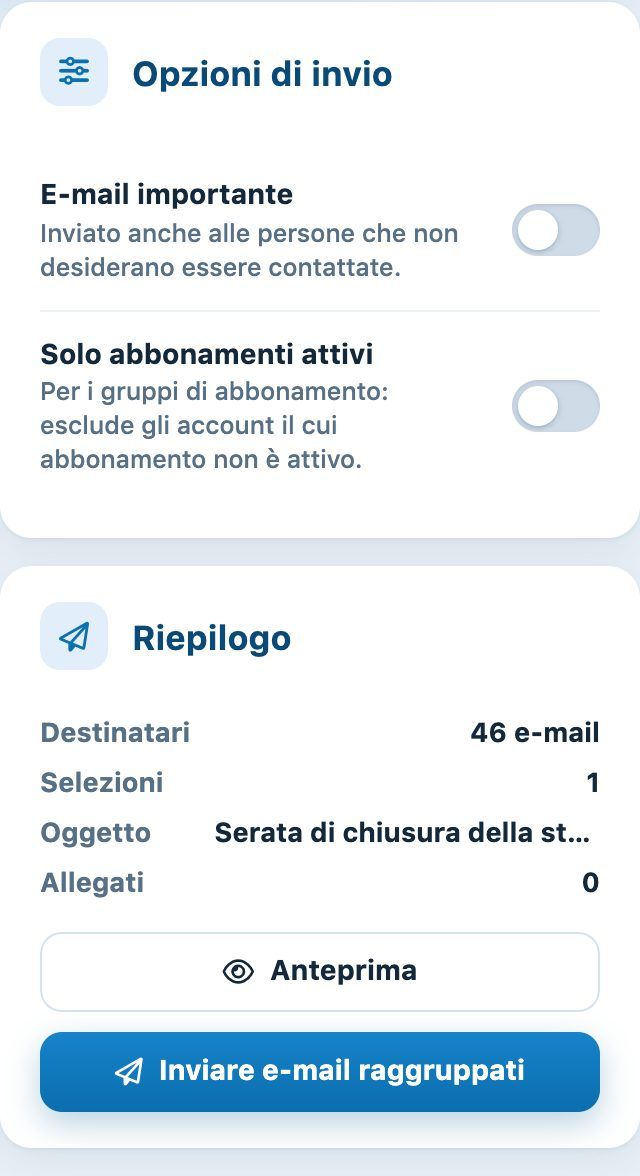
Le opzioni di invio e il riepilogo, con il numero di e-mail che verranno inviate.
- E-mail importante: l'e-mail viene inviata anche alle persone che non desiderano essere contattate. Riservi questa opzione alle informazioni indispensabili (chiusura, assemblea generale…).
- Solo abbonamenti attivi: per i destinatari scelti per abbonamento, ignora gli account il cui abbonamento non è attivo.
- Anche come notifica push: invia anche una notifica sul telefono dei destinatari che hanno installato l'app Plugin.ch. La notifica mostra l'oggetto e apre il messaggio completo nella pagina Messaggi del club dell'app. Come per l'e-mail, parte solo verso le persone che accettano le novità del club, salvo se E-mail importante è attivato. I destinatari che hanno disattivato le notifiche «Messaggi del club» nel loro profilo non la ricevono.
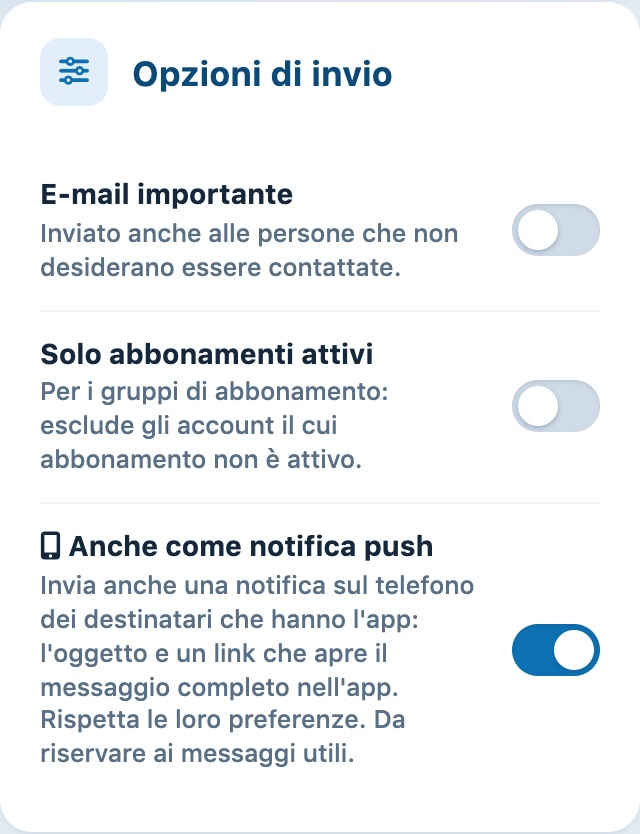
L'opzione Anche come notifica push, nelle opzioni di invio.
Riservi la notifica push ai messaggi utili (chiusura campi, cambiamento dell'ultimo minuto…). Dopo l'invio, il messaggio di conferma indica anche il numero di notifiche push inviate. I soci ritrovano tutte le e-mail di gruppo ricevute in Messaggi del club.
Il riepilogo a destra si aggiorna mentre lavora:
- Destinatari: il numero di e-mail che verranno inviate;
- Selezioni: il numero di scelte fatte nel campo A;
- Oggetto e Allegati: per controllare il contenuto a colpo d'occhio.
Se nessun indirizzo e-mail corrisponde alla selezione, viene visualizzato un avviso.
Clicchi su Anteprima per vedere il messaggio così come verrà ricevuto, poi su Invio di e-mail raggruppate per inviarlo. L'invio entra subito nella coda, senza altra conferma: controlli i destinatari prima di cliccare.
Consigli: provi prima la resa con il pulsante Inviami un test dell'editor, che invia l'e-mail solo al suo indirizzo. Scelga un oggetto chiaro ed eviti di inviare più e-mail di gruppo lo stesso giorno. Il monitoraggio degli invii si trova in Cronologia delle email inviate.
Il numero di e-mail di gruppo dipende dal suo pacchetto. Quando il limite è raggiunto, il pulsante di invio è sostituito dal messaggio «Avete raggiunto il limite massimo di invii di e-mail autorizzato per il vostro abbonamento».
Tutorial Plugin.ch — Messaggi ed email