


Messages et emails
Envoi d'emails groupés
Écrivez un e-mail et envoyez-le à tous les membres, à un abonnement, un cours, un groupe ou une heure fixe.
La page Envoi d'emails groupés sert à écrire un e-mail et à l'envoyer en une fois à tout un public : tous les membres, les titulaires d'un abonnement, les inscrits d'un cours, un groupe de membres, les personnes qui ont une heure fixe… Un récapitulatif indique à tout moment combien d'e-mails vont partir.
1Ouvrir la page
Dans le menu de gauche, ouvrez Messages puis cliquez sur Envoi d'emails groupés. Vous pouvez aussi utiliser le raccourci Envoyer un e-mail groupé de la page d'accueil.
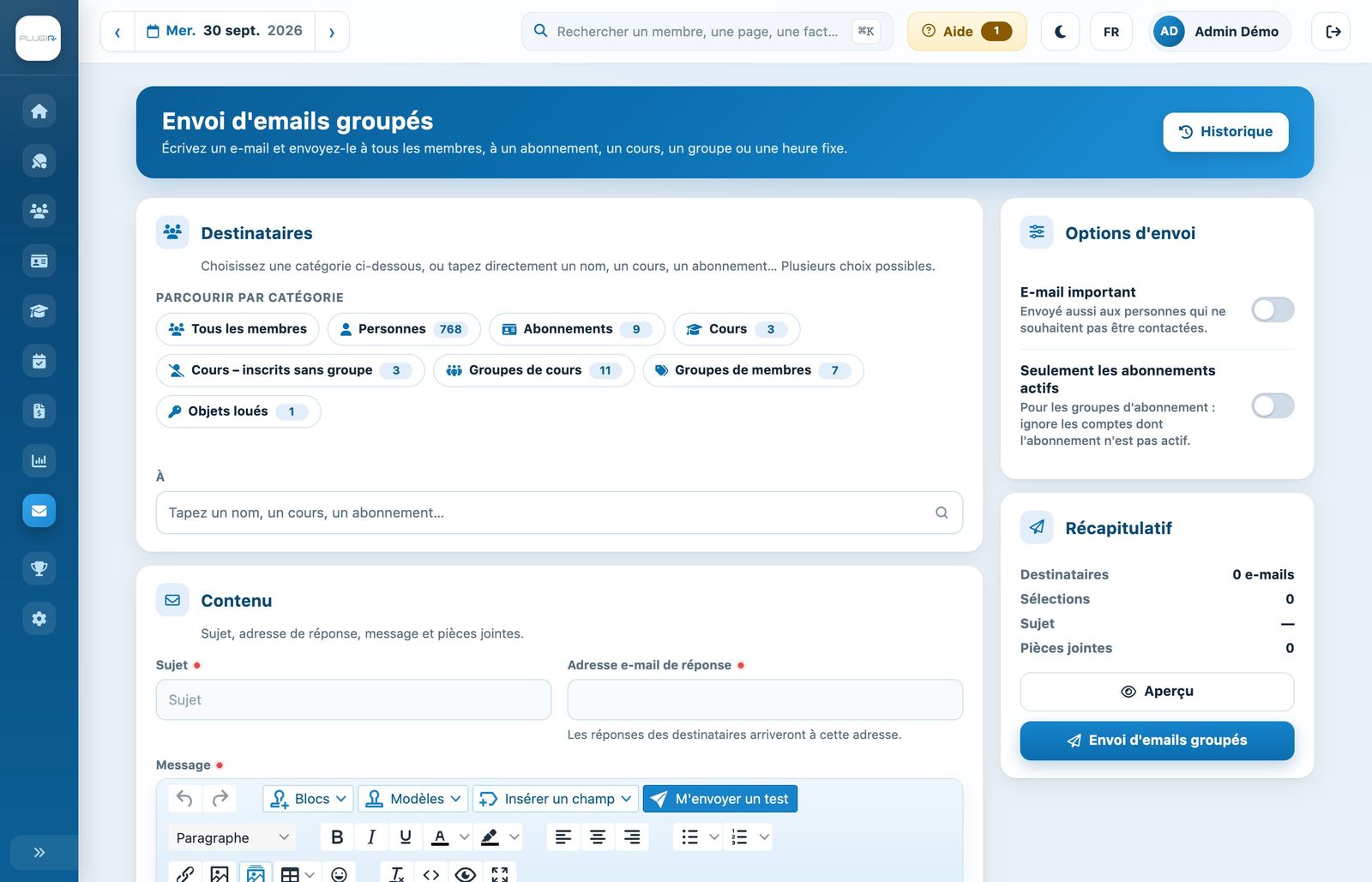
La page d'envoi : destinataires et contenu à gauche, options et récapitulatif à droite.
Si des e-mails sont encore en attente d'envoi, un encadré l'indique en haut de la page : les e-mails partent progressivement, 25 toutes les 15 minutes.
2Choisir les destinataires
La section Destinataires propose des catégories sous Parcourir par catégorie. Le chiffre de chaque catégorie indique le nombre de choix disponibles. Seules les catégories qui contiennent au moins un choix sont affichées.
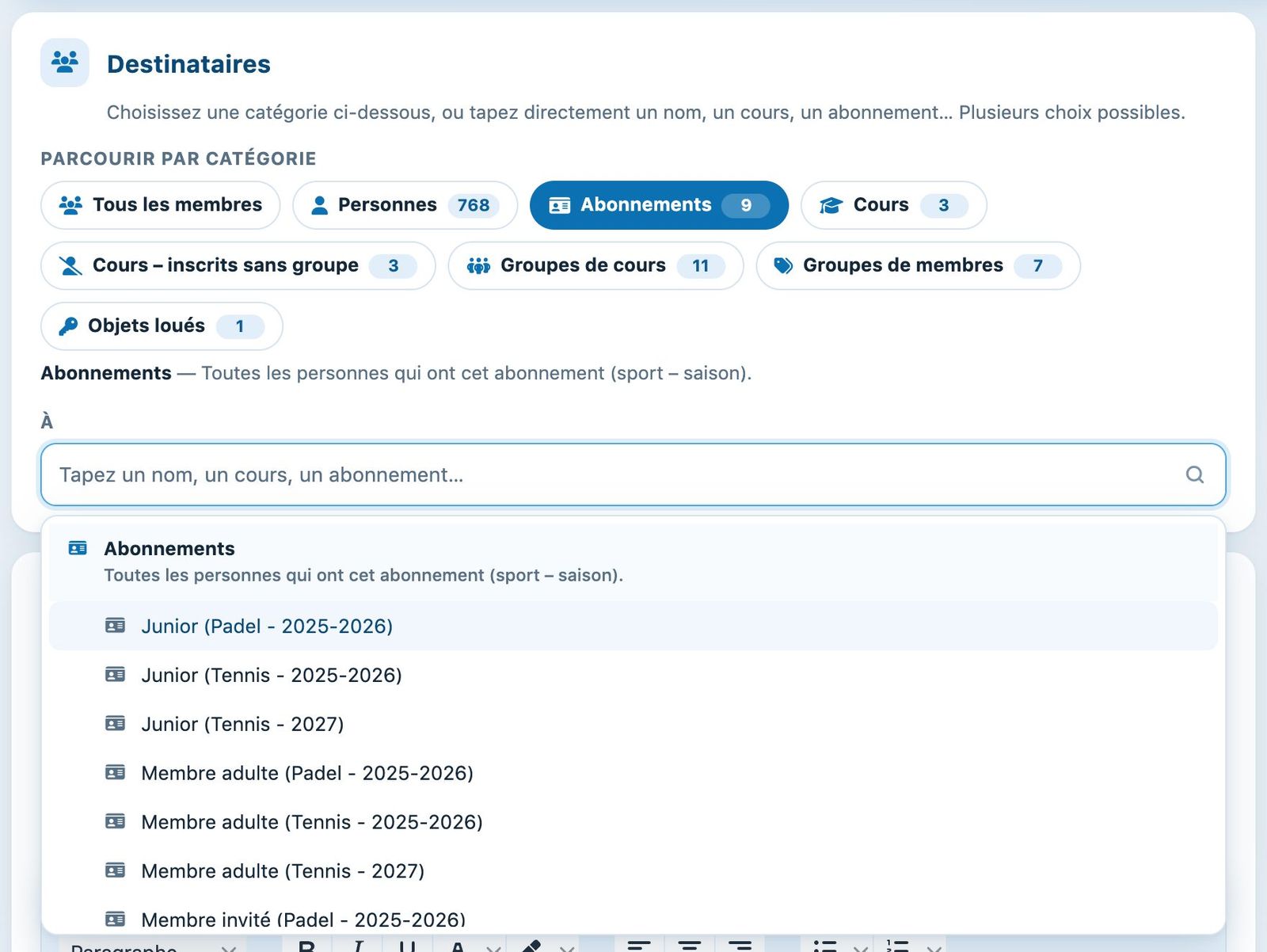
Un clic sur « Abonnements » affiche tous les abonnements du club, par sport et saison.
- Tous les membres : tous les membres actifs du club. Un clic l'ajoute ou le retire directement.
- Personnes : une ou plusieurs personnes, choisies par leur nom.
- Abonnements : toutes les personnes qui ont cet abonnement (sport – saison).
- Cours : toutes les personnes inscrites à ce cours.
- Cours – inscrits sans groupe : les inscrits du cours qui ne sont placés dans aucun groupe.
- Groupes de cours : les inscrits d'un groupe précis du cours (moniteur, jour, heure).
- Groupes de membres : les membres d'un groupe du club, par exemple le comité ou les juniors.
- Objets loués : les personnes qui louent un objet de cette liste (casier, clé…).
- Heures fixes : les personnes qui ont une heure fixe ce jour-là.
Cliquez sur une catégorie pour afficher ses choix sous le champ À, puis cliquez sur le choix voulu. Vous pouvez aussi taper directement un nom, un cours ou un abonnement dans le champ À. Plusieurs choix sont possibles : chacun s'affiche comme une étiquette, que la petite croix retire.
Pour des raisons de sécurité et de traçabilité, il n'est pas possible de taper directement une adresse e-mail : les destinataires sont toujours choisis parmi les personnes du club. Une même adresse e-mail présente dans plusieurs sélections ne reçoit l'e-mail qu'une fois.
3Rédiger l'e-mail
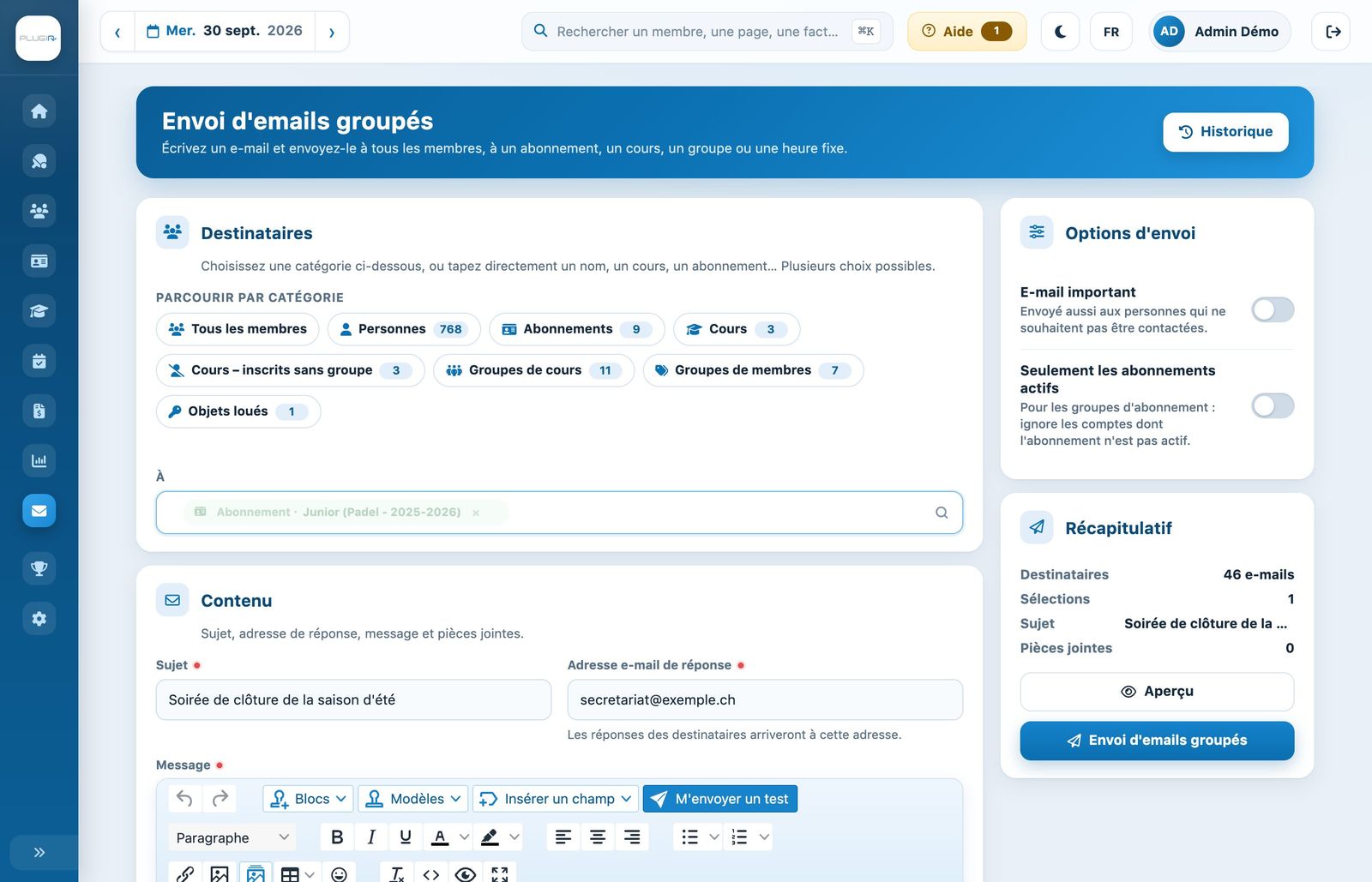
Un abonnement choisi comme destinataire, le sujet saisi et le récapitulatif mis à jour.
- Sujet : le titre de l'e-mail (obligatoire).
- Adresse e-mail de réponse : les réponses des destinataires arriveront à cette adresse (obligatoire). Elle est pré-remplie avec l'adresse d'envoi du club quand elle est configurée.
- Message : le texte, dans l'éditeur. Le menu Insérer un champ ajoute par exemple le prénom de chaque destinataire. Voir l'article Rédiger un e-mail avec l'éditeur.
- Pièce jointe : choisissez un fichier. Le lien Ajouter une pièce jointe ajoute un fichier de plus.
E-mails aux inscrits d'un cours : la variable [COURS] ajoute un lien direct d'inscription à l'école de tennis, et [GROUPE] affiche pour chaque personne le jour, l'heure et le terrain de son groupe. Utilisez l'une ou l'autre, jamais les deux dans le même e-mail.
4Options, aperçu et envoi
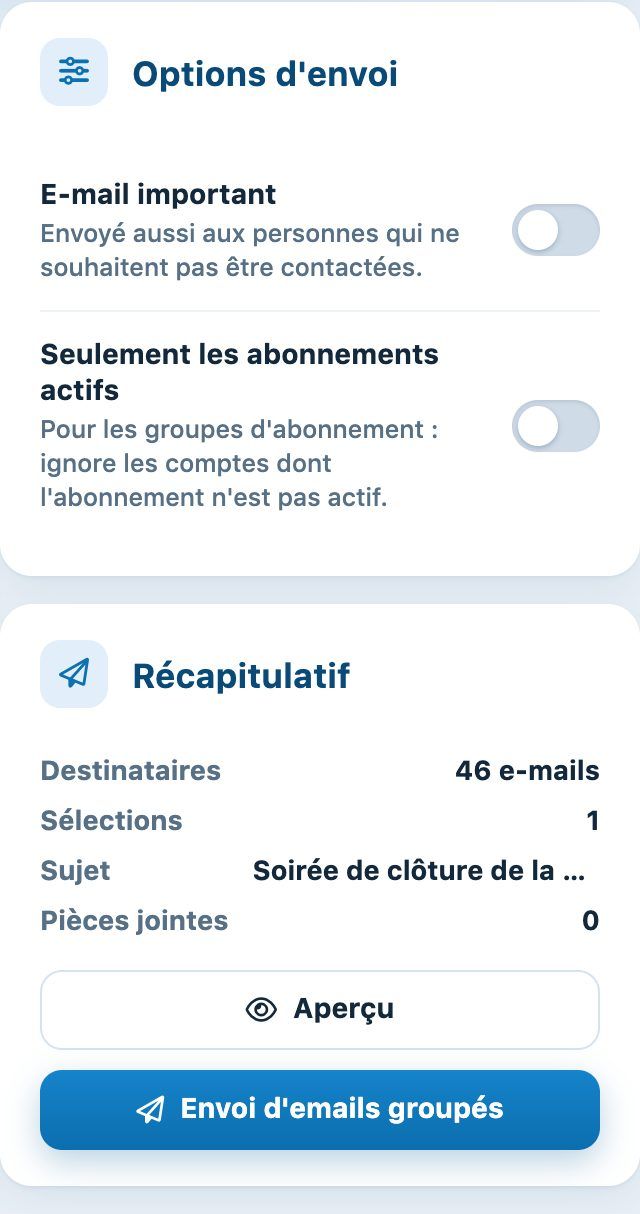
Les options d'envoi et le récapitulatif, avec le nombre d'e-mails qui vont partir.
- E-mail important : l'e-mail est envoyé aussi aux personnes qui ne souhaitent pas être contactées. Réservez cette option aux informations indispensables (fermeture, assemblée générale…).
- Seulement les abonnements actifs : pour les destinataires choisis par abonnement, ignore les comptes dont l'abonnement n'est pas actif.
- Aussi en notification push : envoie en plus une notification sur le téléphone des destinataires qui ont installé l'application Plugin.ch. La notification affiche le sujet et ouvre le message complet dans la page Messages du club de l'application. Comme pour l'e-mail, elle ne part qu'aux personnes qui acceptent les nouvelles du club, sauf si E-mail important est activé. Les destinataires qui ont coupé les notifications « Messages du club » dans leur profil ne la reçoivent pas.
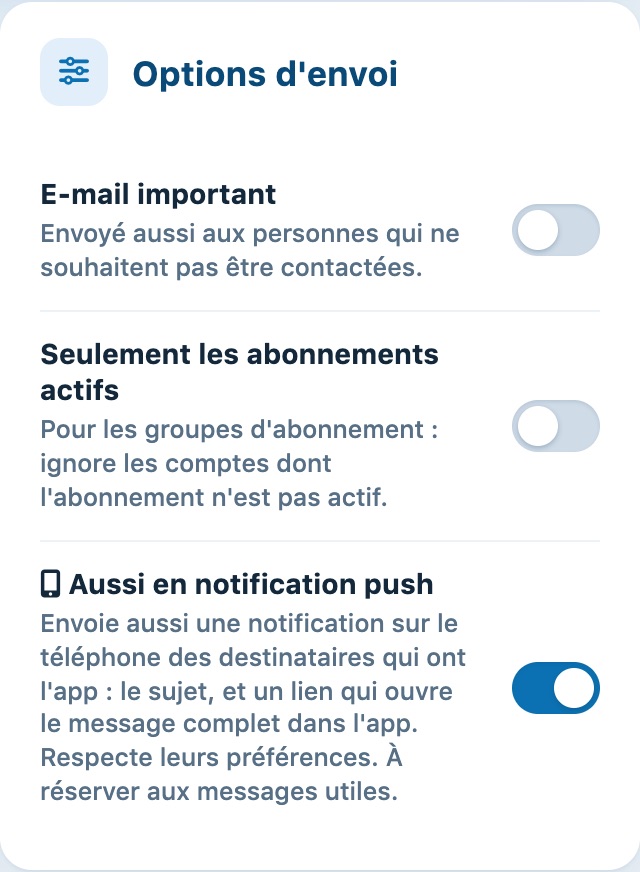
L'option Aussi en notification push, dans les options d'envoi.
Réservez la notification push aux messages utiles (fermeture de terrains, changement de dernière minute…). Après l'envoi, le message de confirmation indique aussi le nombre de notifications push envoyées. Les membres retrouvent tous les e-mails groupés reçus dans Messages du club.
Le récapitulatif, à droite, se met à jour pendant que vous travaillez :
- Destinataires : le nombre d'e-mails qui vont partir ;
- Sélections : le nombre de choix faits dans le champ À ;
- Sujet et Pièces jointes : pour vérifier le contenu d'un coup d'œil.
Si aucune adresse e-mail ne correspond à la sélection, un avertissement s'affiche.
Cliquez sur Aperçu pour voir le message tel qu'il sera reçu, puis sur Envoi d'emails groupés pour l'envoyer. L'envoi part immédiatement dans la file d'attente, sans autre confirmation : vérifiez les destinataires avant de cliquer.
Conseils : testez d'abord le rendu avec le bouton M'envoyer un test de l'éditeur, qui envoie l'e-mail à votre seule adresse. Choisissez un sujet clair et évitez d'envoyer plusieurs e-mails groupés le même jour. Le suivi des envois se fait dans Historique des emails envoyés.
Le nombre d'e-mails groupés dépend de votre formule. Quand la limite est atteinte, le bouton d'envoi est remplacé par le message « Vous avez atteint la limite du nombre d'envoie d'emails autorisé avec votre pack ».
Tutoriel Plugin.ch — Messages et emails