


Nachrichten und E-Mails
Versenden von Gruppen-E-Mails
Schreiben Sie eine E-Mail und senden Sie sie an alle Mitglieder, an ein Abonnement, einen Kurs, eine Gruppe oder eine Fixstunde.
Die Seite Versenden von Gruppen-E-Mails dient dazu, eine E-Mail zu schreiben und sie auf einmal an eine ganze Zielgruppe zu senden: alle Mitglieder, die Inhaber eines Abonnements, die Angemeldeten eines Kurses, eine Mitgliedergruppe, die Personen mit einer Fixstunde… Eine Zusammenfassung zeigt jederzeit an, wie viele E-Mails versendet werden.
1Die Seite öffnen
Öffnen Sie im linken Menü Nachrichten und klicken Sie dann auf Versenden von Gruppen-E-Mails. Sie können auch die Verknüpfung Sammel-E-Mail senden auf der Startseite verwenden.
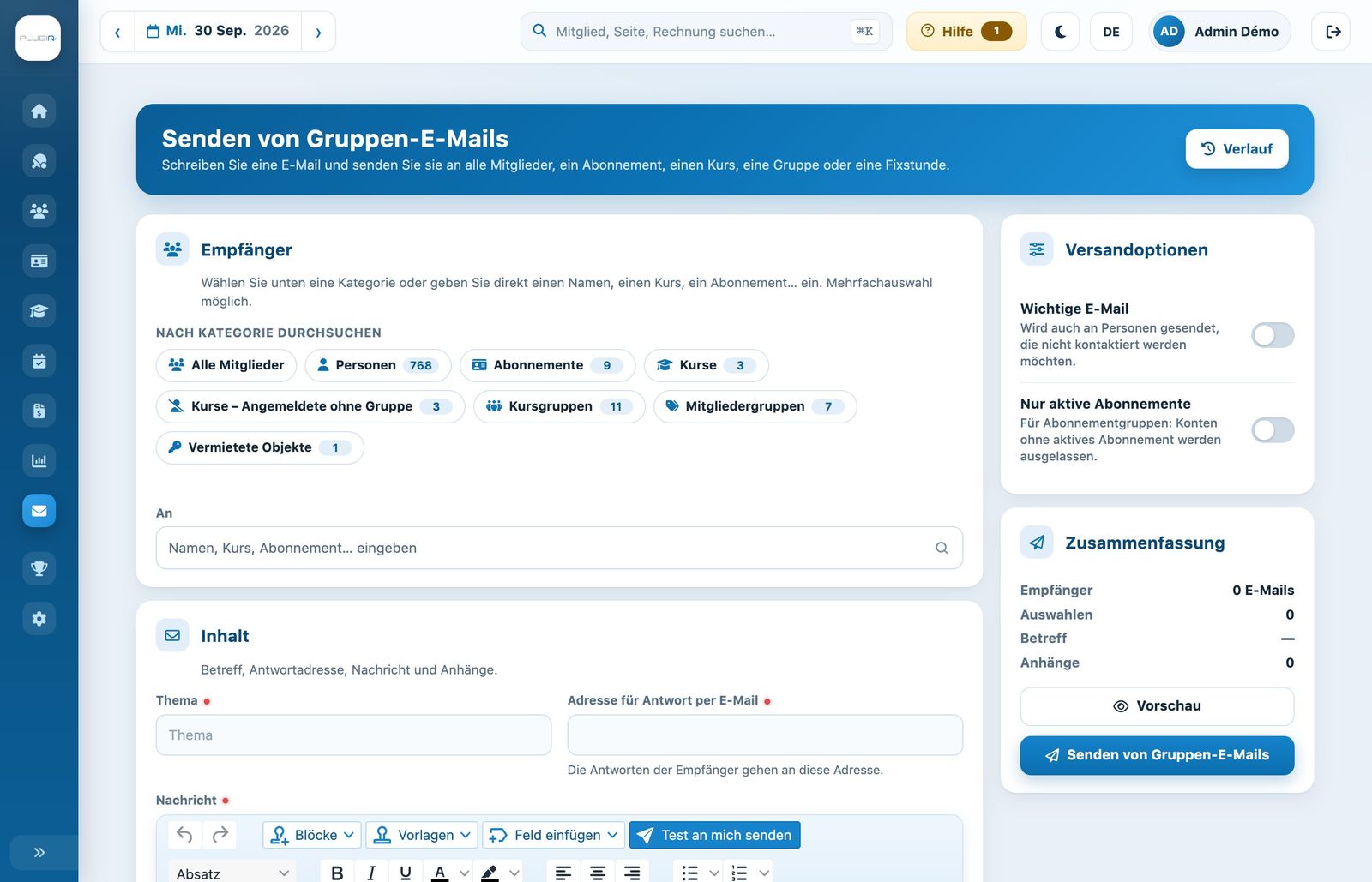
Die Versandseite: Empfänger und Inhalt links, Optionen und Zusammenfassung rechts.
Wenn noch E-Mails auf den Versand warten, wird dies oben auf der Seite in einem Kasten angezeigt: die E-Mails werden schrittweise versendet, 25 alle 15 Minuten.
2Empfänger auswählen
Der Abschnitt Empfänger bietet Kategorien unter Nach Kategorie durchsuchen. Die Zahl bei jeder Kategorie gibt die Anzahl verfügbarer Auswahlmöglichkeiten an. Nur Kategorien mit mindestens einer Auswahlmöglichkeit werden angezeigt.
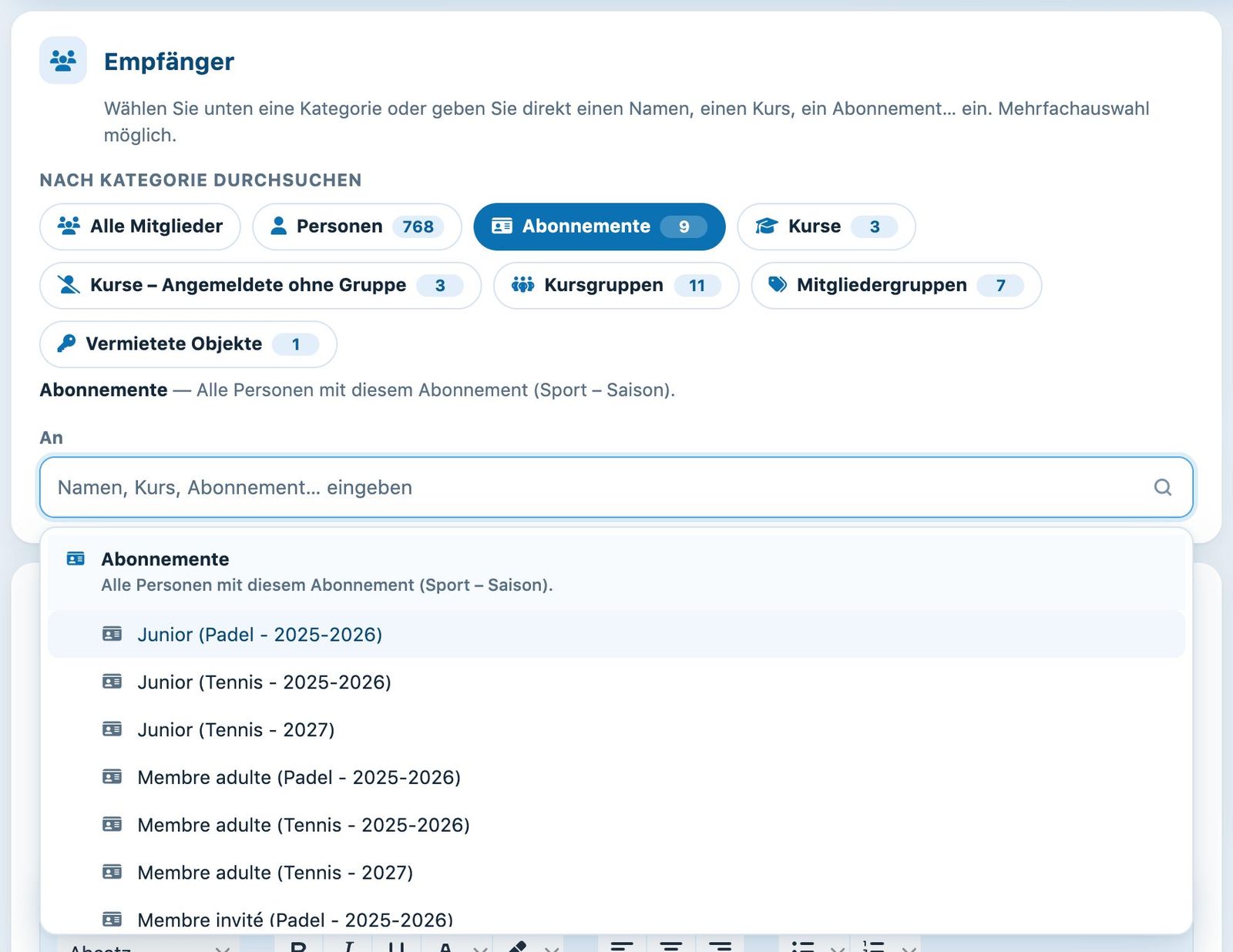
Ein Klick auf «Abonnemente» zeigt alle Abonnemente des Clubs an, nach Sport und Saison.
- Alle Mitglieder: alle aktiven Mitglieder des Clubs. Ein Klick fügt sie direkt hinzu oder entfernt sie.
- Personen: eine oder mehrere Personen, nach Namen ausgewählt.
- Abonnemente: alle Personen mit diesem Abonnement (Sport – Saison).
- Kurse: alle Personen, die für diesen Kurs angemeldet sind.
- Kurse – Angemeldete ohne Gruppe: die Angemeldeten des Kurses, die keiner Gruppe zugeteilt sind.
- Kursgruppen: die Angemeldeten einer bestimmten Kursgruppe (Trainer, Tag, Zeit).
- Mitgliedergruppen: die Mitglieder einer Gruppe des Clubs, zum Beispiel der Vorstand oder die Junioren.
- Vermietete Objekte: die Personen, die ein Objekt dieser Liste mieten (Kasten, Schlüssel…).
- Fixstunden: die Personen, die an diesem Tag eine Fixstunde haben.
Klicken Sie auf eine Kategorie, um ihre Auswahlmöglichkeiten unter dem Feld An anzuzeigen, und klicken Sie dann auf die gewünschte Auswahl. Sie können auch direkt einen Namen, einen Kurs oder ein Abonnement in das Feld An eingeben. Mehrere Auswahlen sind möglich: jede erscheint als Etikette, die Sie mit dem kleinen Kreuz entfernen.
Aus Sicherheits- und Nachvollziehbarkeitsgründen ist es nicht möglich, direkt eine E-Mail-Adresse einzugeben: die Empfänger werden immer aus den Personen des Clubs ausgewählt. Eine E-Mail-Adresse, die in mehreren Auswahlen vorkommt, erhält die E-Mail nur einmal.
3Die E-Mail verfassen
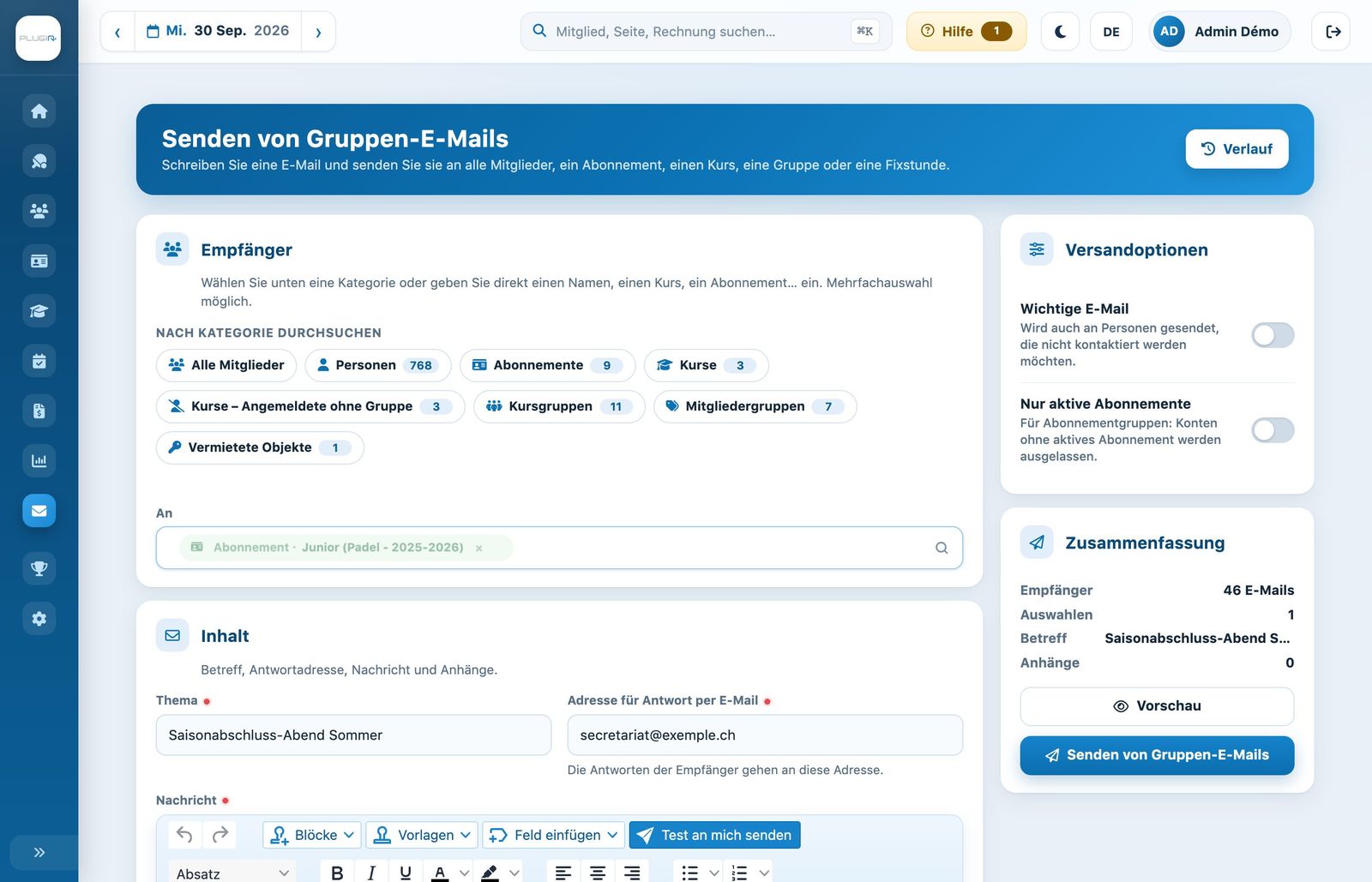
Ein als Empfänger ausgewähltes Abonnement, das erfasste Thema und die aktualisierte Zusammenfassung.
- Thema: der Titel der E-Mail (obligatorisch).
- Adresse für Antwort per E-Mail: die Antworten der Empfänger gehen an diese Adresse (obligatorisch). Sie ist mit der Versandadresse des Clubs vorausgefüllt, sofern diese eingerichtet ist.
- Nachricht: der Text, im Editor. Das Menü Feld einfügen fügt zum Beispiel den Vornamen jedes Empfängers ein. Siehe Artikel Eine E-Mail mit dem Editor verfassen.
- Dokument angehängt: Wählen Sie eine Datei. Der Link Anhang hinzufügen fügt eine weitere Datei hinzu.
E-Mails an die Angemeldeten eines Kurses: Die Variable [COURS] fügt einen direkten Anmeldelink zur Tennisschule ein, und [GROUPE] zeigt für jede Person Tag, Uhrzeit und Platz ihrer Gruppe an. Verwenden Sie die eine oder die andere, nie beide in derselben E-Mail.
4Optionen, Vorschau und Versand
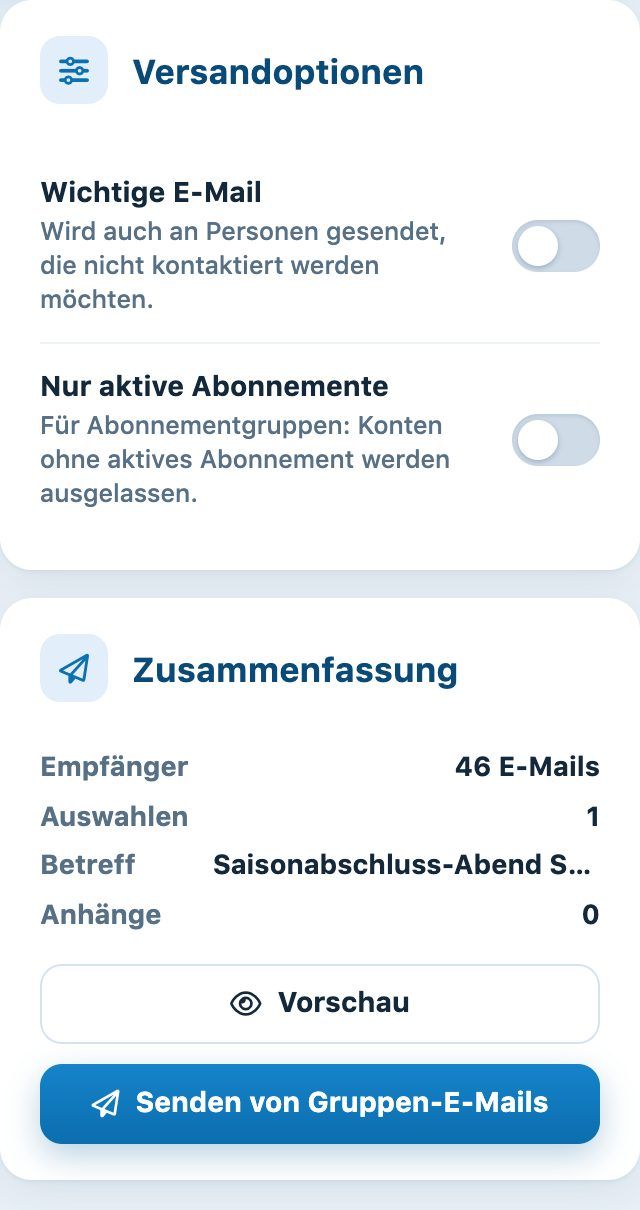
Die Versandoptionen und die Zusammenfassung mit der Anzahl E-Mails, die versendet werden.
- Wichtige E-Mail: die E-Mail wird auch an Personen gesendet, die nicht kontaktiert werden möchten. Verwenden Sie diese Option nur für unverzichtbare Informationen (Schliessung, Generalversammlung…).
- Nur aktive Abonnemente: ignoriert bei den nach Abonnement ausgewählten Empfängern die Konten, deren Abonnement nicht aktiv ist.
- Auch als Push-Benachrichtigung: Sendet zusätzlich eine Benachrichtigung auf das Handy der Empfänger, welche die App Plugin.ch installiert haben. Die Benachrichtigung zeigt den Betreff und öffnet die ganze Mitteilung auf der Seite Mitteilungen des Clubs der App. Wie die E-Mail geht sie nur an Personen, welche die Neuigkeiten des Clubs akzeptieren, ausser wenn Wichtige E-Mail aktiviert ist. Empfänger, welche die Benachrichtigungen «Mitteilungen des Clubs» in ihrem Profil ausgeschaltet haben, erhalten sie nicht.
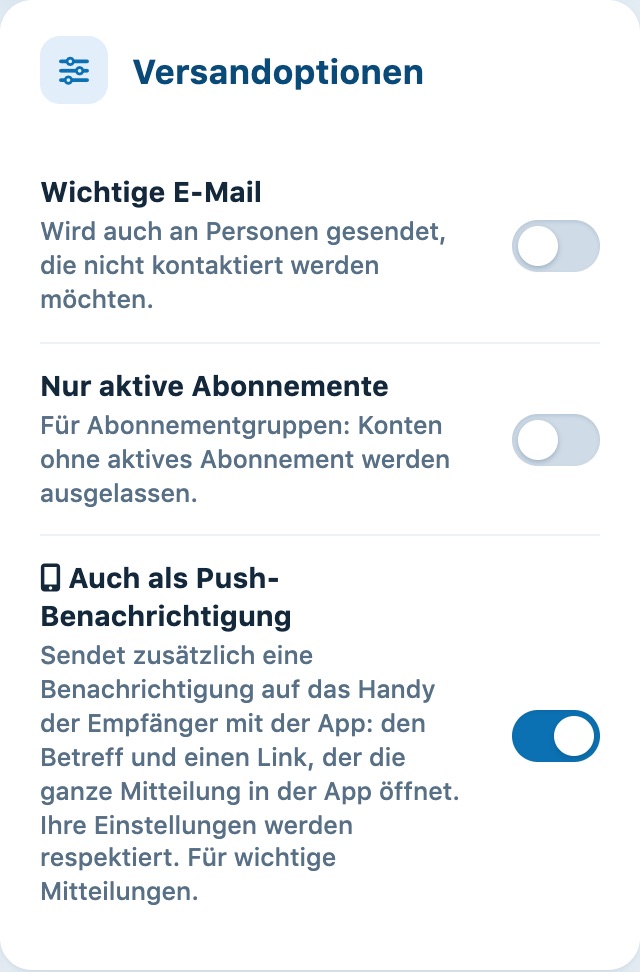
Die Option Auch als Push-Benachrichtigung in den Versandoptionen.
Verwenden Sie die Push-Benachrichtigung nur für nützliche Mitteilungen (Platzsperrung, kurzfristige Änderung…). Nach dem Versand nennt die Bestätigungsmeldung auch die Anzahl gesendeter Push-Benachrichtigungen. Die Mitglieder finden alle erhaltenen Gruppen-E-Mails unter Mitteilungen des Clubs.
Die Zusammenfassung rechts wird laufend aktualisiert:
- Empfänger: die Anzahl E-Mails, die versendet werden;
- Auswahlen: die Anzahl der im Feld «An» getroffenen Auswahlen;
- Thema und Anhänge: um den Inhalt auf einen Blick zu prüfen.
Entspricht keine E-Mail-Adresse der Auswahl, wird eine Warnung angezeigt.
Klicken Sie auf Vorschau, um die Nachricht so zu sehen, wie sie empfangen wird, und dann auf Versenden von Gruppen-E-Mails, um sie zu senden. Der Versand geht sofort und ohne weitere Bestätigung in die Warteschlange: Prüfen Sie die Empfänger, bevor Sie klicken.
Tipps: Testen Sie zuerst die Darstellung mit der Schaltfläche Test an mich senden des Editors, die die E-Mail nur an Ihre eigene Adresse sendet. Wählen Sie ein klares Thema und vermeiden Sie es, mehrere Sammel-E-Mails am selben Tag zu versenden. Die Versände verfolgen Sie unter Verlauf der versendeten E-Mails.
Die Anzahl Sammel-E-Mails hängt von Ihrem Paket ab. Ist das Limit erreicht, wird die Senden-Schaltfläche durch die Meldung «Sie haben die Höchstgrenze, der in Ihrem Paket festgesetzten versendeten E-Mails erreicht» ersetzt.
Plugin.ch-Tutorial — Nachrichten und E-Mails