


Gérer les réservations
Déplacer une réservation et créer une récurrence dans le planning
Dans le planning du jour (Réservations → Gérer les réservations), deux gestes font gagner beaucoup de temps : faire glisser une réservation pour la déplacer, et glisser sur plusieurs cases libres pour créer une récurrence. Ils fonctionnent à la souris comme sur une tablette.
1. Déplacer une réservation à la souris
- Cliquez sur la réservation et gardez le bouton de la souris enfoncé.
- Faites-la glisser : une copie de la case suit le curseur et les cases d'arrivée se colorent quand la réservation y tient en entier (même nombre de périodes, toutes libres).
- Relâchez sur la nouvelle heure ou le nouveau terrain : la réservation est déplacée et le planning se recharge.
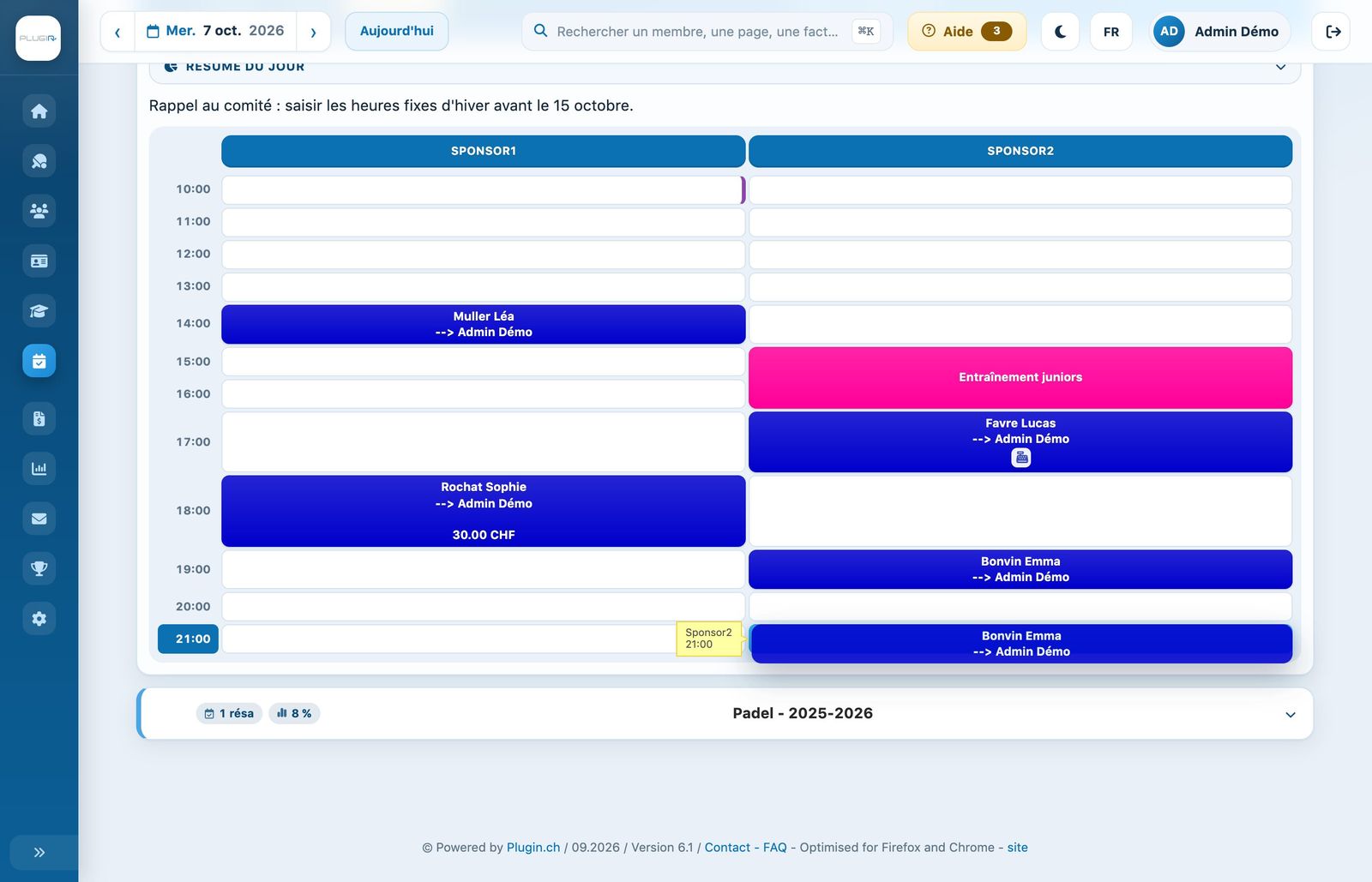
La réservation de 19:00 est glissée vers 21:00 ; l'heure et le terrain visés s'affichent à côté du curseur.
Pour annuler en cours de route, appuyez sur la touche Échap. Si les cases visées ne sont pas toutes libres, rien n'est surligné et la réservation ne bouge pas.
Un simple clic, sans glisser, ouvre toujours le panneau de la réservation. Pour la mettre sur une autre date, ouvrez-la et changez la date dans Quand et où.
2. Créer une récurrence en glissant sur des cases libres
- Cliquez sur une case libre et, sans relâcher, glissez jusqu'à la dernière case voulue : vous pouvez couvrir plusieurs heures et plusieurs terrains.
- Relâchez : le panneau Ajouter une récurrence s'ouvre, déjà rempli avec les terrains, les heures et le jour de la semaine sélectionnés.
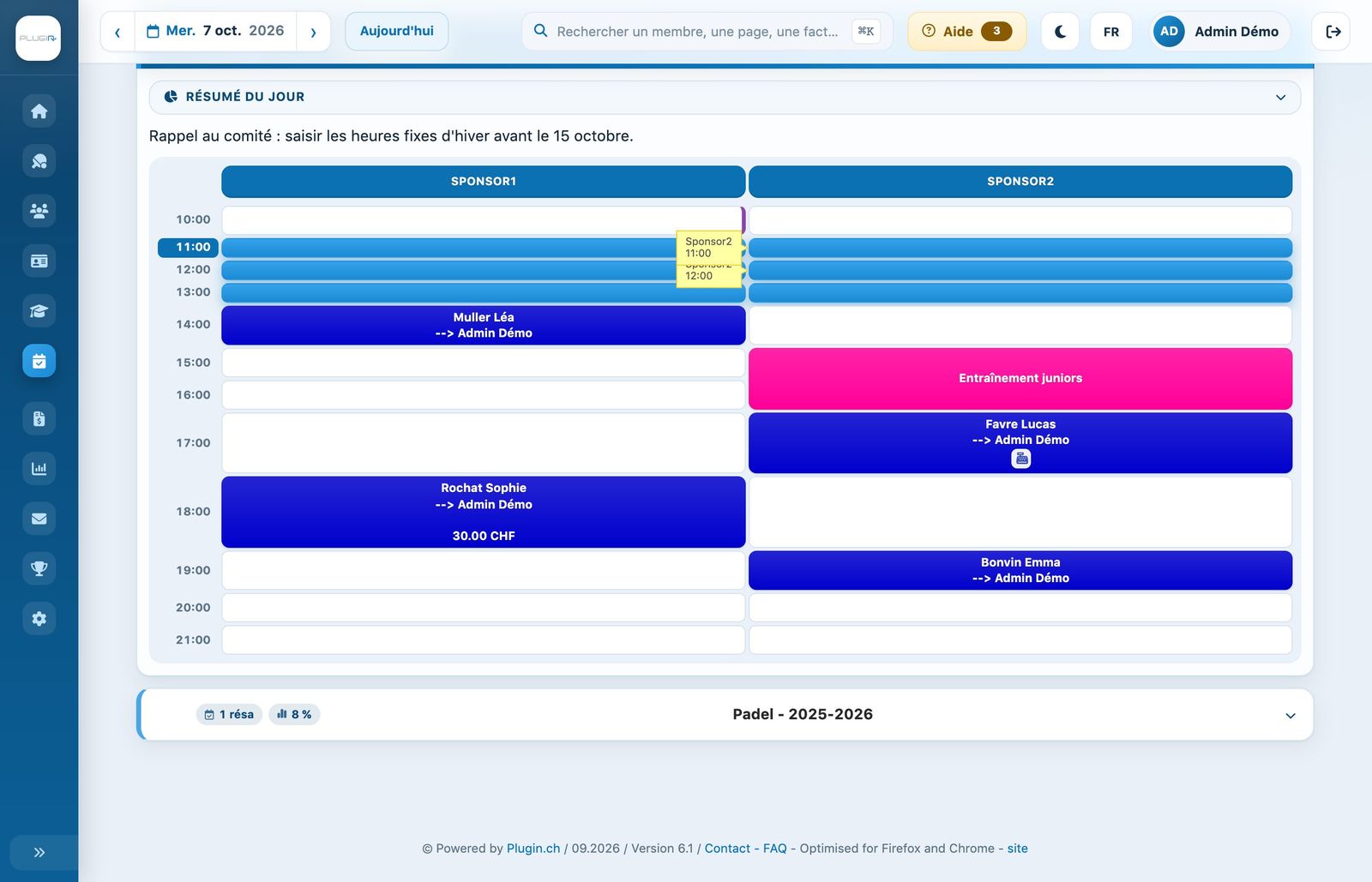
Sélection de deux heures sur deux terrains.
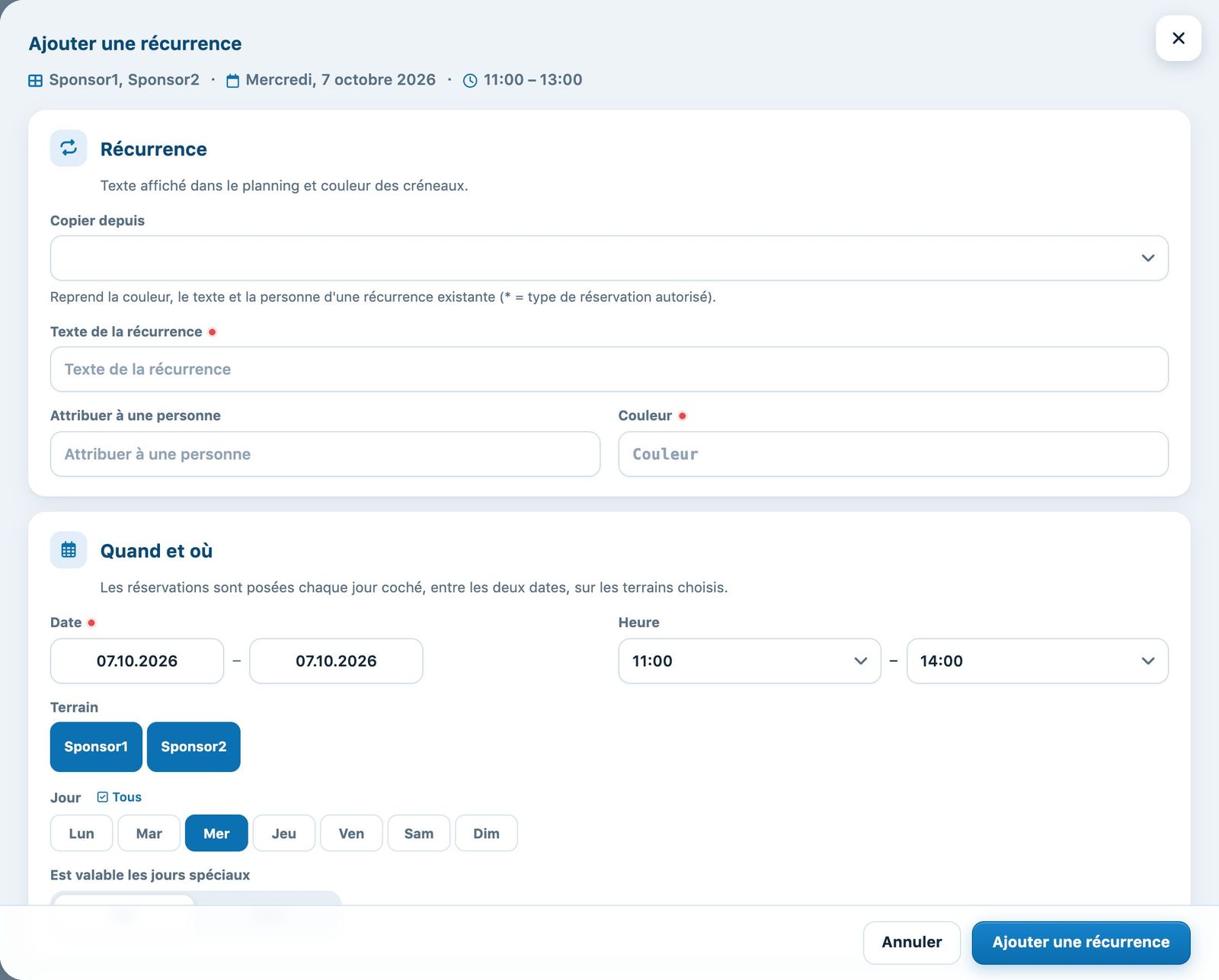
Complétez le Texte de la récurrence (ce qui s'affichera dans les cases), la Couleur et la date de fin, puis cliquez sur Ajouter une récurrence. Le détail des champs est expliqué dans l'article Créer et gérer les récurrences.
La sélection ne doit contenir que des cases libres : si elle touche une réservation existante, elle est annulée et aucun panneau ne s'ouvre.
3. Sur une tablette ou un écran tactile
Au doigt, un glissement normal fait défiler la page. Pour déplacer ou sélectionner, il faut d'abord un appui long :
- Appui long sur une réservation, puis glissez : la réservation suit le doigt ; levez le doigt sur la case d'arrivée pour la déplacer.
- Appui long sur une case libre, puis glissez : un rectangle de sélection se forme ; levez le doigt pour ouvrir le panneau Ajouter une récurrence.
- Appui long sans glisser : c'est un toucher normal, qui ouvre la réservation ou le panneau de nouvelle réservation.
Gardez le doigt immobile un court instant avant de glisser : s'il bouge trop tôt, la page défile au lieu de déplacer la réservation. Près des bords de l'écran, la grille défile toute seule pendant que vous glissez.
Ces gestes ne concernent que le planning du jour. Dans la grille des heures fixes, le glisser pour créer une récurrence fonctionne à la souris ; au doigt, utilisez le bouton Nouvelle récurrence.
Tutoriel Plugin.ch — Gérer les réservations