


Gérer les saisons
Créer une nouvelle saison
Créez la saison, liez-y vos sports, puis contrôlez les abonnements
Une saison est une période de l'année (été, hiver, année entière) à laquelle vous liez ensuite vos sports. Ouvrir une saison se fait en deux temps : créer la saison, puis lier chaque sport à cette saison, en reprenant ou non la configuration d'une saison précédente.
Cas pratique : pour ouvrir l'hiver en copiant l'hiver précédent et en reprenant les abonnements de l'été en cours (tarifs et heures fixes conservés), suivez l'article Ouvrir la saison d'hiver en copiant la saison passée.
Ajouter la saison
Dans le menu latéral gauche, ouvrez Sport puis cliquez sur Gérer les saisons. Cliquez sur + Ajouter une saison et remplissez le panneau :
- Saison : le nom affiché, 15 caractères au maximum, par exemple « Hiver 2026-27 ».
- Date de début et Date de fin : choisissez-les dans le calendrier. La date de fin ne peut pas précéder la date de début.
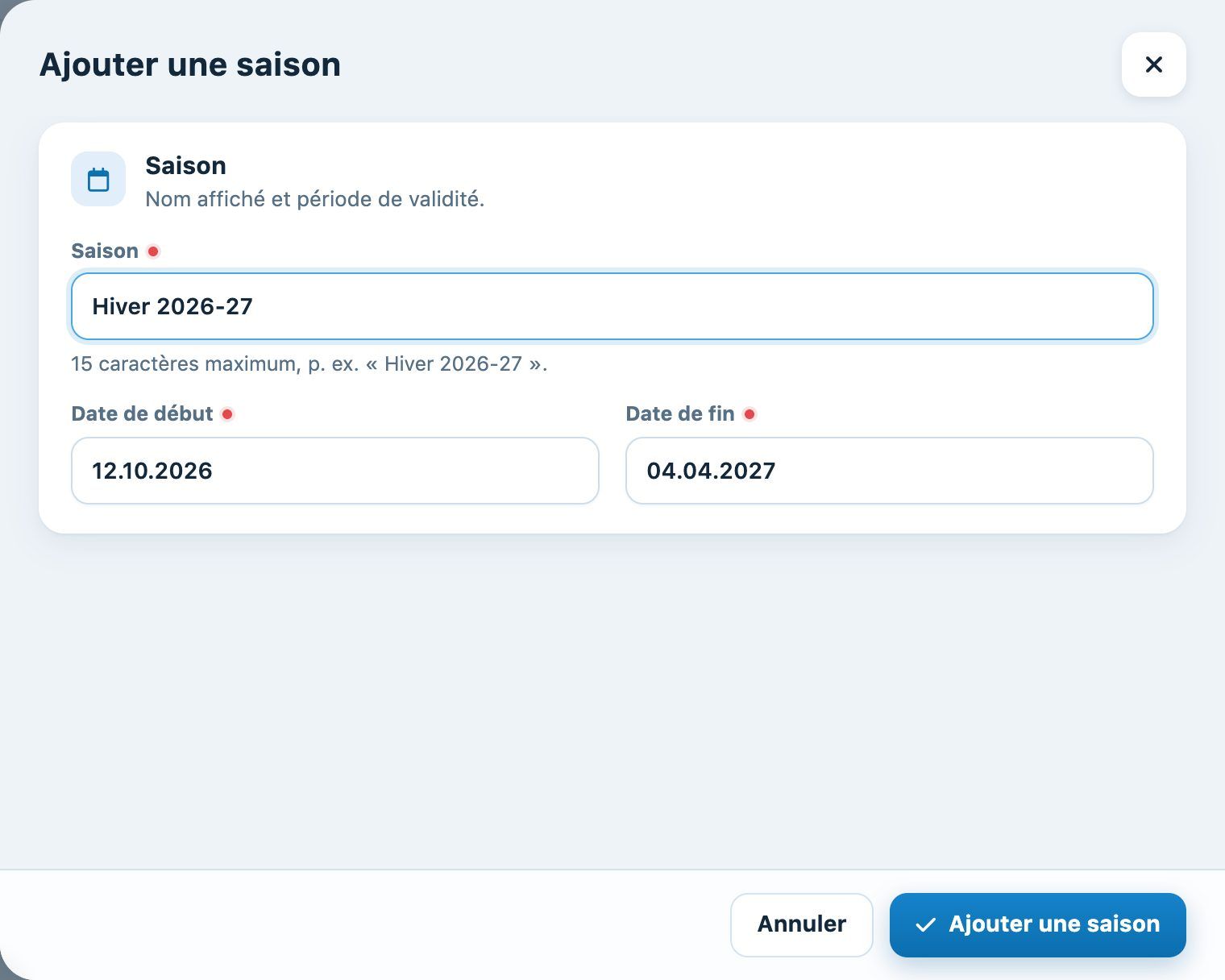
Le panneau « Ajouter une saison »
Cliquez sur Ajouter une saison. La saison apparaît dans la liste avec son statut : En cours, À venir ou Terminée. Les puces Actives, Terminées et Toutes filtrent la liste.
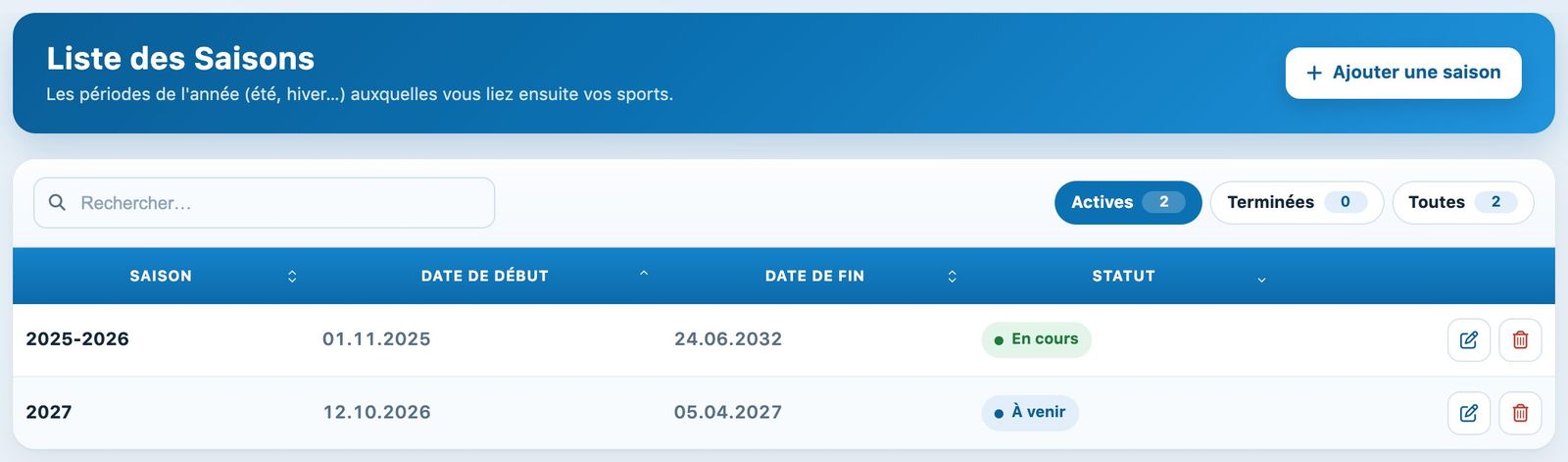
La liste des saisons et leur statut
Important : faites se suivre les saisons sans chevauchement, par exemple l'hiver commence le lendemain de la fin de l'été. C'est la date consultée dans le planning qui détermine la saison appliquée.
Lier chaque sport à la saison
Une saison sans sport n'est pas réservable. Ouvrez Sport → Lier un sport à une saison, cliquez sur + Lier un sport à une saison, choisissez le sport et la nouvelle saison, puis le Point de départ :
- Reprendre une saison existante : copie la configuration d'une saison précédente (restrictions, périodes) et, au choix, les terrains, les types d'abonnements, les prix et les abonnements des membres. C'est le choix le plus rapide quand la saison ressemble à une précédente.
- Partir de zéro : configuration vierge ; vous définissez les horaires, puis ajoutez les terrains, les abonnements et les prix dans leurs pages.
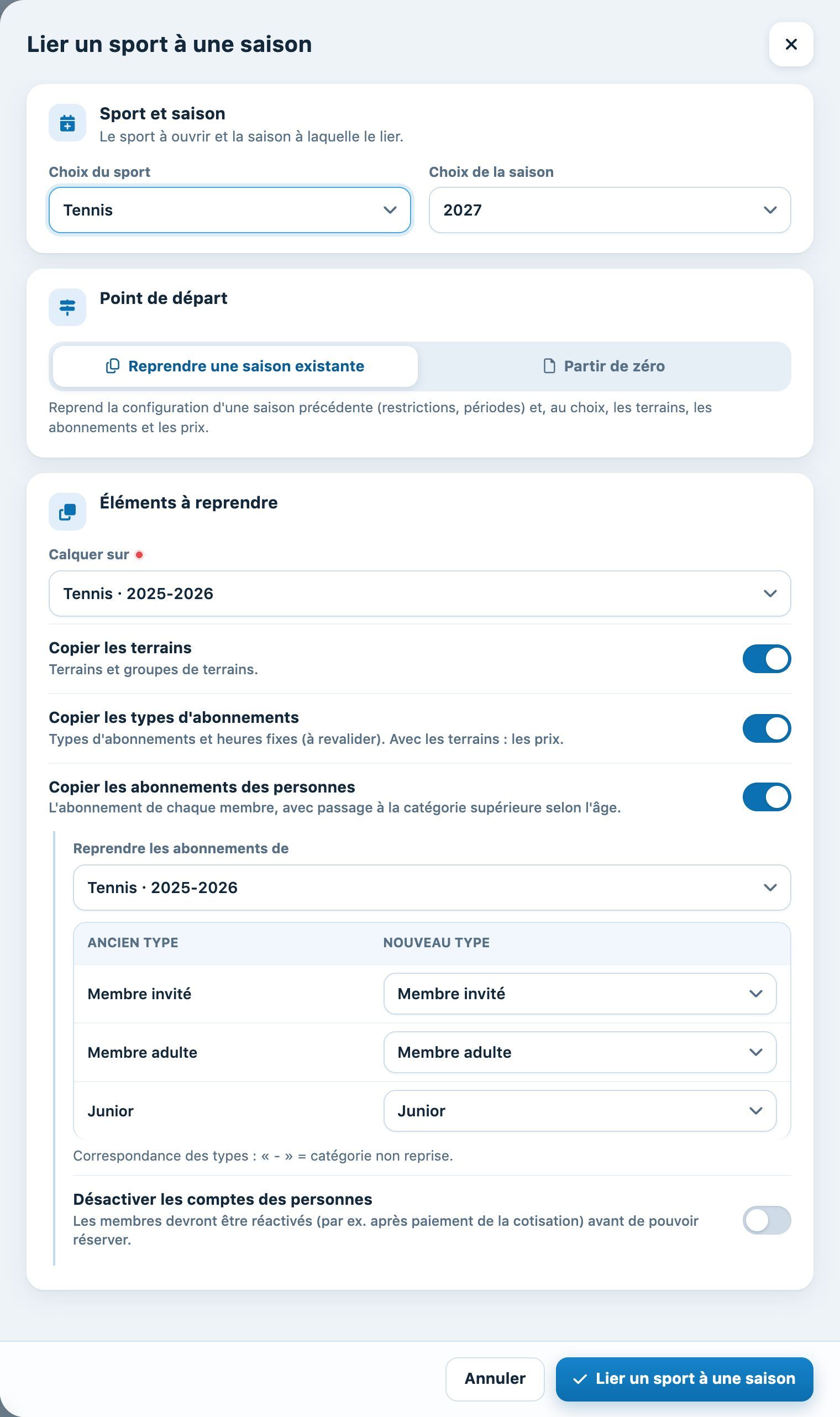
Lier le sport à la saison en reprenant une saison existante
Le détail de chaque option est décrit dans l'article Lier un sport à une saison.
Contrôler les abonnements des membres
Si vous avez copié les abonnements des membres, les personnes qui dépassent l'âge maximum de leur catégorie passent automatiquement dans la catégorie supérieure (par exemple de Junior à Membre adulte), selon le réglage Limite supérieur d'âge du type d'abonnement.
Placez-vous sur une date de la nouvelle saison avec le sélecteur de date, en haut de l'écran, puis ouvrez Membres → Gérer les abonnements pour vérifier les catégories, ajouter les nouveaux membres et réactiver les comptes si vous les aviez désactivés. Voir l'article Gérer les abonnements des membres.
Important : faites ce contrôle avant de créer les factures de cotisation, pour que chaque membre soit facturé dans la bonne catégorie.
Tutoriel Plugin.ch — Gérer les saisons