


Saisons verwalten
Eine neue Saison erstellen
Erstellen Sie die Saison, verknüpfen Sie Ihre Sportarten damit und kontrollieren Sie dann die Abonnemente
Eine Saison ist ein Zeitraum des Jahres (Sommer, Winter, ganzes Jahr), mit dem Sie anschliessend Ihre Sportarten verknüpfen. Eine Saison wird in zwei Schritten eröffnet: die Saison erstellen und dann jede Sportart mit dieser Saison verknüpfen, wahlweise unter Übernahme der Konfiguration einer früheren Saison.
Praxisfall: um den Winter zu eröffnen, indem Sie den vorherigen Winter kopieren und die Abonnements des laufenden Sommers übernehmen (Preise und Fixstunden bleiben erhalten), folgen Sie dem Artikel Die Wintersaison durch Kopieren der letzten Saison eröffnen.
Die Saison hinzufügen
Öffnen Sie im linken Seitenmenü Sport und klicken Sie dann auf Saisons verwalten. Klicken Sie auf + Eine Saison hinzufügen und füllen Sie den Bereich aus:
- Saison: der angezeigte Name, höchstens 15 Zeichen, zum Beispiel «Hiver 2026-27».
- Anfangsdatum und Enddatum: Wählen Sie sie im Kalender. Das Enddatum darf nicht vor dem Anfangsdatum liegen.
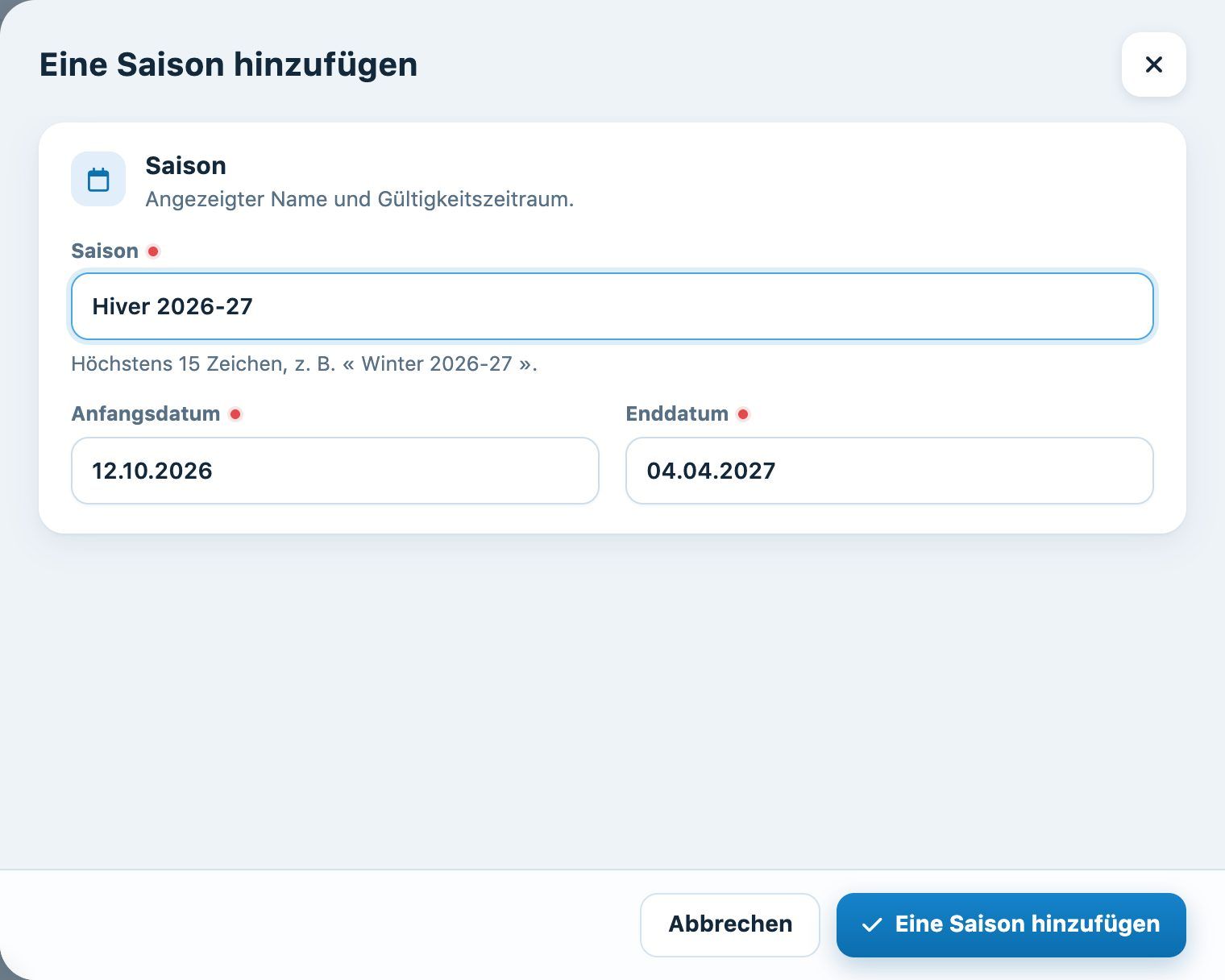
Der Bereich «Eine Saison hinzufügen»
Klicken Sie auf Eine Saison hinzufügen. Die Saison erscheint mit ihrem Status in der Liste: Laufend, Bevorstehend oder Beendet. Die Filter Aktiv, Beendet und Alle filtern die Liste.
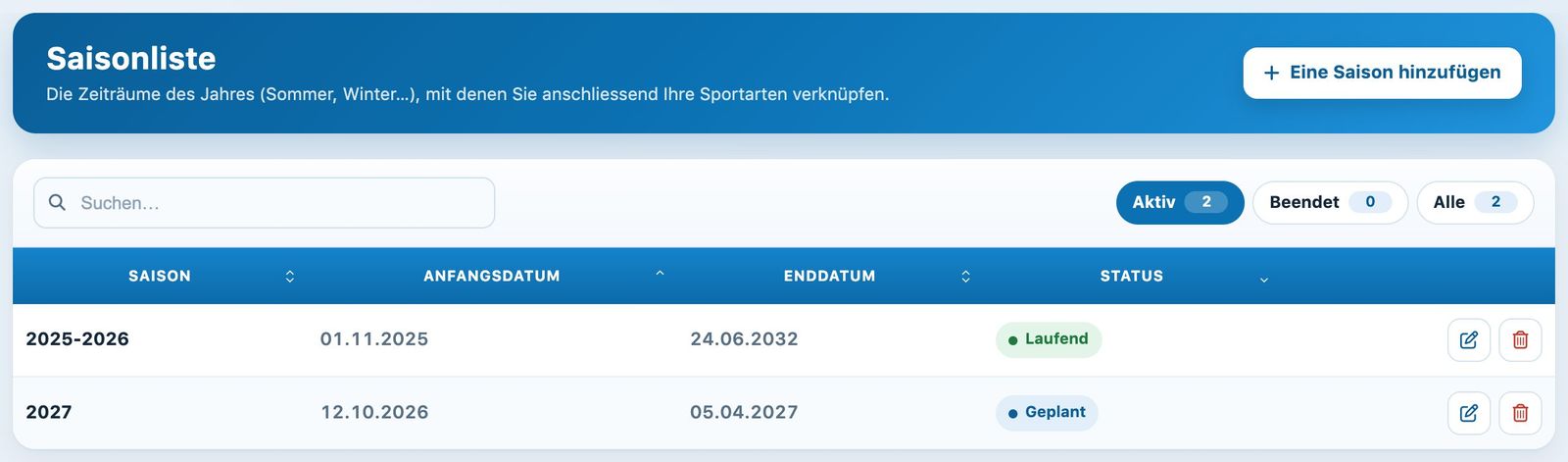
Die Saisonliste und der Status der Saisons
Wichtig: Lassen Sie die Saisons ohne Überschneidung aufeinander folgen, zum Beispiel beginnt der Winter am Tag nach dem Ende des Sommers. Massgebend für die angewandte Saison ist das im Plan angezeigte Datum.
Jede Sportart mit der Saison verknüpfen
Eine Saison ohne Sportart ist nicht reservierbar. Öffnen Sie Sport → Eine Sportart mit einer Saison verbinden auf + Eine Sportart mit einer Saison verbinden, wählen Sie die Sportart und die neue Saison und dann den Ausgangspunkt :
- Bestehende Saison übernehmen: kopiert die Konfiguration einer früheren Saison (Einschränkungen, Perioden) und wahlweise die Plätze, die Abonnementstypen, die Preise und die Abonnemente der Mitglieder. Das ist die schnellste Wahl, wenn die Saison einer früheren ähnelt.
- Neu beginnen: leere Konfiguration; Sie legen die Öffnungszeiten fest und erfassen dann Plätze, Abonnemente und Preise auf den jeweiligen Seiten.
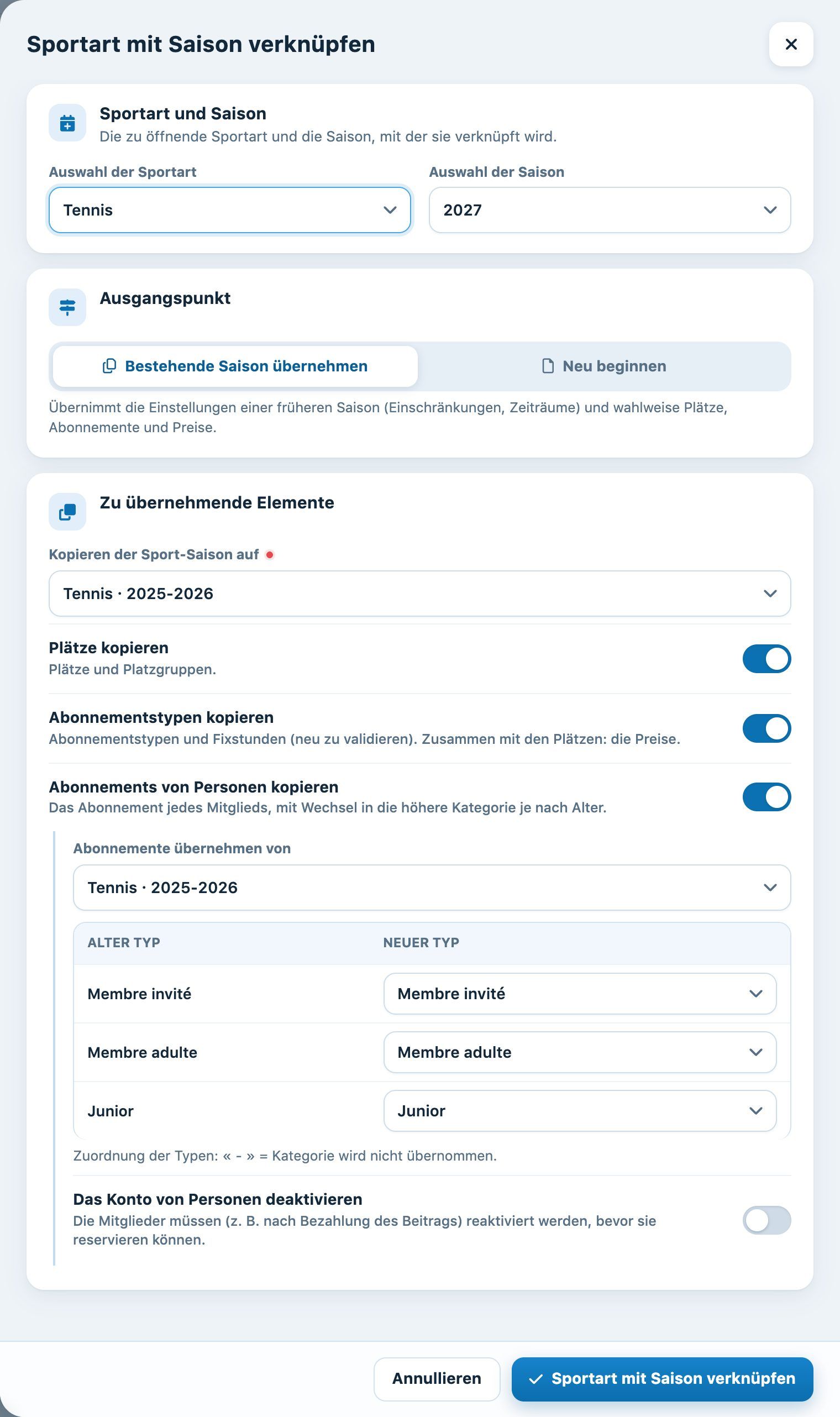
Die Sportart mit der Saison verknüpfen und dabei eine bestehende Saison übernehmen
Details zu jeder Option finden Sie im Artikel Eine Sportart mit einer Saison verbinden.
Die Abonnemente der Mitglieder kontrollieren
Wenn Sie die Abonnemente der Mitglieder kopiert haben, wechseln Personen, die das Höchstalter ihrer Kategorie überschreiten, automatisch in die höhere Kategorie (zum Beispiel von Junior zu Membre adulte), gemäss der Einstellung Alterslimite des Abonnementstyps.
Wählen Sie mit der Datumsauswahl oben am Bildschirm ein Datum der neuen Saison und öffnen Sie dann Mitglieder → Abonnemente verwalten und überprüfen Sie dort die Kategorien, fügen Sie neue Mitglieder hinzu und reaktivieren Sie die Konten, falls Sie sie deaktiviert hatten. Siehe Artikel Abonnements der Mitglieder verwalten.
Wichtig: Führen Sie diese Kontrolle durch, bevor Sie die Beitragsrechnungen erstellen, damit jedes Mitglied in der richtigen Kategorie verrechnet wird.
Plugin.ch-Tutorial — Saisons verwalten