


Gestire i campi
Creare un nuovo campo
Aggiunga un campo a uno sport aperto, con i suoi orari, la sua visibilità e i suoi gruppi
Un campo appartiene sempre a uno sport collegato a una stagione (per esempio Tennis · 2025-2026). Prima di creare i campi, verifichi quindi che la stagione esista e che lo sport vi sia collegato: veda gli articoli Creare una nuova stagione e Collegare uno sport a una stagione.
La pagina mostra i campi degli sport aperti alla data scelta nel selettore di date, in alto sullo schermo. Per preparare i campi di una stagione futura, si posizioni prima su una data di quella stagione.
Aprire l'elenco dei campi
Nel menu laterale sinistro, apra Sport poi clicchi su Gestire i campi. Ogni riga mostra l'abbreviazione e il nome del campo, gli sport-stagione che lo utilizzano (colonna Usato da), i suoi orari e la sua visibilità.
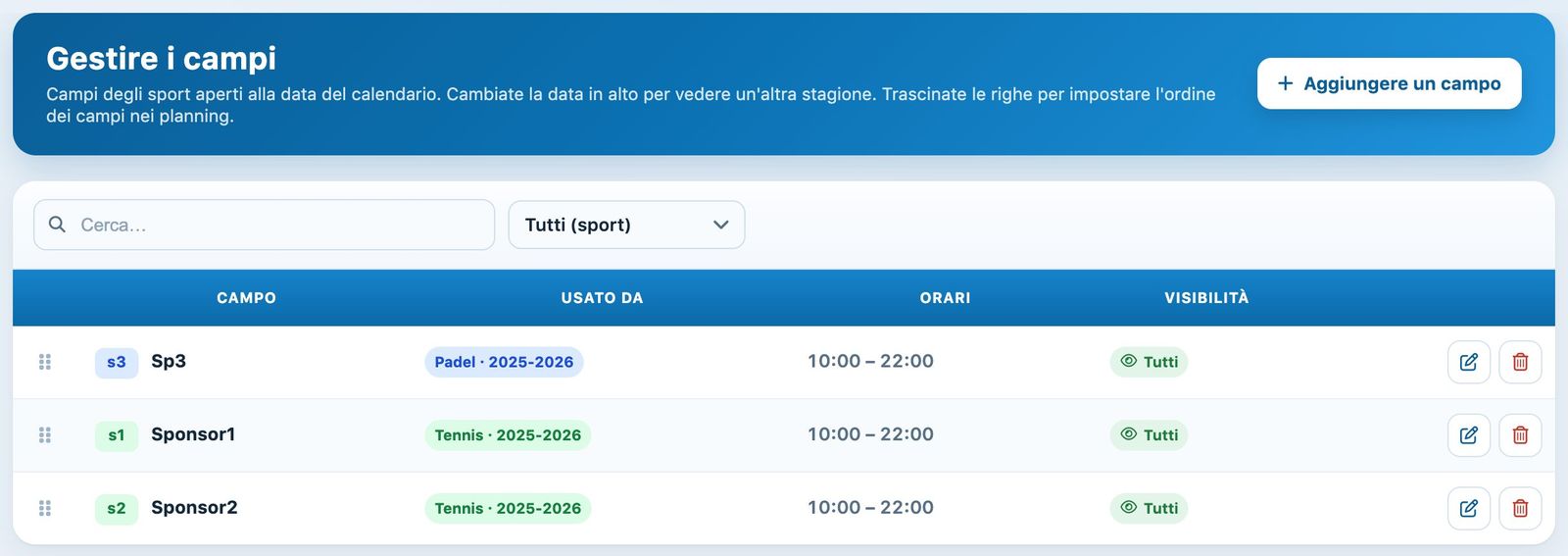
L'elenco dei campi, con la ricerca e il filtro per sport
Utilizzi il campo Cerca… o l'elenco Tutti (sport) per ritrovare un campo. La maniglia a sinistra di ogni riga permette di trascinare il campo per cambiarne l'ordine di visualizzazione nei planning.
Compilare il campo
Clicchi su + Aggiungere un campo, in alto a destra. Il modulo si apre in un pannello laterale.
- Sport: lo sport-stagione a cui appartiene il campo. Questa scelta appare solo se più sport sono aperti alla data selezionata.
- Nome: il nome completo del campo, per esempio «Court 3» o «Campo centrale» (20 caratteri al massimo).
- Abbreviazione: 3 caratteri al massimo, mostrati in testa alla colonna del planning (per esempio «C3»).
- Immagine: una foto facoltativa del campo (PNG, JPG o GIF).
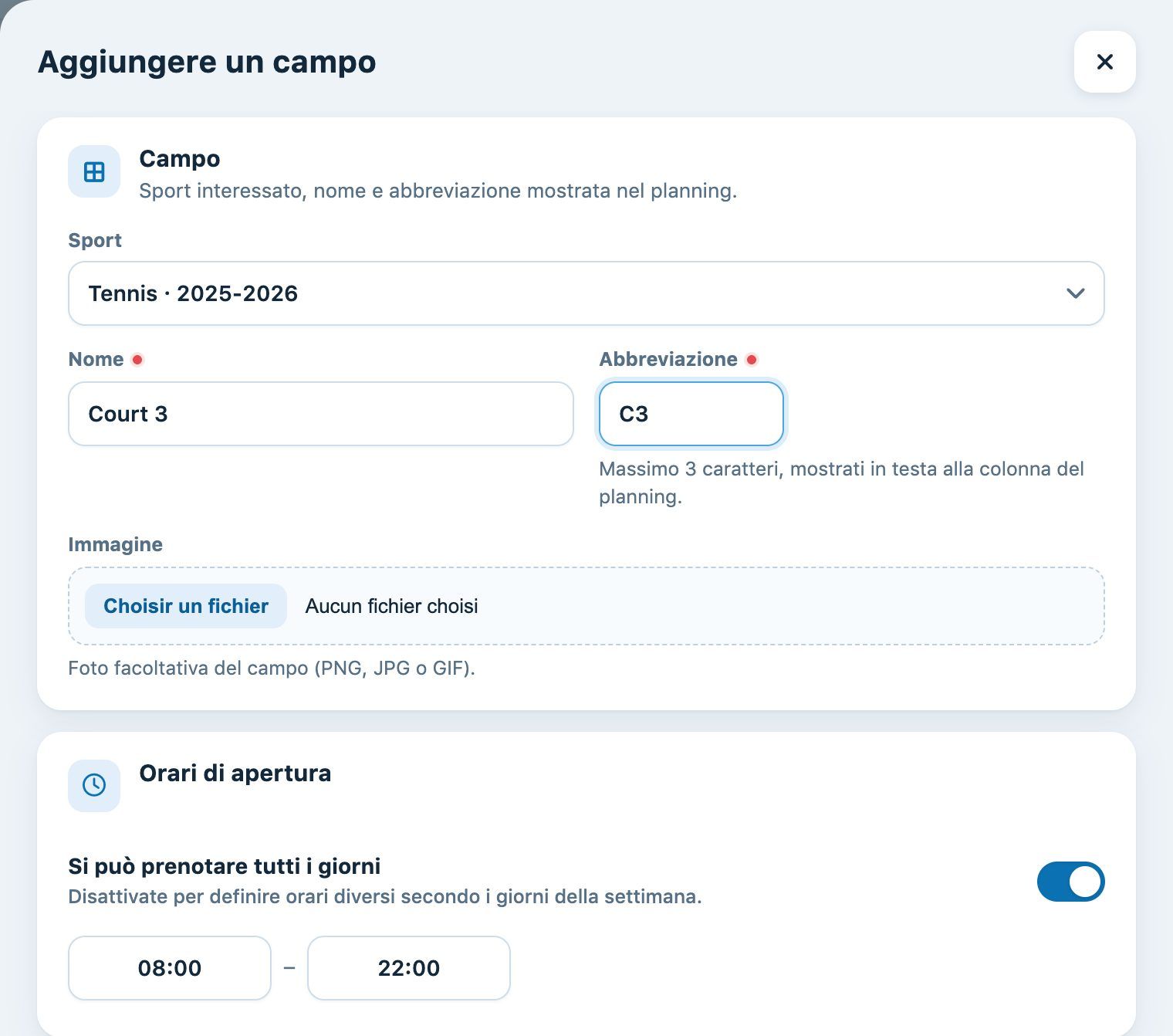
Il pannello «Aggiungere un campo»: sport, nome, abbreviazione e orari
Definire gli orari di apertura
Se il campo ha gli stessi orari tutti i giorni, lasci Si può prenotare tutti i giorni attivo e inserisca Orario di apertura e l'Orario di chiusura.
Se gli orari cambiano secondo i giorni, disattivi questo interruttore: inserisca una fascia oraria e selezioni i giorni interessati, poi clicchi su Aggiunere degli orari differenti per aggiungere un'altra fascia (per esempio 08:00 – 22:00 in settimana e 09:00 – 20:00 nel fine settimana).
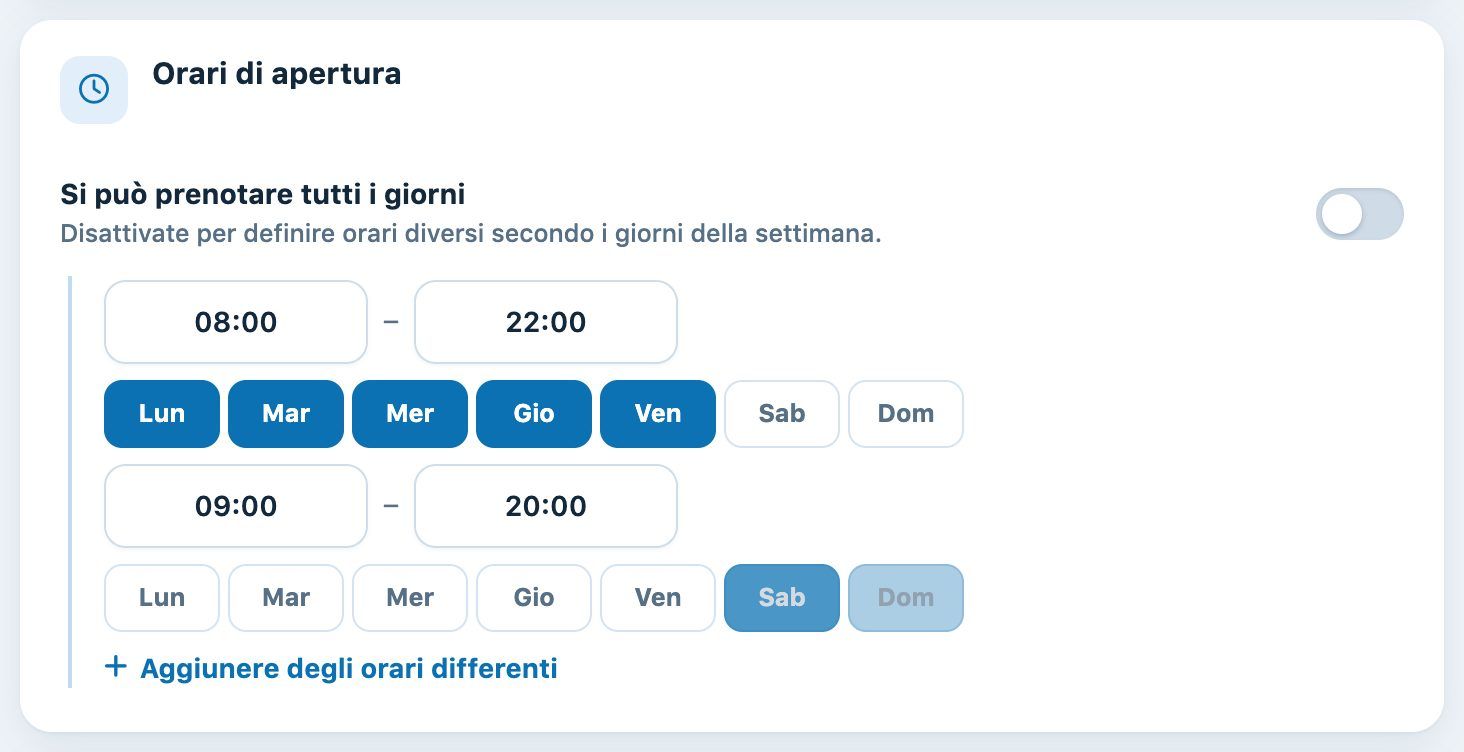
Orari diversi in settimana e nel fine settimana
Gli orari di apertura del campo e la durata dei periodi di prenotazione sono due impostazioni diverse: la durata di un periodo si imposta nello sport collegato alla stagione. Veda l'articolo Gestire i periodi di prenotazione.
Impostare la visibilità e i gruppi
La sezione Visibilità combina due condizioni. Il campo appare ai giocatori solo se entrambe sono soddisfatte:
- Visibile su : Sito e app dei giocatori e/o Terminale del club (club house).
- Visibile per : Giocatori connessi e/o Visitatori non connessi.
Se nessuna scelta è selezionata in una delle due righe, un avviso segnala che il campo non apparirà a nessuno. La visibilità non ha alcun effetto sul planning dell'amministrazione: lì vede sempre tutti i campi.
- Solamente dal server: il campo è prenotabile solo dal terminale del club. Sul sito e sull'app dei giocatori, le sue caselle restano visibili ma non sono prenotabili. Eccezione: i soci il cui tipo di abbonamento ha l'opzione Non è valido per la quota di prenotazione attivata possono prenotarlo da ovunque.
- Utilizzare le ore successive: obbliga a prenotare di seguito alle prenotazioni esistenti per non perdere fasce orarie. Questa opzione è proposta solo per gli sport prenotabili per periodi di 30 minuti o meno.
In Gruppi di campi, scelga il gruppo o i gruppi del campo (servono per le tariffe, le restrizioni e i colori). Se lo sport ha un solo gruppo, il campo vi è collegato d'ufficio. Il link Creare un gruppo di campi apre la pagina dei gruppi in una nuova scheda, senza perdere il modulo in corso.
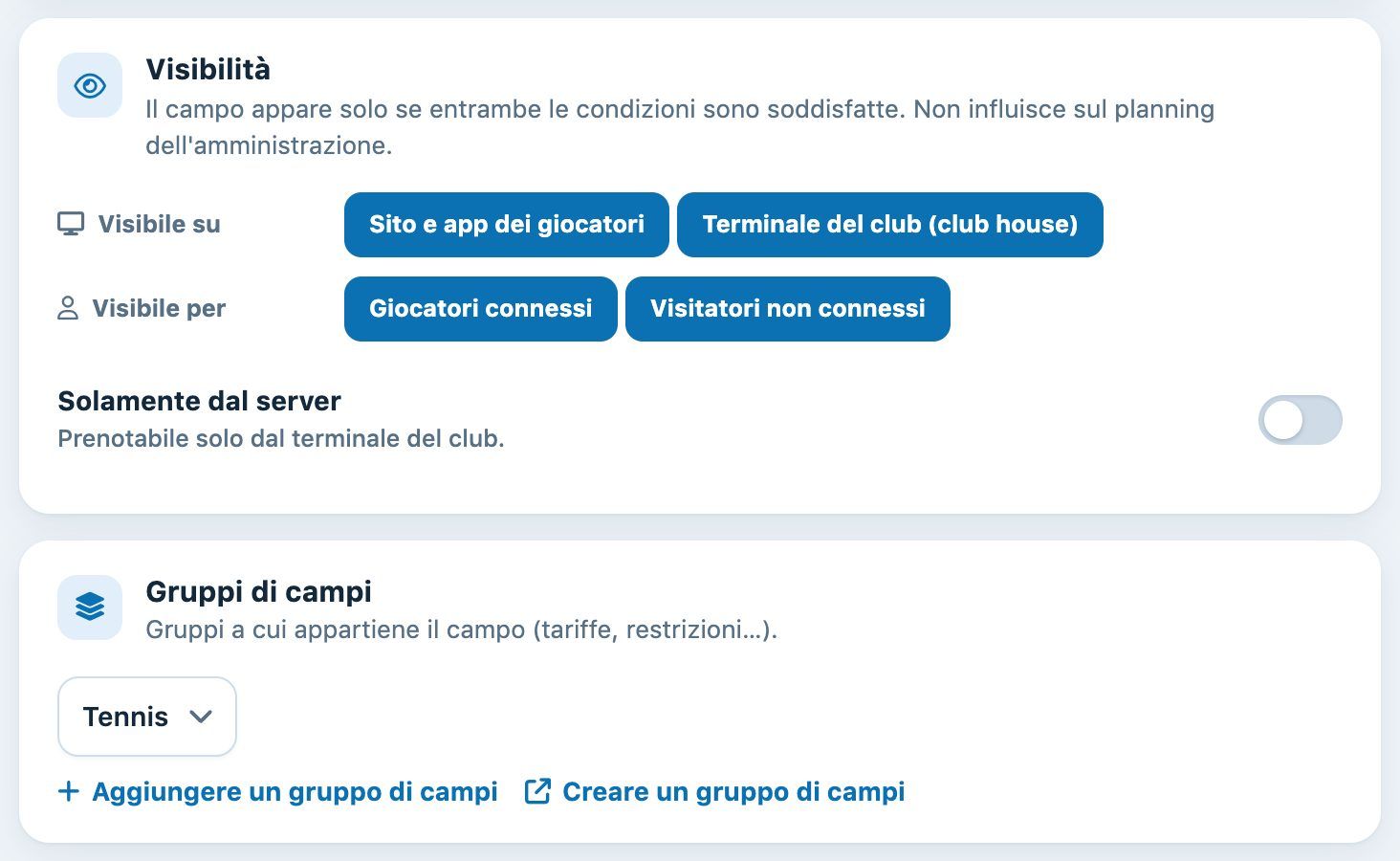
Visibilità, terminale e gruppi di campi
Gli orari di inizio delle prenotazioni e il collegamento con altri campi (campo ibrido) si impostano una volta creato il campo, nel suo pannello di modifica: veda l'articolo Elencare, modificare o eliminare un campo.
Salva
Clicchi su Aggiungere un campo in fondo al pannello. Appare il messaggio «Il suo campo è stato aggiunto correttamente» e l'elenco si ricarica con il nuovo campo.
Consiglio: per modificare o rimuovere un campo in seguito, veda l'articolo Elencare, modificare o eliminare un campo.
Tutorial Plugin.ch — Gestire i campi