


Gérer les terrains
Créer un nouveau terrain
Ajoutez un terrain à un sport ouvert, avec ses horaires, sa visibilité et ses groupes
Un terrain appartient toujours à un sport lié à une saison (par exemple Tennis · 2025-2026). Avant de créer vos terrains, vérifiez donc que la saison existe et que le sport y est lié : voir les articles Créer une nouvelle saison et Lier un sport à une saison.
La page affiche les terrains des sports ouverts à la date choisie dans le sélecteur de date, en haut de l'écran. Pour préparer les terrains d'une saison à venir, placez-vous d'abord sur une date de cette saison.
Ouvrir la liste des terrains
Dans le menu latéral gauche, ouvrez Sport puis cliquez sur Gérer les terrains. Chaque ligne affiche l'abréviation et le nom du terrain, les sports-saisons qui l'utilisent (colonne Utilisé par), ses horaires et sa visibilité.
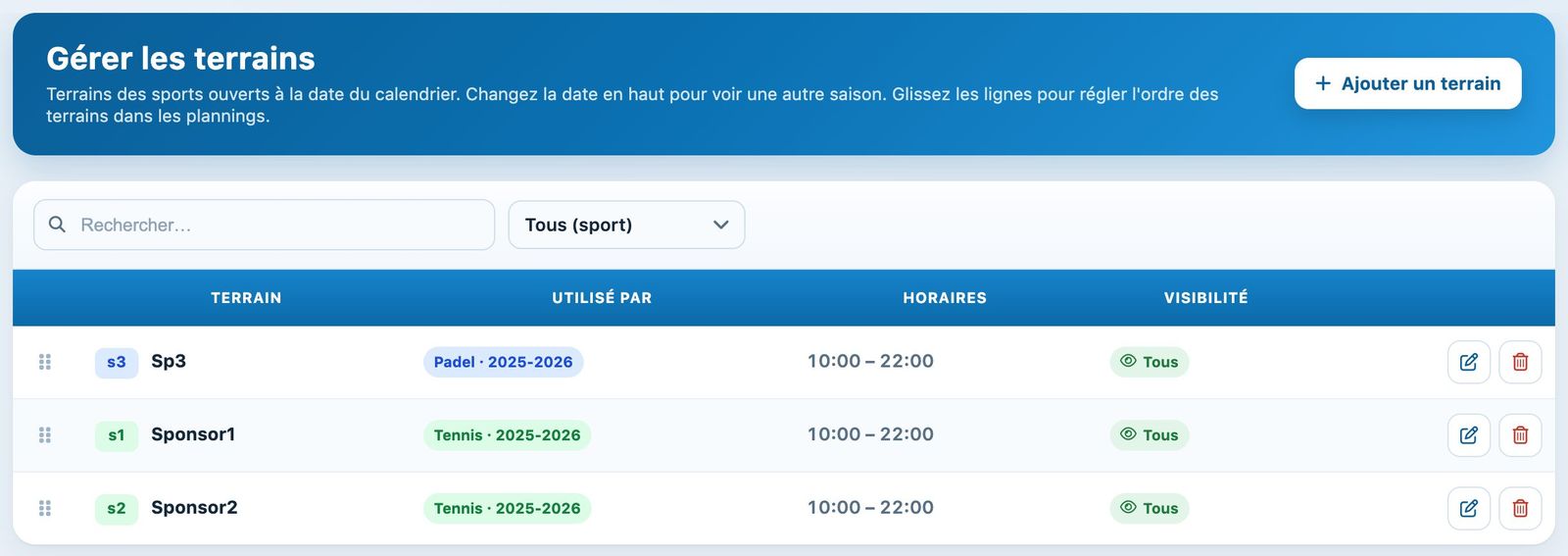
La liste des terrains, avec la recherche et le filtre par sport
Utilisez le champ Rechercher… ou la liste Tous (sport) pour retrouver un terrain. La poignée à gauche de chaque ligne permet de glisser le terrain pour changer son ordre d'affichage dans les plannings.
Renseigner le terrain
Cliquez sur + Ajouter un terrain, en haut à droite. Le formulaire s'ouvre dans un panneau latéral.
- Sport : le sport-saison auquel appartient le terrain. Ce choix n'apparaît que si plusieurs sports sont ouverts à la date sélectionnée.
- Nom : le nom complet du terrain, par exemple « Court 3 » ou « Court central » (20 caractères au maximum).
- Abréviation : 3 caractères au maximum, affichés en tête de colonne du planning (par exemple « C3 »).
- Image : une photo facultative du terrain (PNG, JPG ou GIF).
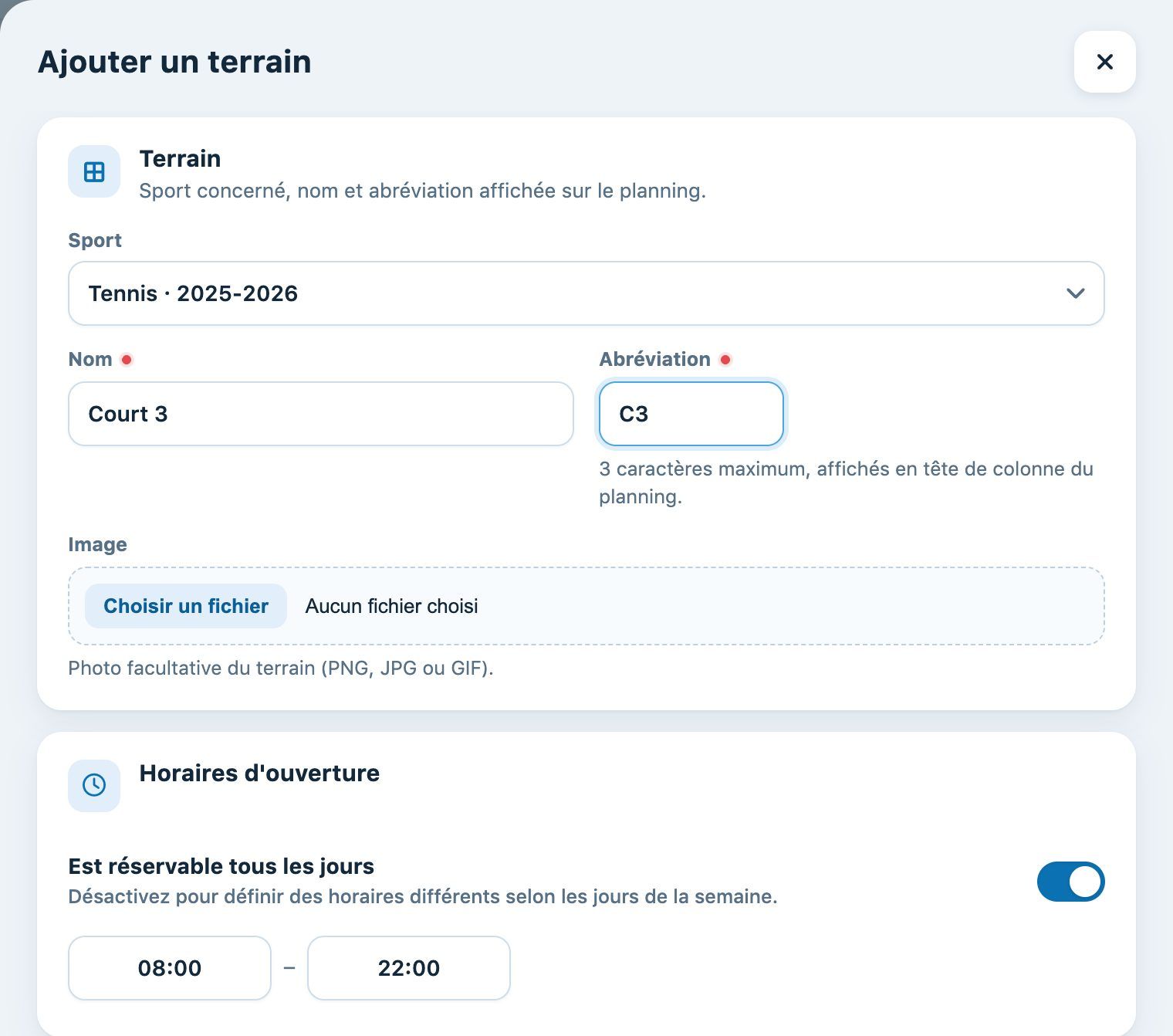
Le panneau « Ajouter un terrain » : sport, nom, abréviation et horaires
Définir les horaires d'ouverture
Si le terrain a les mêmes horaires tous les jours, laissez Est réservable tous les jours activé et saisissez l'Heure ouverture et l'Heure fermeture.
Si les horaires changent selon les jours, désactivez cet interrupteur : saisissez une plage horaire et cochez les jours concernés, puis cliquez sur Ajouter des heures différentes pour ajouter une autre plage (par exemple 08:00 – 22:00 en semaine et 09:00 – 20:00 le week-end).
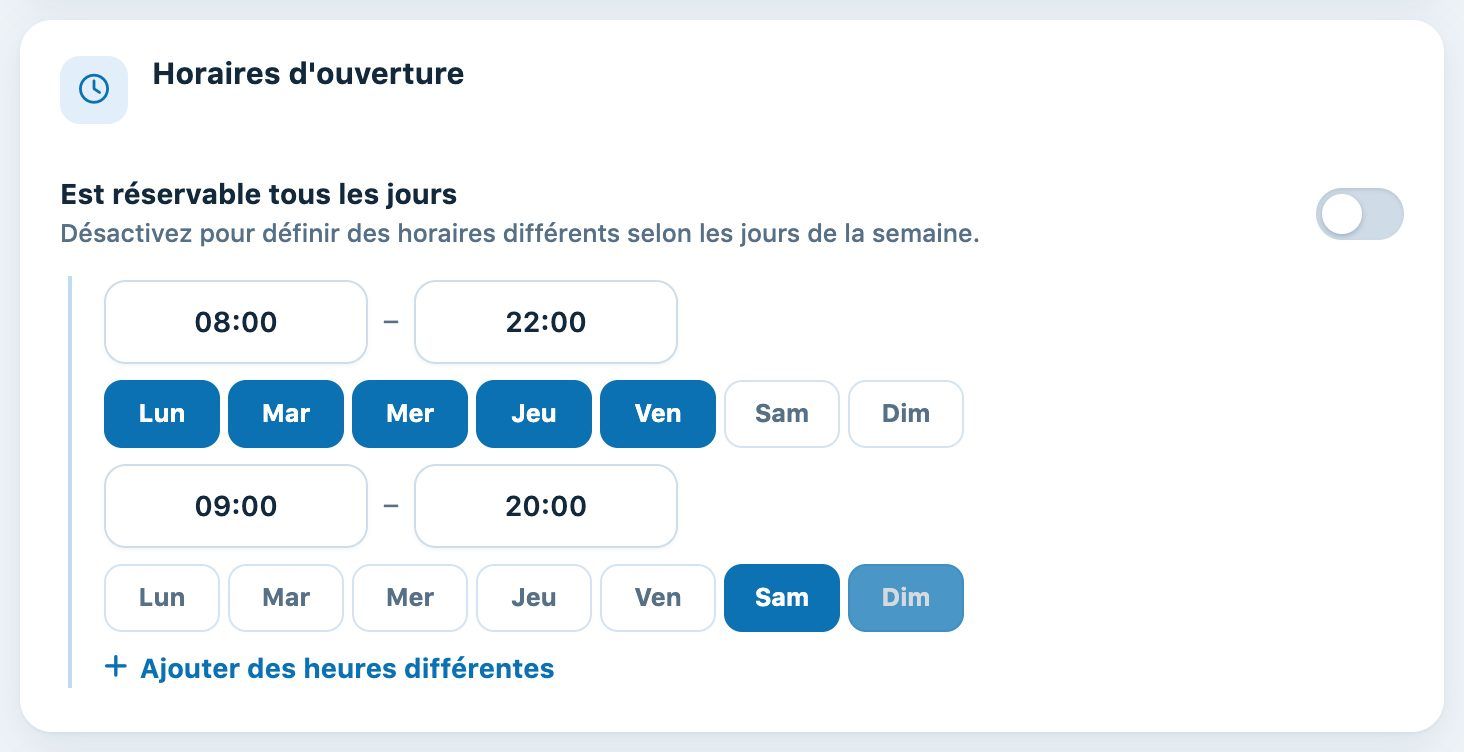
Des horaires différents en semaine et le week-end
Les horaires d'ouverture du terrain et la durée des périodes de réservation sont deux réglages différents : la durée d'une période se règle dans le sport lié à la saison. Voir l'article Gérer les périodes de réservation.
Régler la visibilité et les groupes
La section Visibilité combine deux conditions. Le terrain n'apparaît aux joueurs que si les deux sont remplies :
- Visible sur : Site et application des joueurs et/ou Borne du club (club house).
- Visible pour : Joueurs connectés et/ou Visiteurs non connectés.
Si aucun choix n'est coché dans l'une des deux lignes, un avertissement signale que le terrain n'apparaîtra pour personne. La visibilité n'a aucun effet sur le planning de l'administration : vous y voyez toujours tous les terrains.
- Seulement depuis la borne : le terrain n'est réservable que depuis la borne du club. Sur le site et l'application des joueurs, ses cases restent visibles mais ne sont pas réservables. Exception : les membres dont le type d'abonnement a l'option Ne compte pas dans les quotas de réservations activée peuvent le réserver de partout.
- Utiliser les heures coulées : oblige à réserver à la suite des réservations existantes pour ne pas perdre de créneaux. Cette option n'est proposée que pour les sports réservables par périodes de 30 minutes ou moins.
Dans Groupes de terrains, choisissez le ou les groupes du terrain (ils servent aux tarifs, aux restrictions et aux couleurs). Si le sport n'a qu'un seul groupe, le terrain y est rattaché d'office. Le lien Créer un groupe de terrains ouvre la page des groupes dans un nouvel onglet, sans perdre le formulaire en cours.
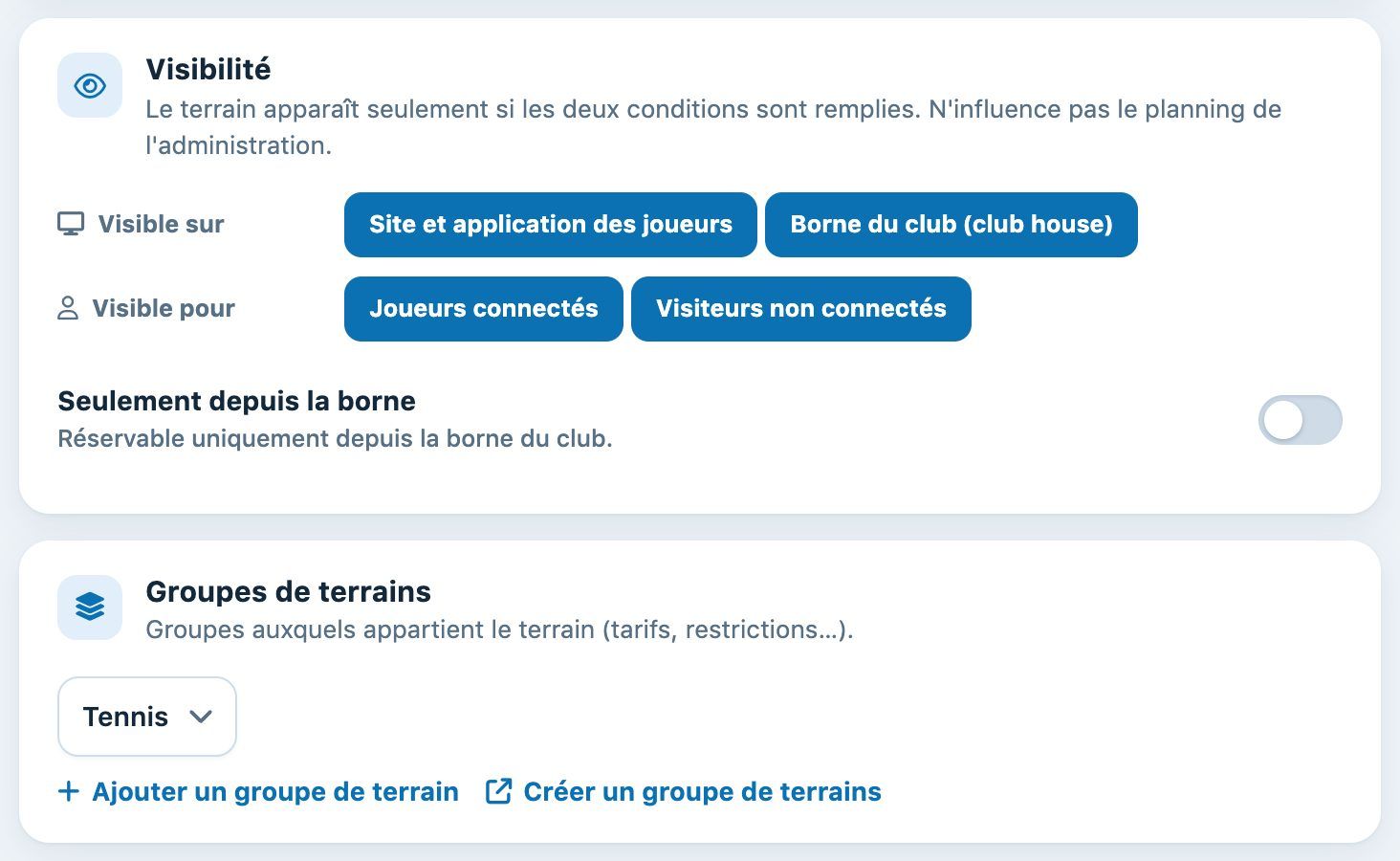
Visibilité, borne et groupes de terrains
Les heures de début des réservations et le lien avec d'autres terrains (terrain hybride) se règlent une fois le terrain créé, dans son panneau de modification : voir l'article Lister, modifier ou supprimer un terrain.
Enregistrer
Cliquez sur Ajouter un terrain en bas du panneau. Le message « Votre terrain a été ajouté correctement » s'affiche et la liste se recharge avec le nouveau terrain.
Conseil : pour modifier ou retirer un terrain par la suite, voir l'article Lister, modifier ou supprimer un terrain.
Tutoriel Plugin.ch — Gérer les terrains