


Plätze verwalten
Einen neuen Platz erstellen
Fügen Sie einer geöffneten Sportart einen Platz hinzu, mit Öffnungszeiten, Sichtbarkeit und Gruppen
Ein Platz gehört immer zu einer mit einer Saison verknüpften Sportart (zum Beispiel Tennis · 2025-2026). Prüfen Sie deshalb vor dem Erstellen Ihrer Plätze, ob die Saison existiert und die Sportart damit verknüpft ist: siehe die Artikel Eine neue Saison erstellen und Eine Sportart mit einer Saison verbinden.
Die Seite zeigt die Plätze der Sportarten, die geöffnet sind am in der Datumsauswahl gewählten Datum, oben am Bildschirm. Um die Plätze einer kommenden Saison vorzubereiten, wählen Sie zuerst ein Datum dieser Saison.
Platzliste öffnen
Öffnen Sie im linken Seitenmenü Sport und klicken Sie dann auf Plätze verwalten. Jede Zeile zeigt Abkürzung und Namen des Platzes, die Sportart-Saisons, die ihn verwenden (Spalte Verwendet von), seine Öffnungszeiten und seine Sichtbarkeit.
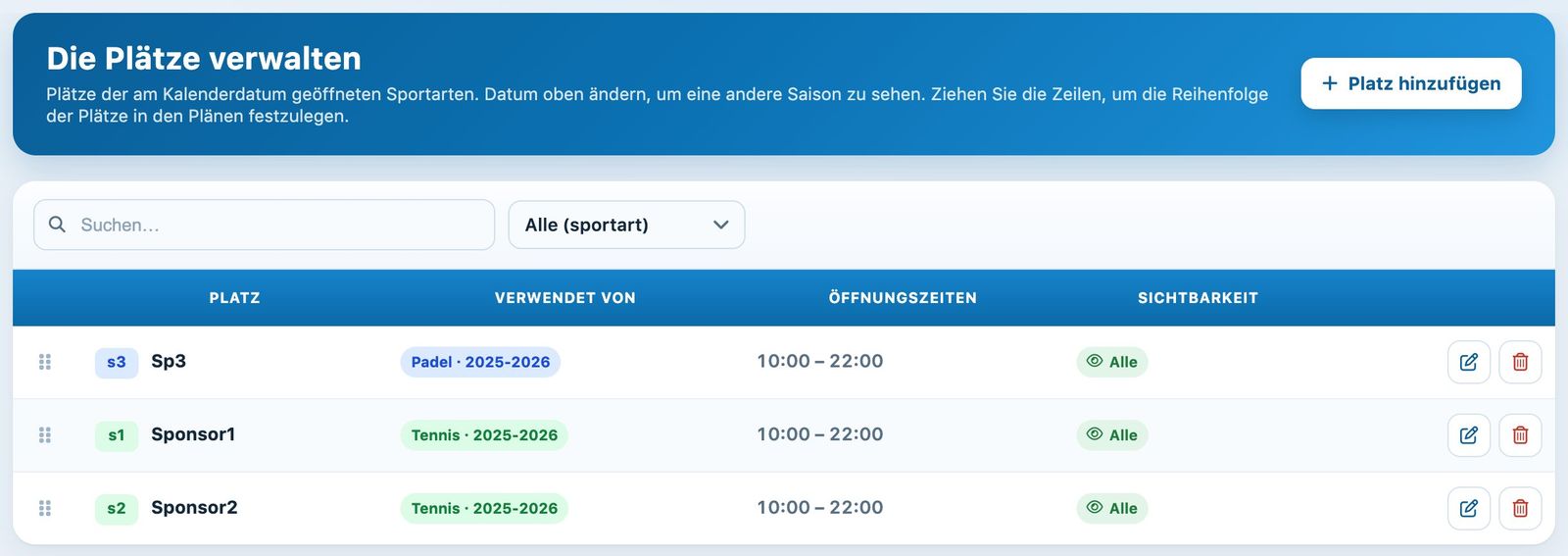
Die Platzliste mit Suche und Filter nach Sportart
Verwenden Sie das Feld Suchen… oder die Liste Alle (sportart), um einen Platz zu finden. Mit dem Griff links in jeder Zeile können Sie den Platz ziehen, um seine Anzeigereihenfolge in den Plänen zu ändern.
Platz erfassen
Klicken Sie auf + Platz hinzufügen, oben rechts. Das Formular öffnet sich in einem Seitenbereich.
- Sport: die Sportart-Saison, zu der der Platz gehört. Diese Auswahl erscheint nur, wenn am gewählten Datum mehrere Sportarten geöffnet sind.
- Name: der vollständige Name des Platzes, zum Beispiel «Court 3» oder «Center Court» (höchstens 20 Zeichen).
- Abkürzung: höchstens 3 Zeichen, im Spaltenkopf des Plans angezeigt (zum Beispiel «C3»).
- Bild: ein optionales Foto des Platzes (PNG, JPG oder GIF).
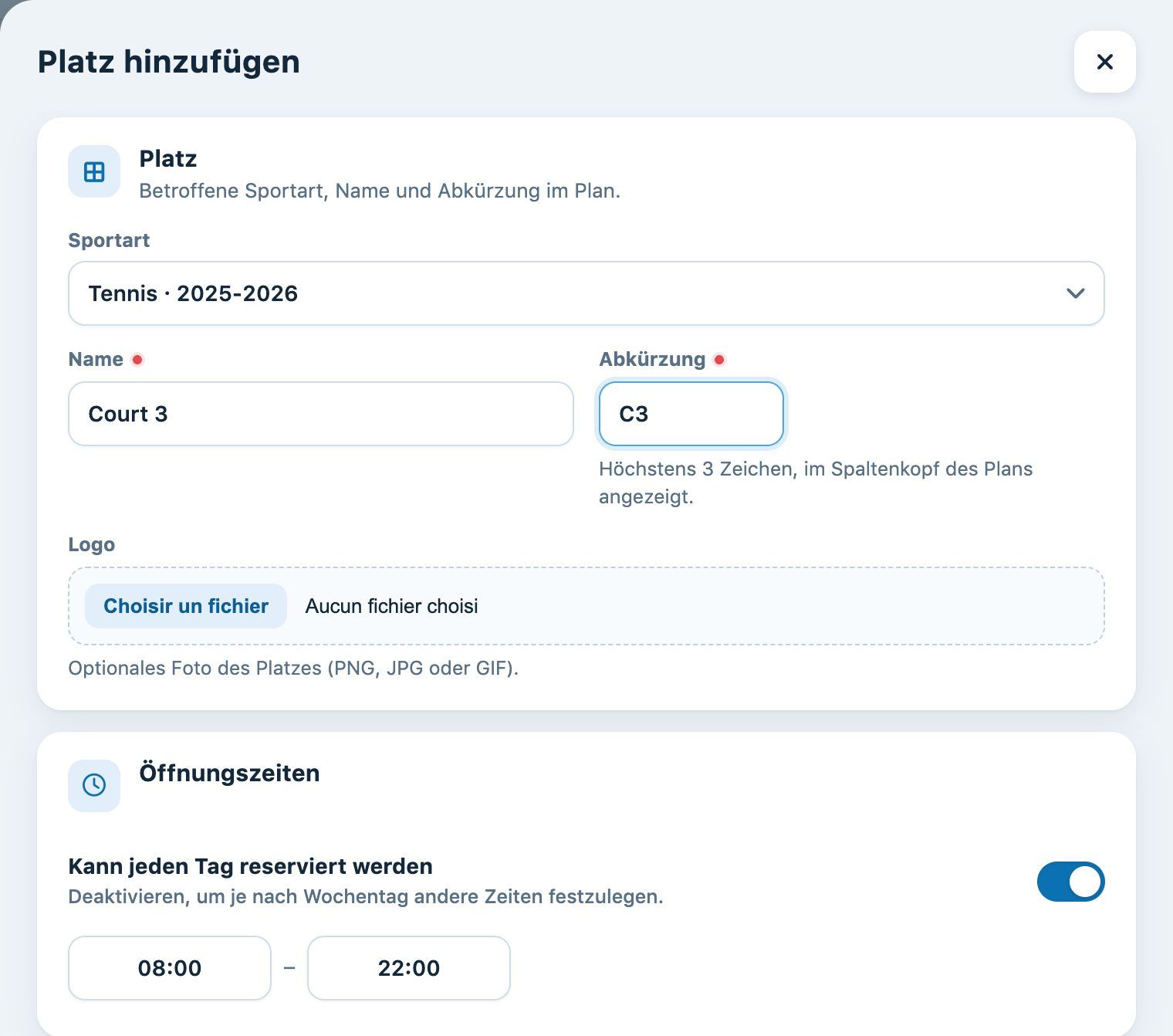
Der Bereich «Platz hinzufügen»: Sportart, Name, Abkürzung und Öffnungszeiten
Öffnungszeiten festlegen
Wenn der Platz jeden Tag dieselben Öffnungszeiten hat, lassen Sie Kann jeden Tag reserviert werden aktiviert und erfassen Sie die Öffnungszeiten und die Schliessungszeiten.
Wenn die Öffnungszeiten je nach Tag wechseln, deaktivieren Sie diesen Schalter: Erfassen Sie ein Zeitfenster, kreuzen Sie die betreffenden Tage an und klicken Sie dann auf Andere Zeiten hinzufügen, um ein weiteres Zeitfenster hinzuzufügen (zum Beispiel 08:00 – 22:00 unter der Woche und 09:00 – 20:00 am Wochenende).
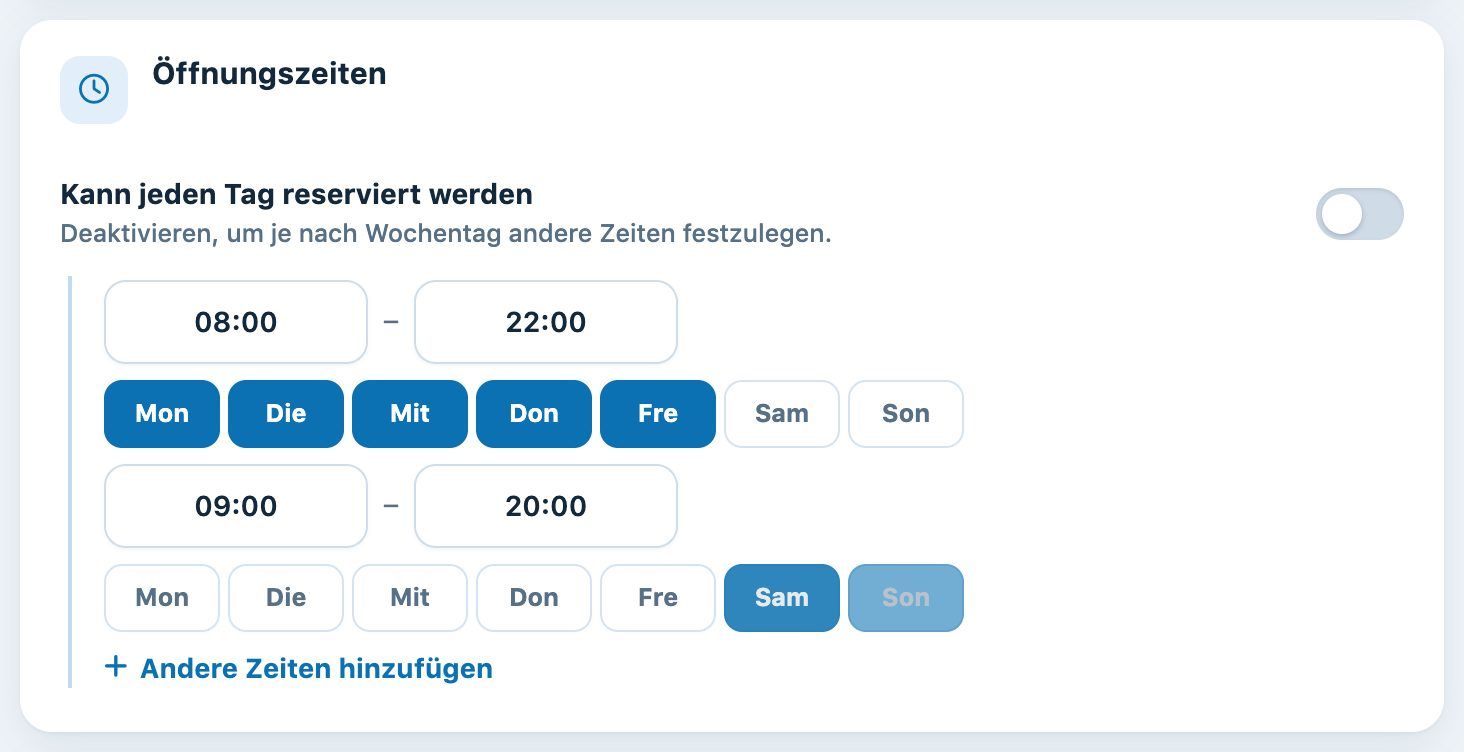
Unterschiedliche Öffnungszeiten unter der Woche und am Wochenende
Die Öffnungszeiten des Platzes und die Dauer der Reservationsperioden sind zwei verschiedene Einstellungen: Die Dauer einer Periode wird in der mit der Saison verknüpften Sportart eingestellt. Siehe Artikel Reservationsperioden verwalten.
Sichtbarkeit und Gruppen einstellen
Der Abschnitt Sichtbarkeit kombiniert zwei Bedingungen. Der Platz erscheint für die Spieler nur, wenn beide erfüllt sind:
- Sichtbar auf : Website und App der Spieler und/oder Terminal des Clubs (Clubhaus).
- Sichtbar für : Angemeldete Spieler und/oder Nicht angemeldete Besucher.
Ist in einer der beiden Zeilen keine Auswahl angekreuzt, weist eine Warnung darauf hin, dass der Platz für niemanden erscheint. Die Sichtbarkeit hat keinen Einfluss auf den Plan der Administration: Dort sehen Sie immer alle Plätze.
- Nur vom Clubhaus aus: Der Platz kann nur am Terminal des Clubs reserviert werden. Auf der Website und in der App der Spieler bleiben seine Felder sichtbar, sind aber nicht reservierbar. Ausnahme: Mitglieder, deren Abonnementstyp die Option Zählt nicht bei den Reservierungsquoten aktiviert hat, können ihn von überall reservieren.
- Gleitende Stunden verwenden: erzwingt Reservationen direkt im Anschluss an bestehende Reservationen, damit keine Zeitfenster verloren gehen. Diese Option wird nur für Sportarten angeboten, die in Perioden von 30 Minuten oder weniger reserviert werden.
In Platzgruppen wählen Sie die Gruppe(n) des Platzes (sie dienen für Tarife, Einschränkungen und Farben). Hat die Sportart nur eine Gruppe, wird der Platz automatisch dieser zugeordnet. Der Link Eine Platzgruppe erstellen öffnet die Gruppenseite in einem neuen Tab, ohne dass das aktuelle Formular verloren geht.
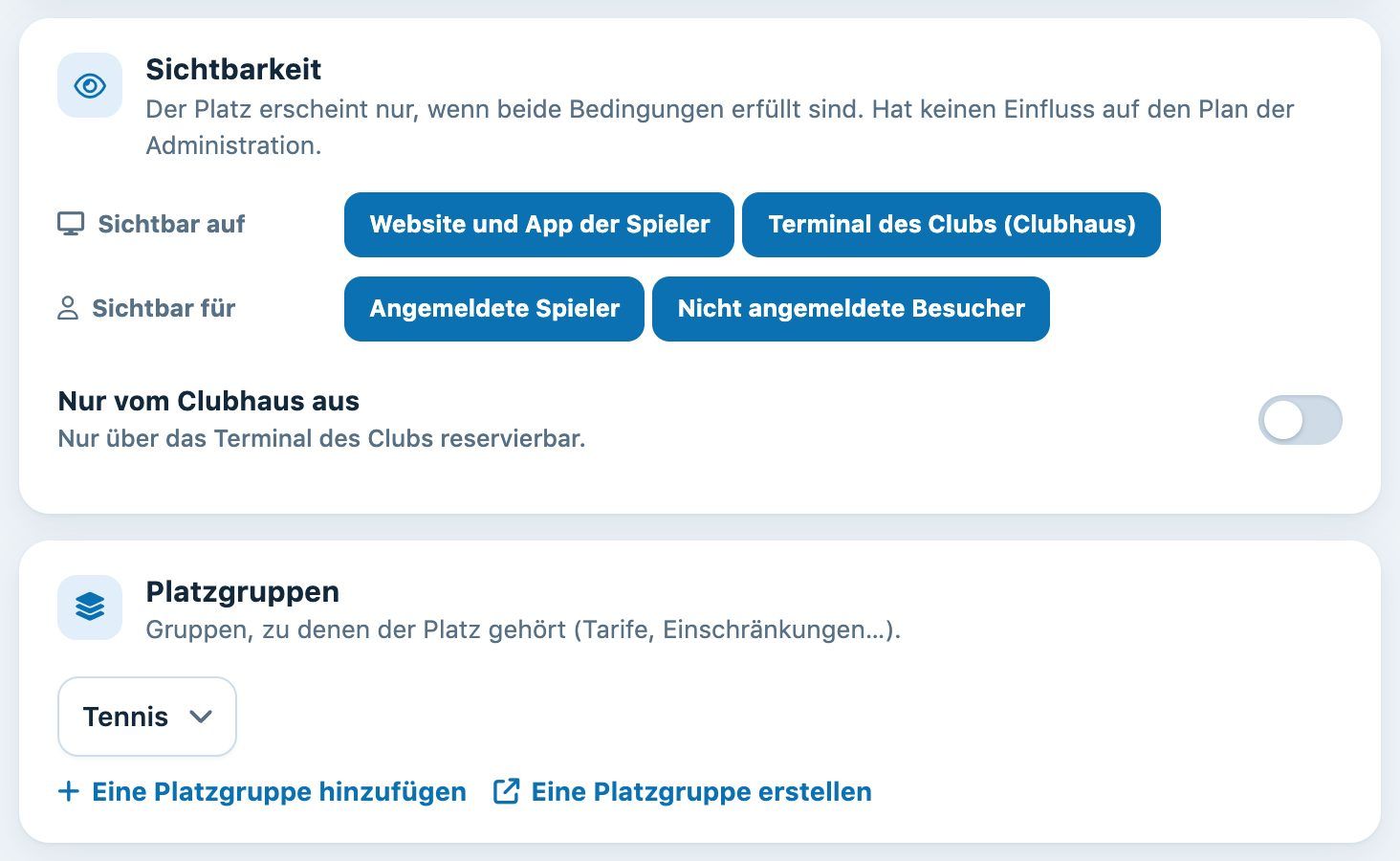
Sichtbarkeit, Terminal und Platzgruppen
Die Startzeiten der Reservationen und die Verbindung mit anderen Plätzen (Hybridplatz) werden nach dem Erstellen des Platzes in seinem Bearbeitungsfenster eingestellt: siehe den Artikel Einen Platz auflisten, ändern oder löschen.
Speichern
Klicken Sie auf Platz hinzufügen unten im Bereich. Die Meldung «Ihr Platz wurde erfolgreich hinzugefügt» erscheint, und die Liste wird mit dem neuen Platz neu geladen.
Tipp: Wie Sie einen Platz später bearbeiten oder entfernen, erfahren Sie im Artikel Einen Platz auflisten, ändern oder löschen.
Tutorial Plugin.ch — Plätze verwalten