


Gestire i soci
Creare un nuovo membro
Aggiunga una persona al club e le assegni il suo abbonamento
Aprire il modulo
Apra Membri › Gestire i soci e clicchi su Aggiungi un socio, in alto a destra. Si apre il modulo Agiungere un profilo; il pulsante Elenco dei soci riporta all'elenco.

Il pulsante Aggiungi un socio in cima all'elenco dei soci
Identità e contatto
Solo Nome e l' Nome sono obbligatori (punto rosso). Completi il più possibile:
- Genere: Signore, Signora o Virtuale. «Virtuale» crea una persona senza account, ad esempio per bloccare un campo a nome di una scuola.
- Data di nascita: serve per gli abbonamenti in base all'età (junior, senior…).
- Carta RFID: avvicini la carta al lettore, il numero si compila da solo. Foto: scelga un file o clicchi su Fare una foto.
- Indirizzo e-mail, Telefono e Lingua: l'e-mail è indispensabile per le conferme di prenotazione, le fatture via e-mail e la password dimenticata.
- Ricevi informazioni sul club via email e Notifica via e-mail: le e-mail che il socio accetta di ricevere.
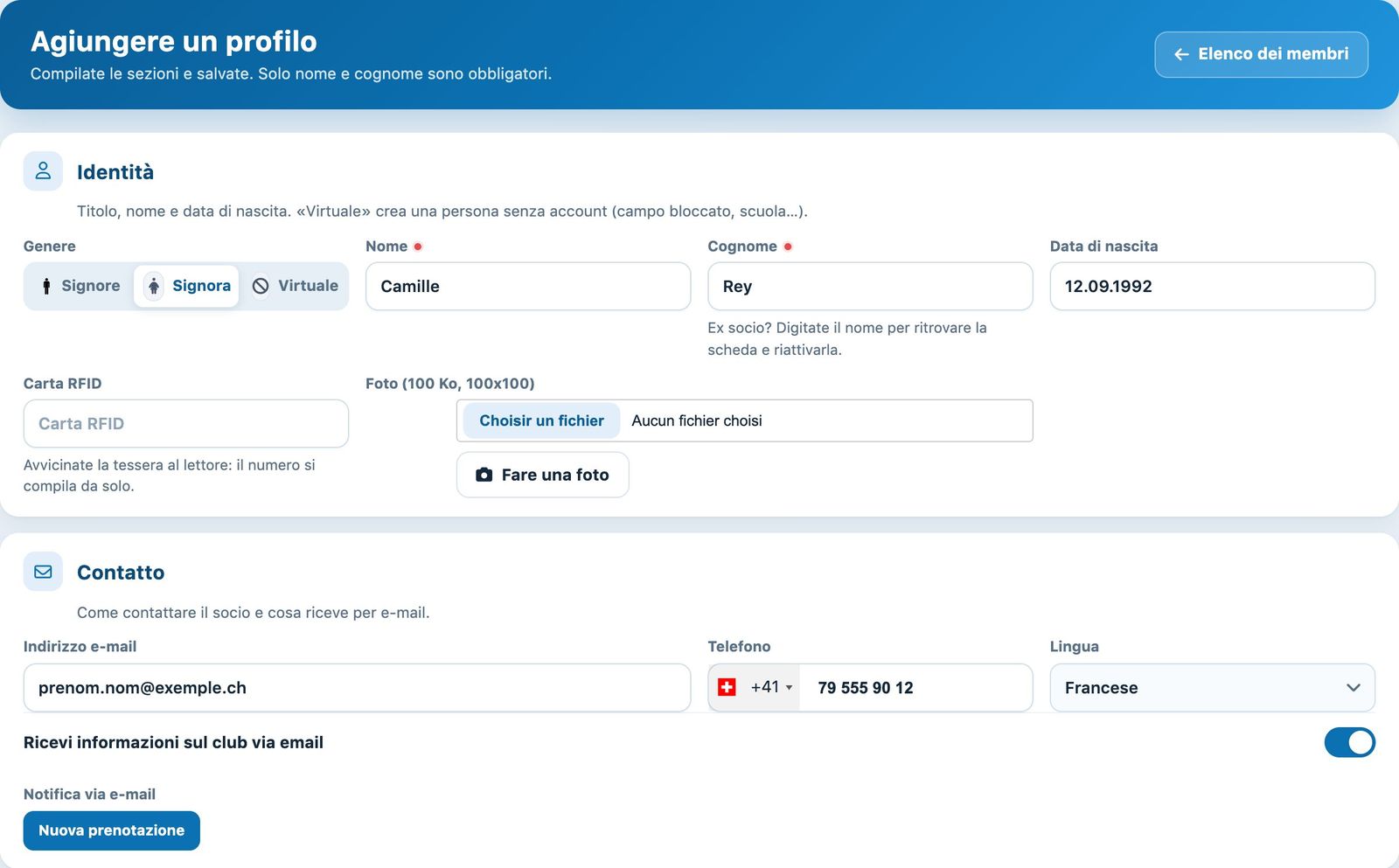
Le sezioni Identità e Contatto del modulo
Ex socio? Digitando il nome appaiono dei suggerimenti: scelga la persona per ritrovare la sua scheda e riattivarla invece di creare un doppione.
Indirizzo, account e fatturazione
In Indirizzo, la località è proposta in base al codice postale. In Account e accesso, il Nome utente e la password sono creati automaticamente se restano vuoti; l'interruttore Conto attivo permette al socio di accedere e prenotare. Spunti se necessario i suoi gruppi di soci.
In Fatturazione, Raggruppare le fatture con collega il socio a una famiglia: digiti 2 lettere e scelga la persona che riceve la fattura comune. Indichi anche un Indirizzo di fatturazione diverso e la scelta Ricevere le fatture via e-mail.
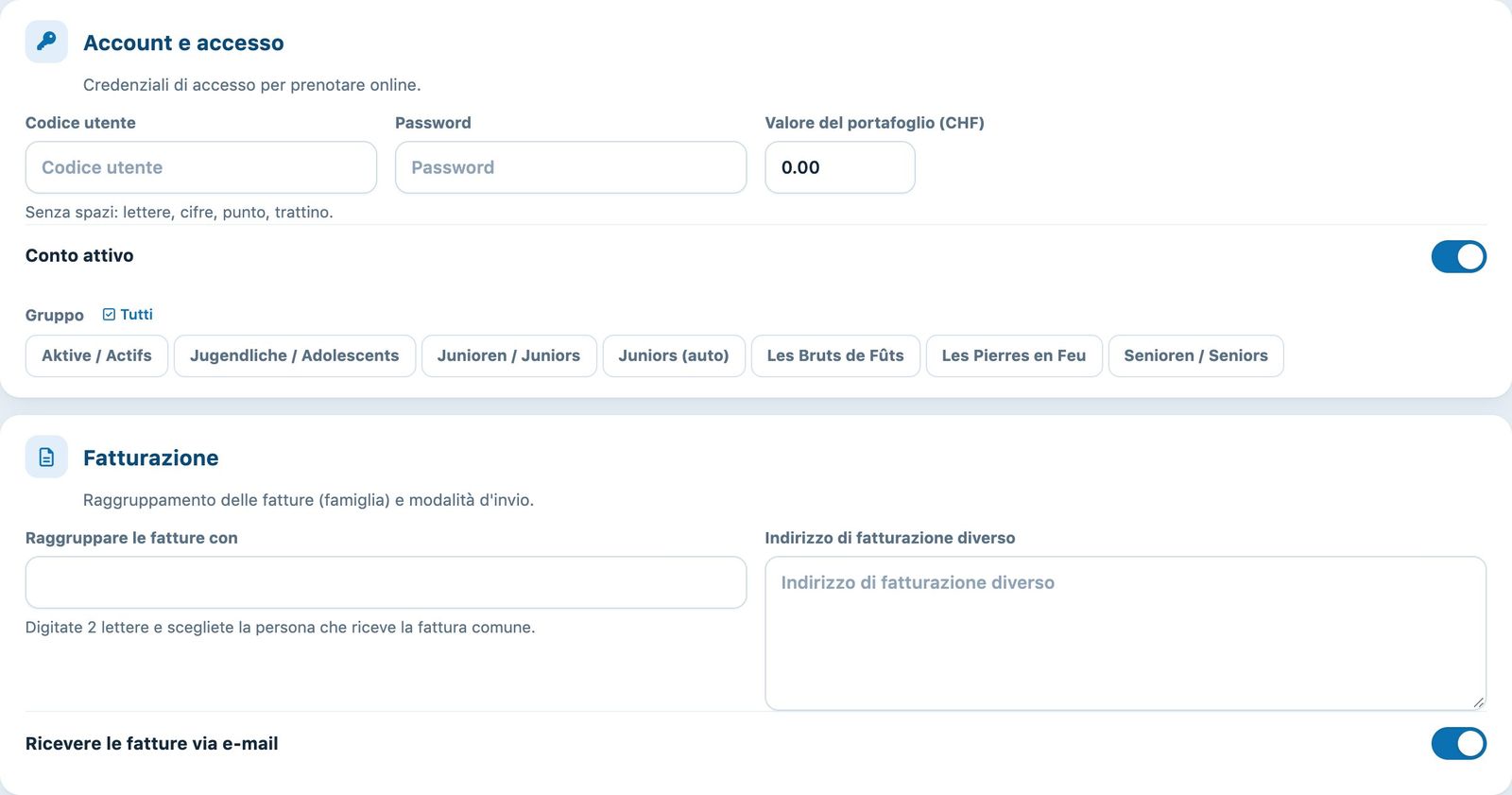
Le sezioni Account e accesso e Fatturazione
Abbonamento e salvataggio
I Informazioni supplementari sono i campi propri del suo club. In Abbonamenti, scelga un abbonamento per ogni sport e stagione aperti. La spunta dell'ultima colonna indica se l'abbonamento è attivo (✓) o bloccato (✗): clicchi per cambiarlo.
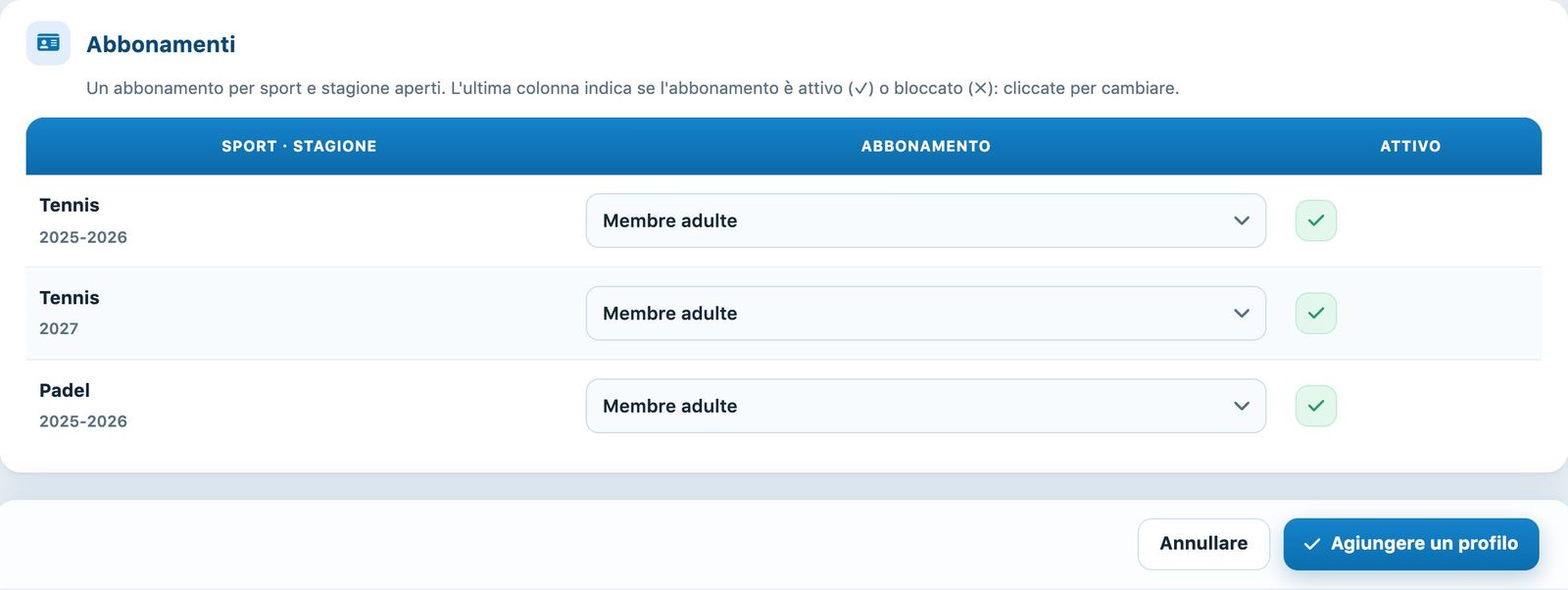
La sezione Abbonamenti e il pulsante Aggiungere una persona
Clicchi su Agiungere un profilo. Il socio compare nell'elenco; Annullare svuota il modulo.
Se il club ha attivato l'e-mail di creazione dell'account, il nuovo socio con un abbonamento e un account attivo riceve un'e-mail con il suo nome utente e un link per scegliere la password.
💡 Consiglio utile
Per inserire molti soci in una volta (configurazione iniziale, nuova scuola di tennis…), usi l'importazione Excel (veda l'articolo Importare i dati dei membri). I campi disponibili dipendono dalla configurazione del suo club.
Tutorial Plugin.ch — Gestire i soci