


Gérer les membres
Créer un nouveau membre
Ajoutez une personne au club et attribuez-lui son abonnement
Ouvrir le formulaire
Ouvrez Membres › Gérer les membres et cliquez sur Ajouter un membre, en haut à droite. Le formulaire Ajouter une personne s'ouvre ; le bouton Liste des membres ramène à la liste.

Le bouton Ajouter un membre en tête de la liste des membres
Identité et contact
Seuls le Prénom et le Nom sont obligatoires (point rouge). Complétez autant que possible :
- Genre : Monsieur, Madame ou Virtuel. « Virtuel » crée une personne sans compte, par exemple pour bloquer un terrain au nom d'une école.
- Date de naissance : elle sert aux abonnements selon l'âge (junior, senior…).
- Carte RFID : présentez la carte au lecteur, le numéro se remplit tout seul. Photo : choisissez un fichier ou cliquez sur Prendre une photo.
- Adresse e-mail, Téléphone et Langue : l'e-mail est indispensable pour les confirmations de réservation, les factures par e-mail et le mot de passe oublié.
- Recevoir des informations du club par email et Notification par e-mail : les e-mails que le membre accepte de recevoir.
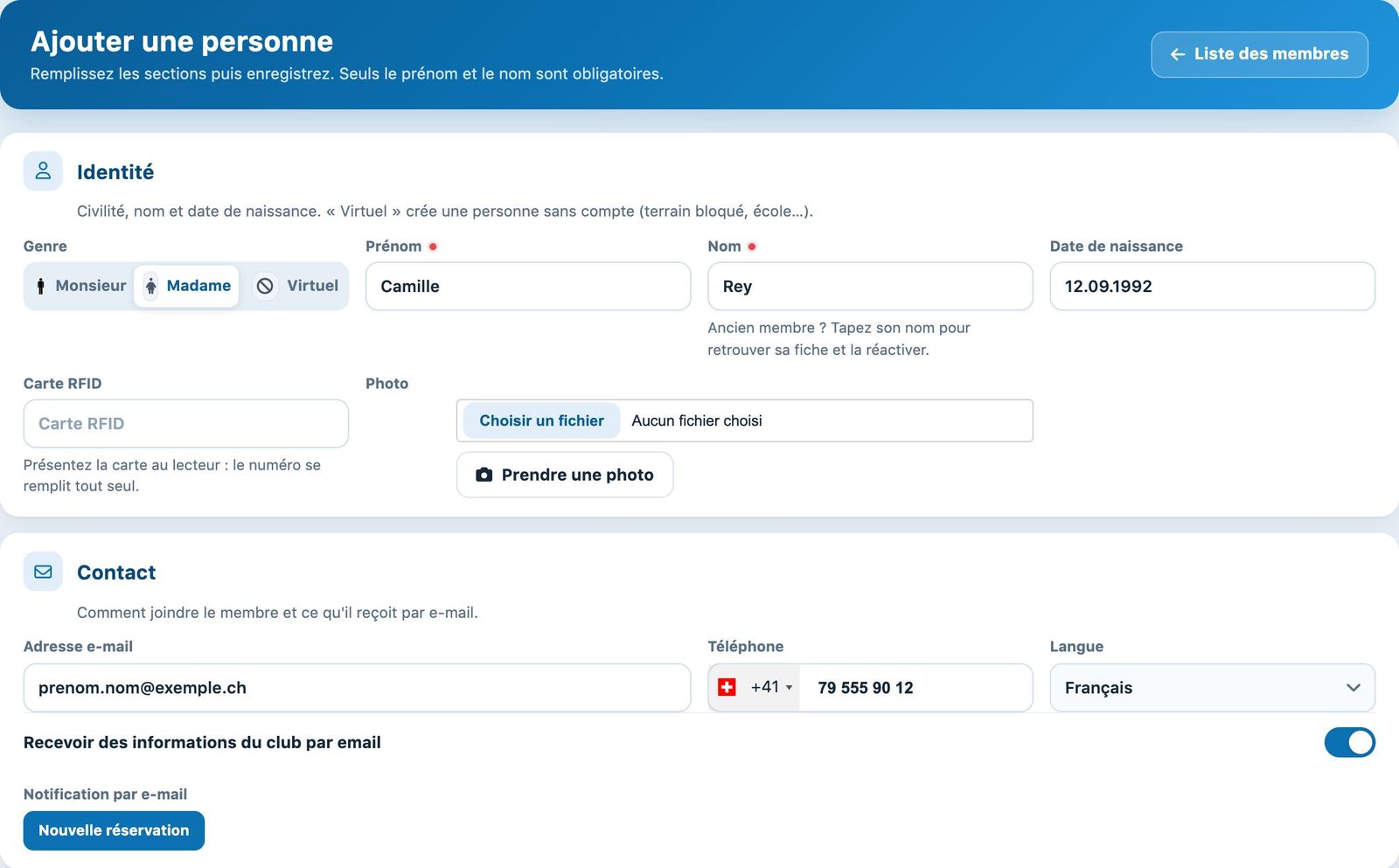
Les sections Identité et Contact du formulaire
Ancien membre ? En tapant le nom, des suggestions apparaissent : choisissez la personne pour retrouver sa fiche et la réactiver au lieu de créer un doublon.
Adresse, compte et facturation
Dans Adresse, la localité est proposée d'après le code postal. Dans Compte et accès, le Nom d'utilisateur et le mot de passe sont créés automatiquement s'ils restent vides ; l'interrupteur Compte actif permet au membre de se connecter et de réserver. Cochez au besoin ses groupes de membres.
Dans Facturation, Grouper la facture avec rattache le membre à une famille : tapez 2 lettres puis choisissez la personne qui reçoit la facture commune. Indiquez aussi une Adresse de facturation différente et le choix Recevoir la facture par e-mail.
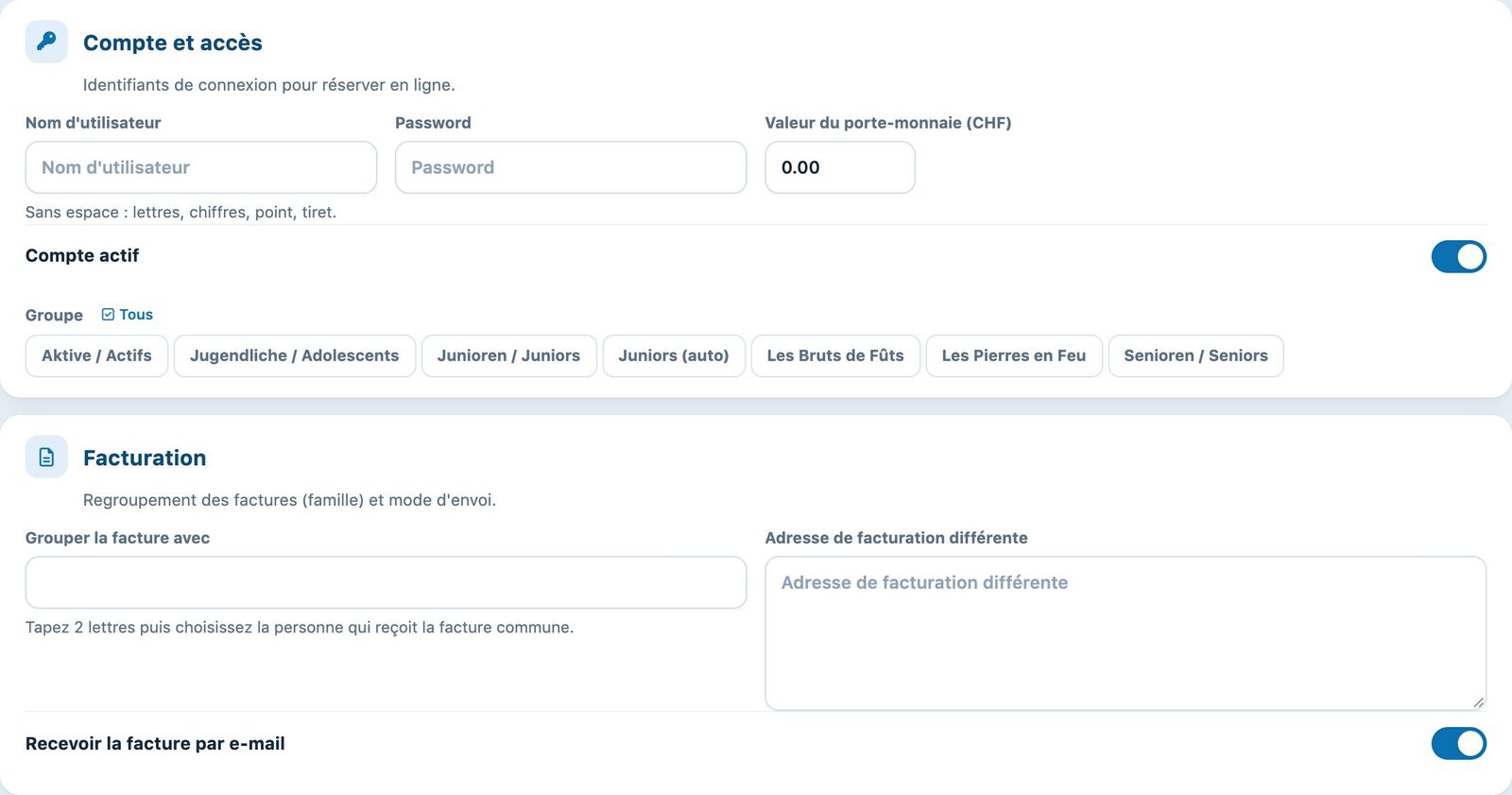
Les sections Compte et accès et Facturation
Abonnement et enregistrement
Les Informations complémentaires sont les champs propres à votre club. Dans Abonnements, choisissez un abonnement pour chaque sport et saison ouverts. La coche de la dernière colonne indique si l'abonnement est actif (✓) ou bloqué (✗) : cliquez dessus pour changer.
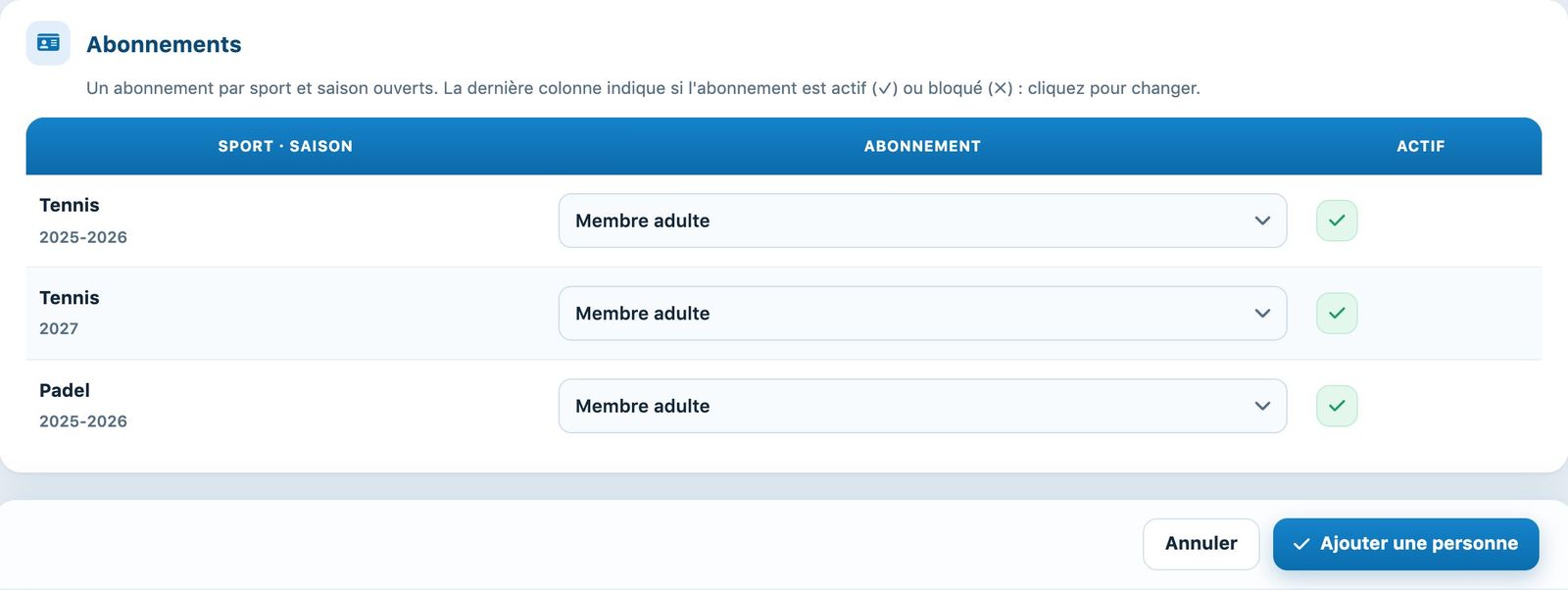
La section Abonnements et le bouton Ajouter une personne
Cliquez sur Ajouter une personne. Le membre apparaît dans la liste ; Annuler vide le formulaire.
Si le club a activé l'e-mail de création de compte, le nouveau membre qui a un abonnement et un compte actif reçoit un e-mail avec son nom d'utilisateur et un lien pour choisir son mot de passe.
💡 Conseil utile
Pour saisir beaucoup de membres d'un coup (mise en place, nouvelle école de tennis…), utilisez l'importation Excel (voir l'article Importer les données des membres). Les champs disponibles dépendent de la configuration de votre club.
Tutoriel Plugin.ch — Gérer les membres