


Personen verwalten
Ein neues Mitglied erstellen
Fügen Sie dem Club eine Person hinzu und weisen Sie ihr ihr Abonnement zu
Das Formular öffnen
Öffnen Sie Mitglieder › Personen verwalten und klicken Sie auf Mitglied hinzufügen, oben rechts. Das Formular Eine Person hinzufügen öffnet sich; die Schaltfläche Mitgliederliste führt zurück zur Liste.

Die Schaltfläche Mitglied hinzufügen oben in der Mitgliederliste
Identität und Kontakt
Nur Vorname und den Name sind Pflichtfelder (roter Punkt). Füllen Sie so viel wie möglich aus:
- Geschlecht: Herr, Frau oder Virtuell. «Virtuell» erstellt eine Person ohne Konto, zum Beispiel um einen Platz im Namen einer Schule zu blockieren.
- Geburtsdatum: Es dient den altersabhängigen Abonnementen (Junior, Senior…).
- RFID Karte: Halten Sie die Karte an das Lesegerät, die Nummer wird automatisch ausgefüllt. Foto: Wählen Sie eine Datei oder klicken Sie auf Foto machen.
- E-Mail Adresse, Telefon und Sprache: Die E-Mail ist unerlässlich für Reservierungsbestätigungen, Rechnungen per E-Mail und vergessene Passwörter.
- Clubinformationen erhalten per E-Mail und Benachrichtigung per E-Mail: die E-Mails, die das Mitglied erhalten möchte.
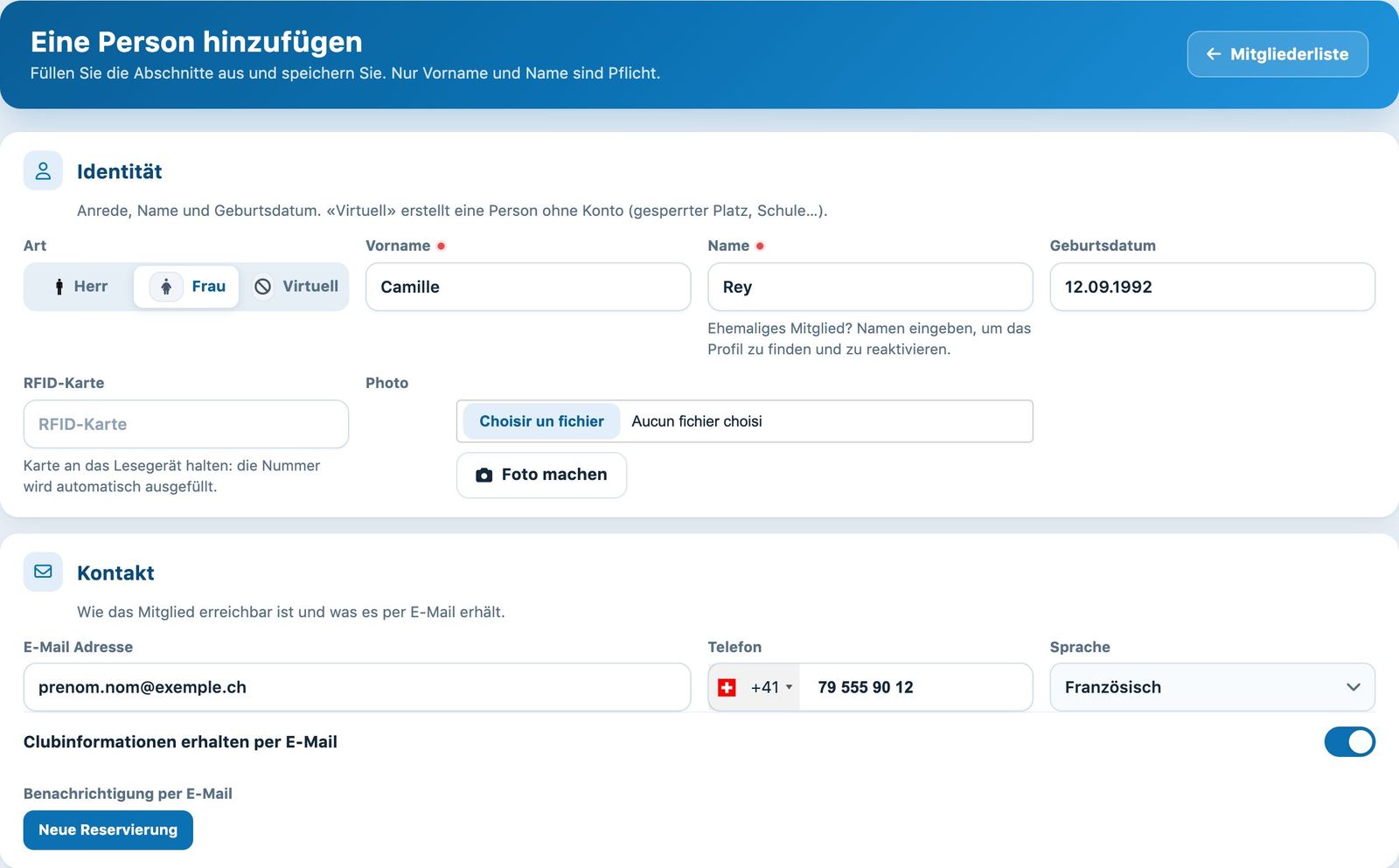
Die Abschnitte Identität und Kontakt des Formulars
Ehemaliges Mitglied? Beim Eintippen des Namens erscheinen Vorschläge: Wählen Sie die Person, um ihr Profil wiederzufinden und zu reaktivieren, statt einen doppelten Eintrag zu erstellen.
Adresse, Konto und Rechnung
In Adresse wird der Ort anhand der Postleitzahl vorgeschlagen. Unter Konto und Zugang, die Benutzername und das Passwort werden automatisch erstellt, wenn sie leer bleiben; der Schalter Aktives Konto erlaubt dem Mitglied, sich anzumelden und zu reservieren. Kreuzen Sie bei Bedarf seine Mitgliedergruppen an.
In Fakturierung, Die Rechnung zusammenlegen mit verbindet das Mitglied mit einer Familie: Tippen Sie 2 Buchstaben und wählen Sie die Person, welche die gemeinsame Rechnung erhält. Geben Sie auch eine Abweichende Rechnungsadresse und die Wahl Die Rechnung per E-Mail erhalten.
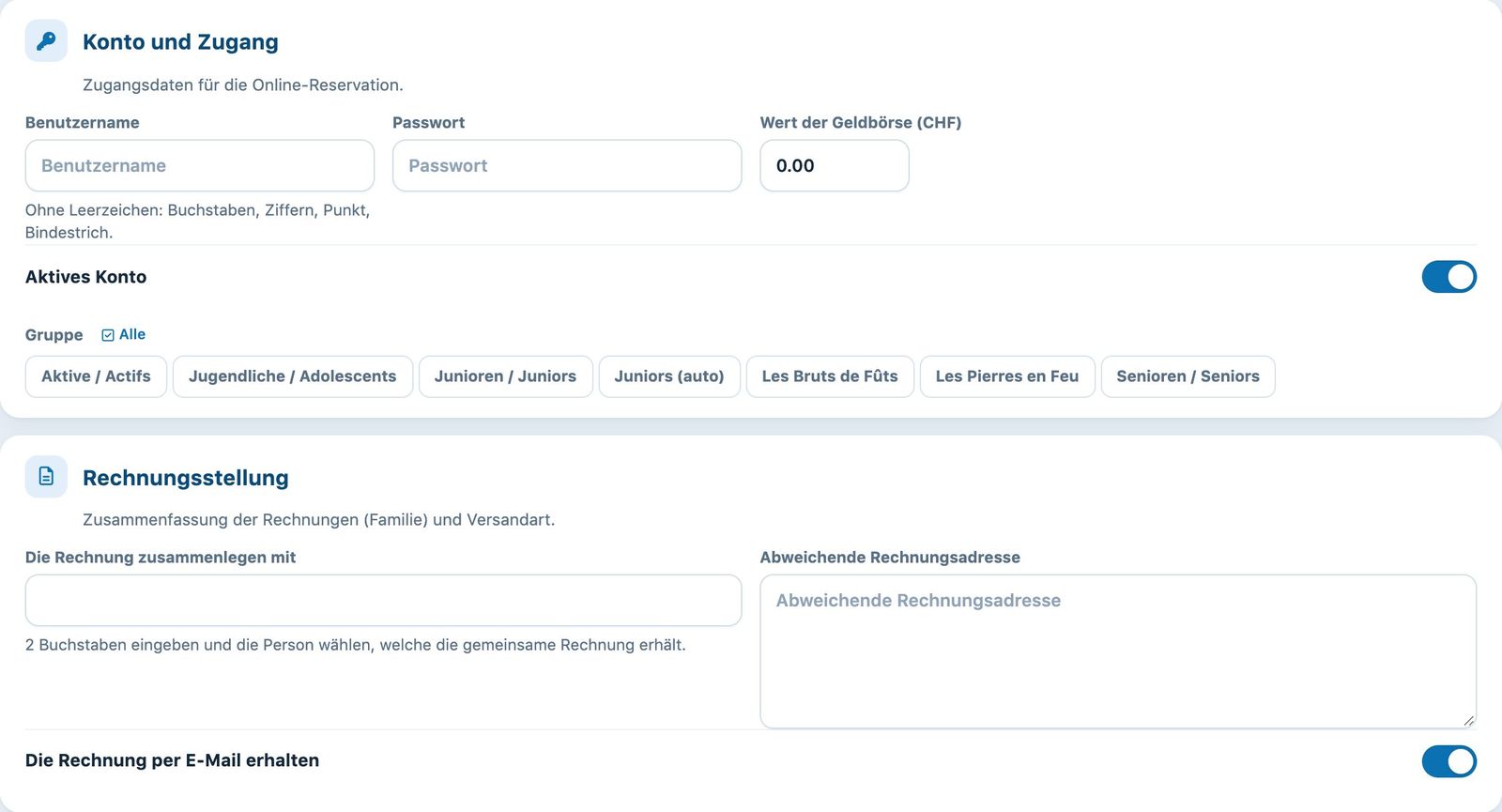
Die Abschnitte Konto und Zugang sowie Verrechnung
Abonnement und Speichern
Die Zusätzliche Angaben sind die Felder, die Ihrem Club eigen sind. Unter Abonnemente wählen Sie ein Abonnement für jede offene Sportart und Saison. Das Häkchen in der letzten Spalte zeigt, ob das Abonnement aktiv (✓) oder gesperrt (✗) ist: Klicken Sie darauf, um es zu ändern.
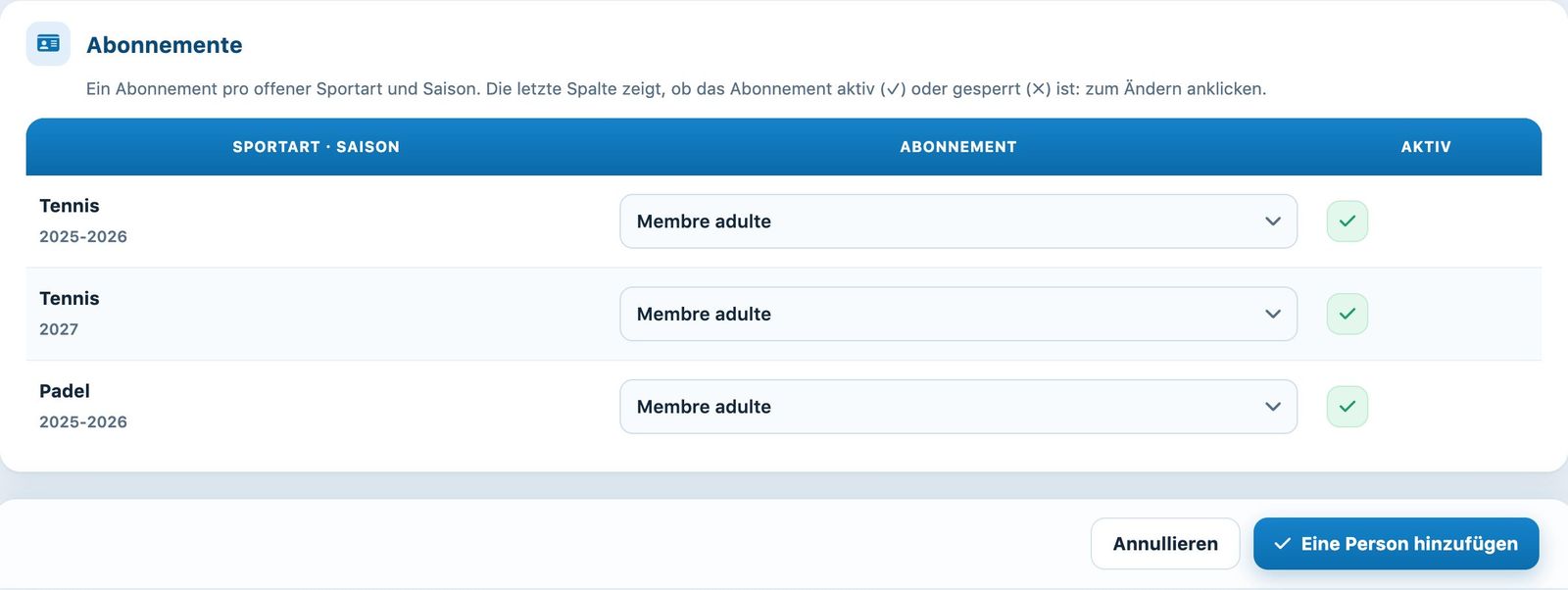
Der Abschnitt Abonnemente und die Schaltfläche Person hinzufügen
Klicken Sie auf Eine Person hinzufügen. Das Mitglied erscheint in der Liste; Abbrechen leert das Formular.
Hat der Club die E-Mail zur Kontoerstellung aktiviert, erhält das neue Mitglied mit einem Abonnement und einem aktiven Konto eine E-Mail mit seinem Benutzernamen und einem Link, um sein Passwort zu wählen.
💡 Nützlicher Tipp
Um viele Mitglieder auf einmal zu erfassen (Einrichtung, neue Tennisschule…), verwenden Sie den Excel-Import (siehe Artikel Mitgliederdaten importieren). Die verfügbaren Felder hängen von der Konfiguration Ihres Clubs ab.
Tutorial Plugin.ch — Mitglieder verwalten