


Gestire i corsi
Creare, modificare ed eliminare un corso
L'intero ciclo di vita di un corso o di uno stage
Un corso raggruppa tutto ciò che riguarda una scuola di tennis o uno stage: pubblico, date, condizioni d'iscrizione, prezzi e domande poste all'iscrizione. Gli allievi si iscrivono poi al corso e vengono suddivisi in gruppi.
1L'elenco dei corsi
Nel menu laterale, apra Corsi, poi Gestire i corsi. L'elenco mostra i corsi degli sport aperti alla data selezionata in alto sullo schermo, con sport, periodo d'iscrizione, date e stato.
- Cerca…: filtra l'elenco per nome;
- Tutti (sport): limita l'elenco a uno sport-stagione quando il club ne ha diversi;
- Attivi, Terminati, Tutti: questi filtri limitano l'elenco secondo le date dei corsi;
- a destra di ogni riga: copiare, modificare o eliminare il corso.
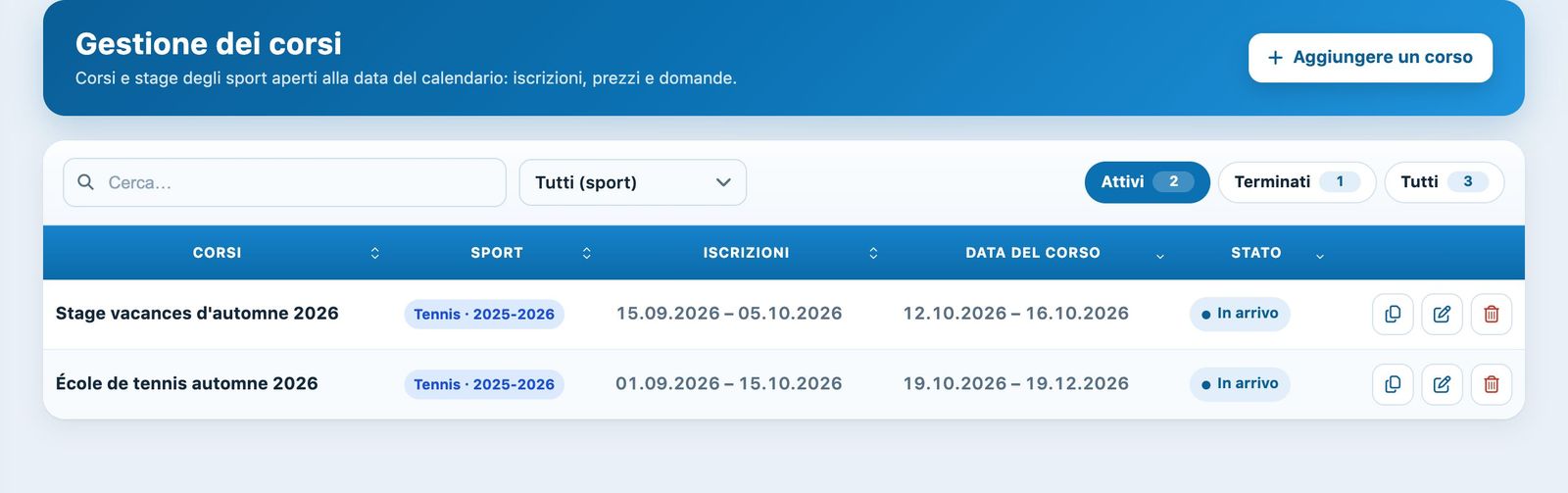
L'elenco dei corsi con i filtri e le azioni di ogni riga.
Un corso non compare? Cambi la data in alto sullo schermo: sono visualizzati solo gli sport-stagioni aperti a quella data.
2Creare un corso
Clicchi su Aggiungere un corso in alto a destra. Il modulo si apre in un pannello laterale. Se il club ha più sport-stagioni aperti, scelga prima lo Sport.
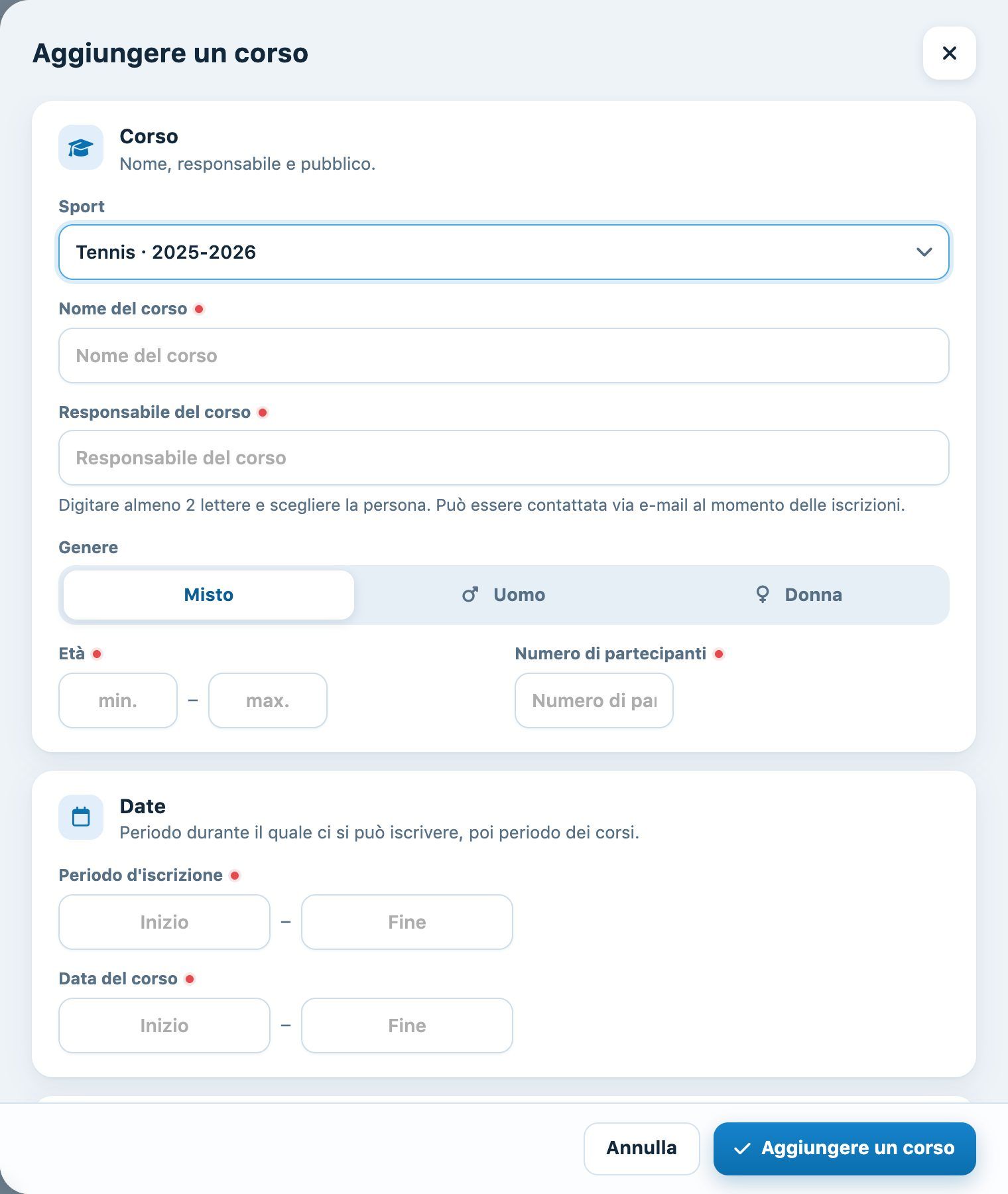
Il pannello «Aggiungere un corso».
Sezione Corso
- Nome del corso: un nome chiaro, ad esempio «Scuola di tennis autunno 2026»;
- Responsabile del corso: digiti almeno 2 lettere e poi scelga la persona; potrà essere contattata via e-mail durante le iscrizioni;
- Genere (Misto, Uomo, Donna), Età minima e massima, Numero di partecipanti massimo.
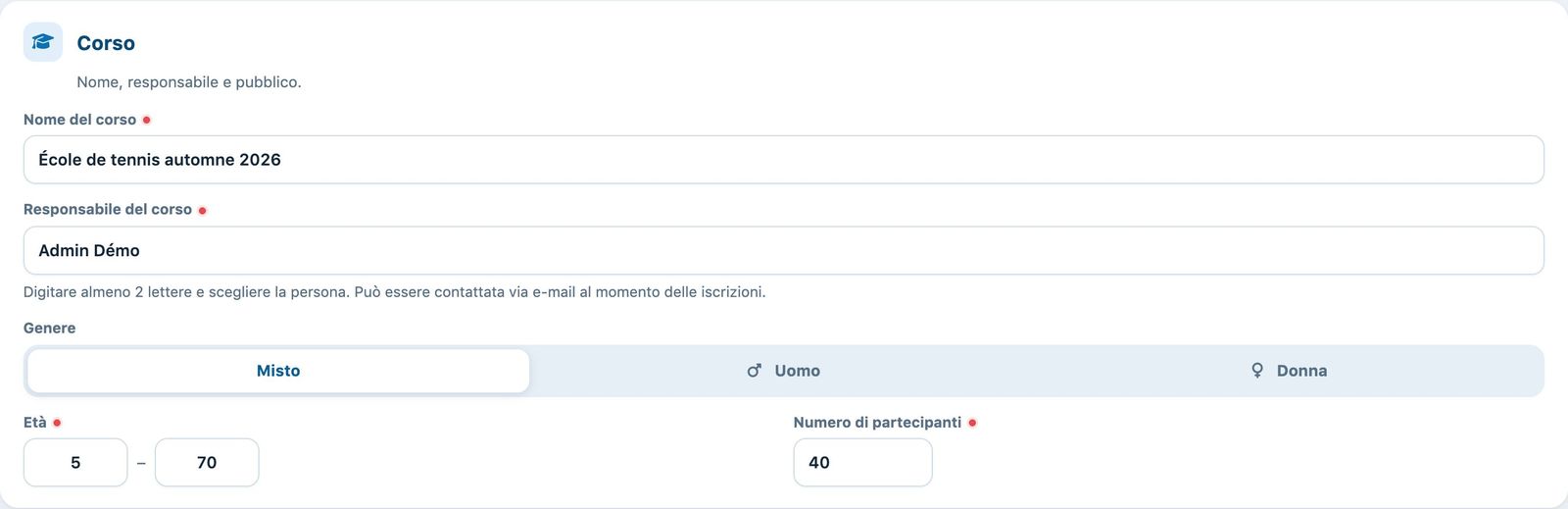
Sezione Corso: nome, responsabile e pubblico.
Sezione Date
Periodo d'iscrizione: quando i soci possono iscriversi online. Data del corso: la prima e l'ultima lezione; sono queste date a servire per creare le prenotazioni dei gruppi.

Sezione Date.
Sezione Iscrizione
- Aperto a tutti: No riserva il corso ai soci con un abbonamento;
- Associare i gruppi alle riservazioni: Sì perché le lezioni dei gruppi occupino i campi del tabellone delle prenotazioni (necessario per le presenze e gli export Gioventù e Sport);
- Autorizzare la lista d'attesa: oltre il numero di iscrizioni, le persone vengono messe in lista d'attesa;
- Registrati direttamente in un gruppo: Sì, la persona sceglie da sé il suo gruppo (pratico per uno stage); No, spunta gli slot preferiti tra quelli che Lei propone nella parte Preferenza ;
- Informazioni supplementari: testo visualizzato sulla pagina d'iscrizione; Condizioni generali (URL): link che la persona deve accettare.
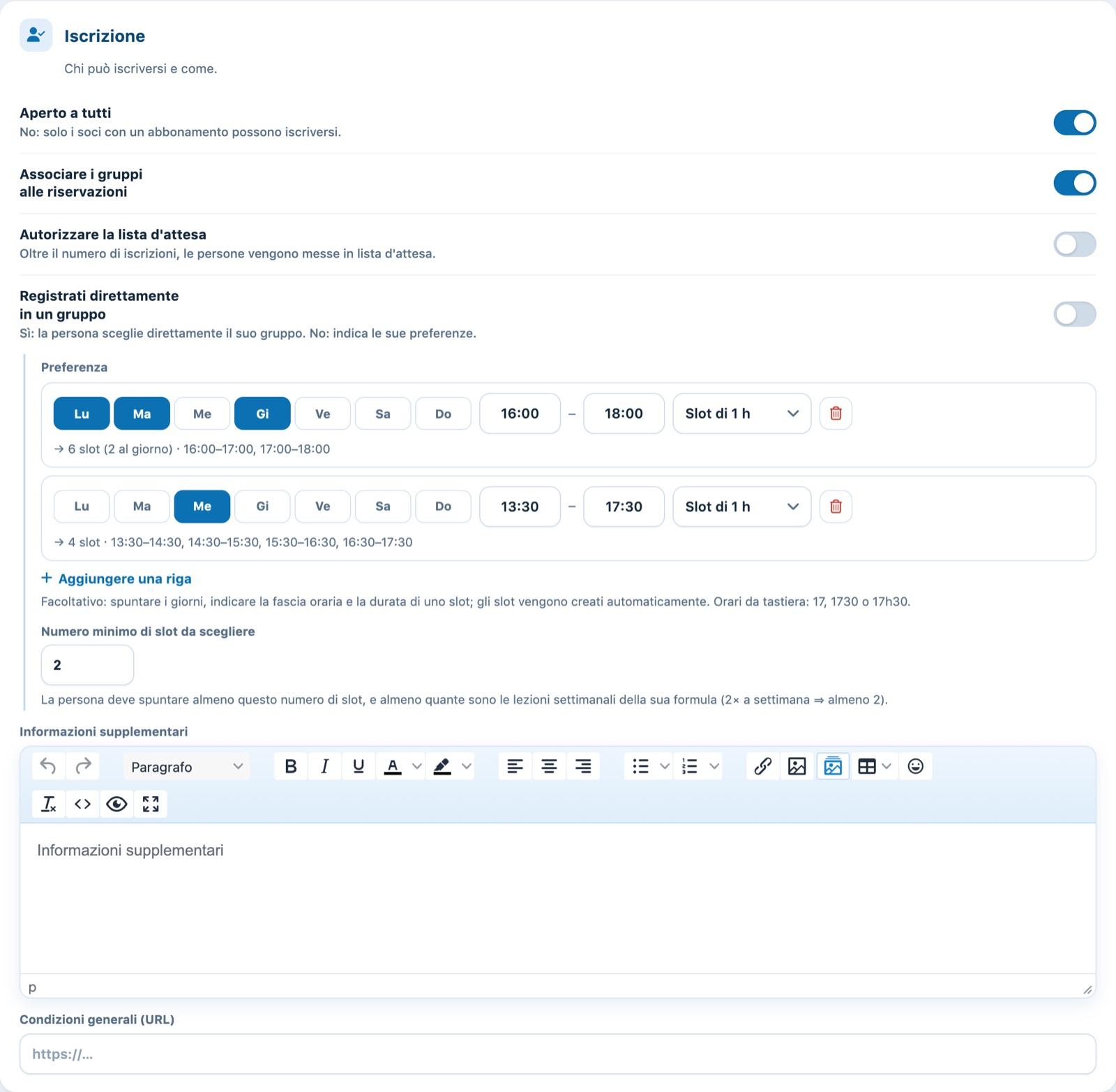
Sezione Iscrizione: interruttori Sì/No e slot di preferenza.
Gli slot si inseriscono in poche righe: una riga = i giorni spuntati, una fascia oraria e una durata di slot (ad esempio Lu, Ma, Gi dalle 16:00 alle 18:00 in Slot di 1 h). Il campo Numero minimo di slot da scegliere stabilisce quanti slot la persona deve spuntare. Tutto è descritto in dettaglio in Proporre slot di preferenza.
Sezione Prezzi e pagamento
- Tipologia di prezzo : Alla sessione (prezzo per lezione, le lezioni annullate non vengono fatturate), Alla stagione (forfait) o In base alla presenza (fatturato secondo le presenze registrate);
- Metodo di pagamento : Fattura, Carta di credito (pagamento online obbligatorio) o Entrambi (a scelta della persona); in caso di pagamento online, scelga il Gruppo di fattura dove registrare i pagamenti.
Ogni prezzo è una scheda. In cima alla scheda, un riepilogo si aggiorna durante l'inserimento, ad esempio «2× a settimana · 780.00 · Junior». Una scheda contiene:
- Articolo: l'articolo di fatturazione; la sua descrizione e il suo prezzo predefinito vengono ripresi. Se la descrizione dell'articolo contiene «1x», «2x»…, il numero di lezioni a settimana viene compilato da solo;
- Descrizione: il testo mostrato all'iscrizione e sulla fattura;
- Lezioni a settimana: 1 per un corso 1× a settimana, 2 per 2× a settimana;
- Allievi per gruppo: lasci 0, salvo se il prezzo dipende dalla dimensione del gruppo (2, 3, 4 allievi…);
- Prezzo e interruttore Attivo ;
- Abbonamento: gli abbonamenti interessati (più di uno se hanno lo stesso prezzo). Se lasciato vuoto, il prezzo vale per Non socio (senza quota).
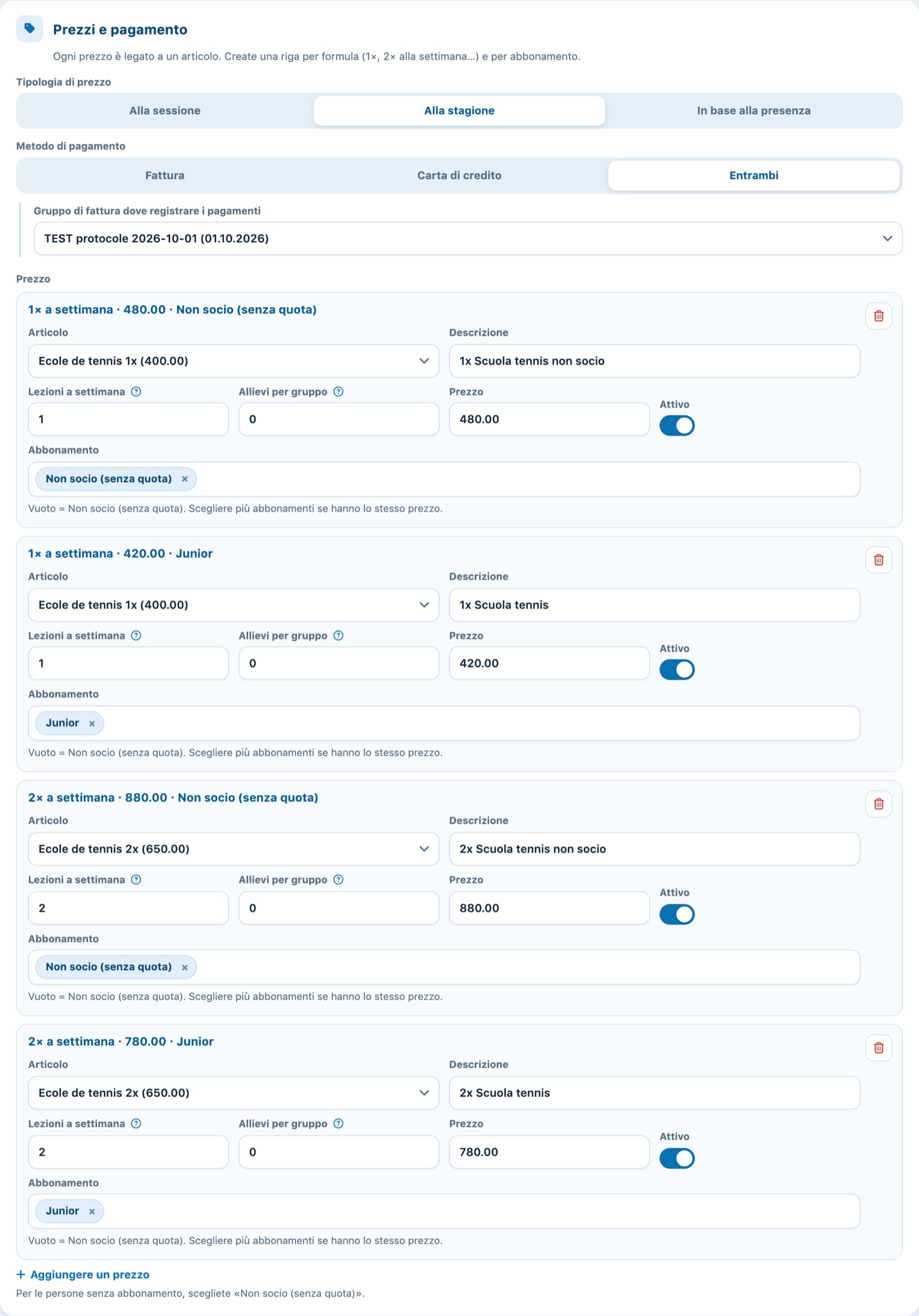
Sezione Prezzi e pagamento: una scheda per prezzo, con il suo riepilogo in cima.
Il pulsante Aggiungere un prezzo aggiunge una scheda. Una scheda disattivata (Attivo su No) è in grigio e contrassegnata Inattivo: il prezzo non viene più proposto, ma le iscrizioni esistenti lo mantengono. Una scheda incompleta (senza articolo, descrizione, lezioni o prezzo) non viene salvata.
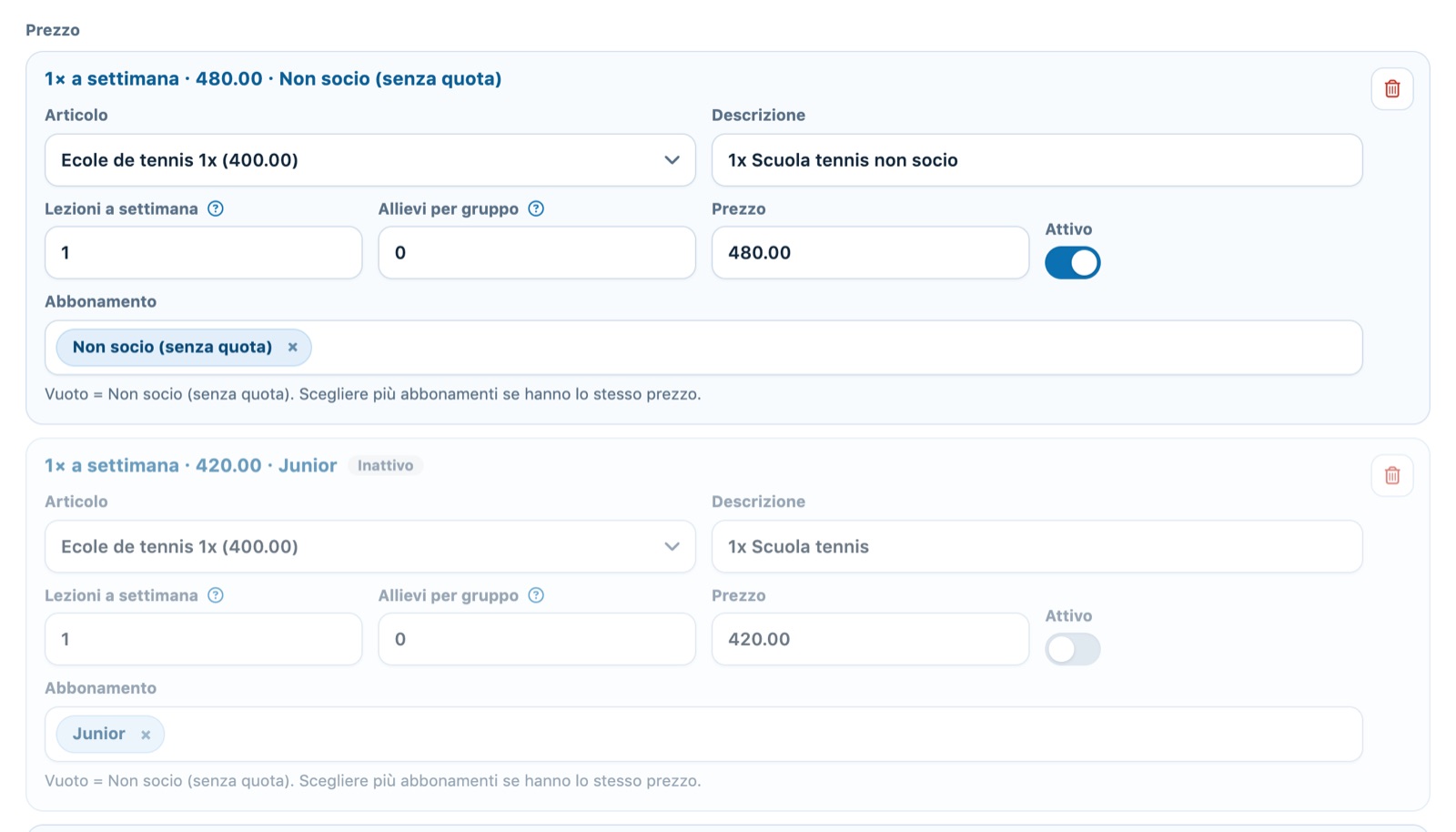
Due schede di prezzo: la seconda è inattiva e in grigio.
Esempio: quattro schede per una scuola di tennis: 1× e 2× a settimana per l'abbonamento Junior, e le stesse per Non socio (senza quota). La persona vede solo i prezzi che corrispondono al suo abbonamento. Lo stesso articolo può servire per più prezzi.
Sezioni Sconto famiglia, e-mail e domande
La sezione Sconto famiglia elenca gli sconti famiglia «corsi» dello sport-stagione: attivi quelli che si applicano a questo corso (link Gestire sconti per famiglie per crearli). Se l'e-mail automatica di conferma dei corsi è attiva, la sezione Email di conferma per l'iscrizione al corso permette di adattarne il testo per questo corso.

Sezione Sconto famiglia.
Stage o corso senza sconto: alla creazione, gli sconti «tutti i corsi» sono già selezionati e un avviso lo ricorda. Per uno stage che non dà diritto allo sconto famiglia, tolga la spunta prima di salvare.
Infine, la sezione Domande personali aggiunge domande al modulo d'iscrizione: Testo libero, Una scelta possibile, Scelta multipla (risposte separate da virgole), Data, Telefono, Numero o Testo lungo. Una domanda il cui nome contiene «AVS» impone il formato 756.xxxx.xxxx.xx, utile per Gioventù e Sport.
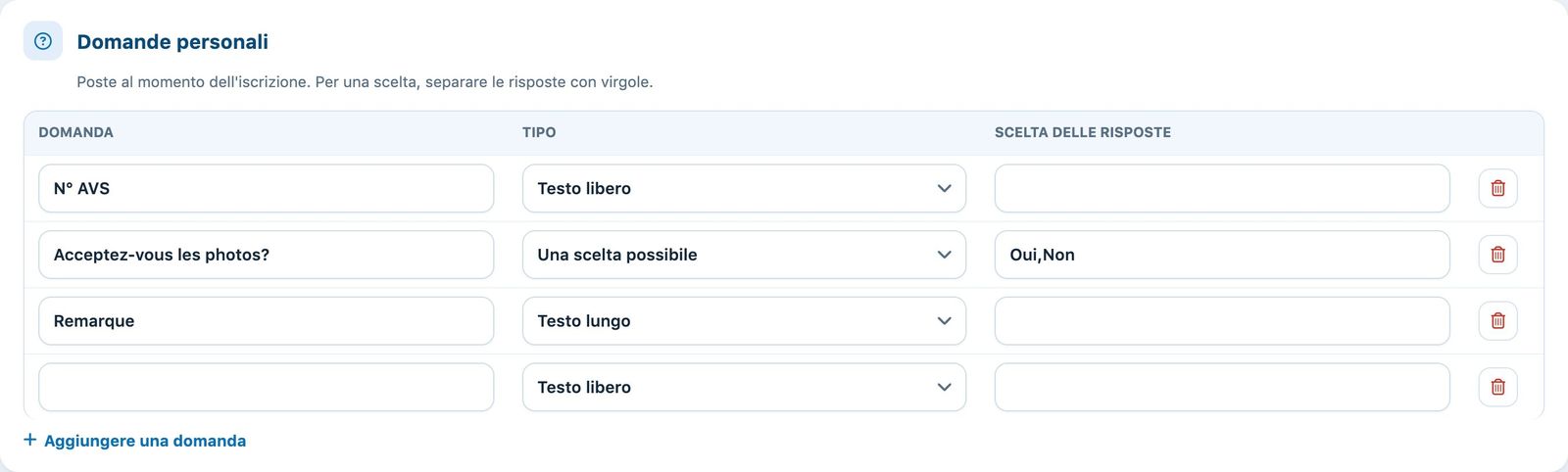
Sezione Domande personali.
Clicchi su Aggiungere un corso in fondo al pannello per salvare.
3Modificare un corso
Clicchi sull'icona a matita della riga (o su Modificare il corso in Gestire le iscrizioni). Il pannello Modificare il corso riprende le stesse sezioni. Modifichi i campi e poi clicchi su Salva.
All'apertura, gli slot di preferenza salvati sono raggruppati in righe (giorni, fascia, durata): ritrova l'inserimento compatto, anche per un corso creato prima di questa presentazione. Per non proporre più un prezzo senza eliminarlo, metta il suo interruttore Attivo su No. L'icona del cestino di una scheda toglie questo prezzo dal corso.
Cambiare le date di un corso già convalidato non sposta le prenotazioni esistenti dei gruppi: aggiunga o elimini le lezioni dalla scheda del gruppo (veda Gestire i gruppi di corsi).
4Copiare un corso
L'icona di copia apre il pannello Copiare il corso: nuovo nome, sport-stagione di destinazione (Copiare in), nuove date e scelta di ciò che viene ripreso (iscrizioni, gruppi, persone nei gruppi). Veda l'articolo Copiare un corso per la stagione successiva.
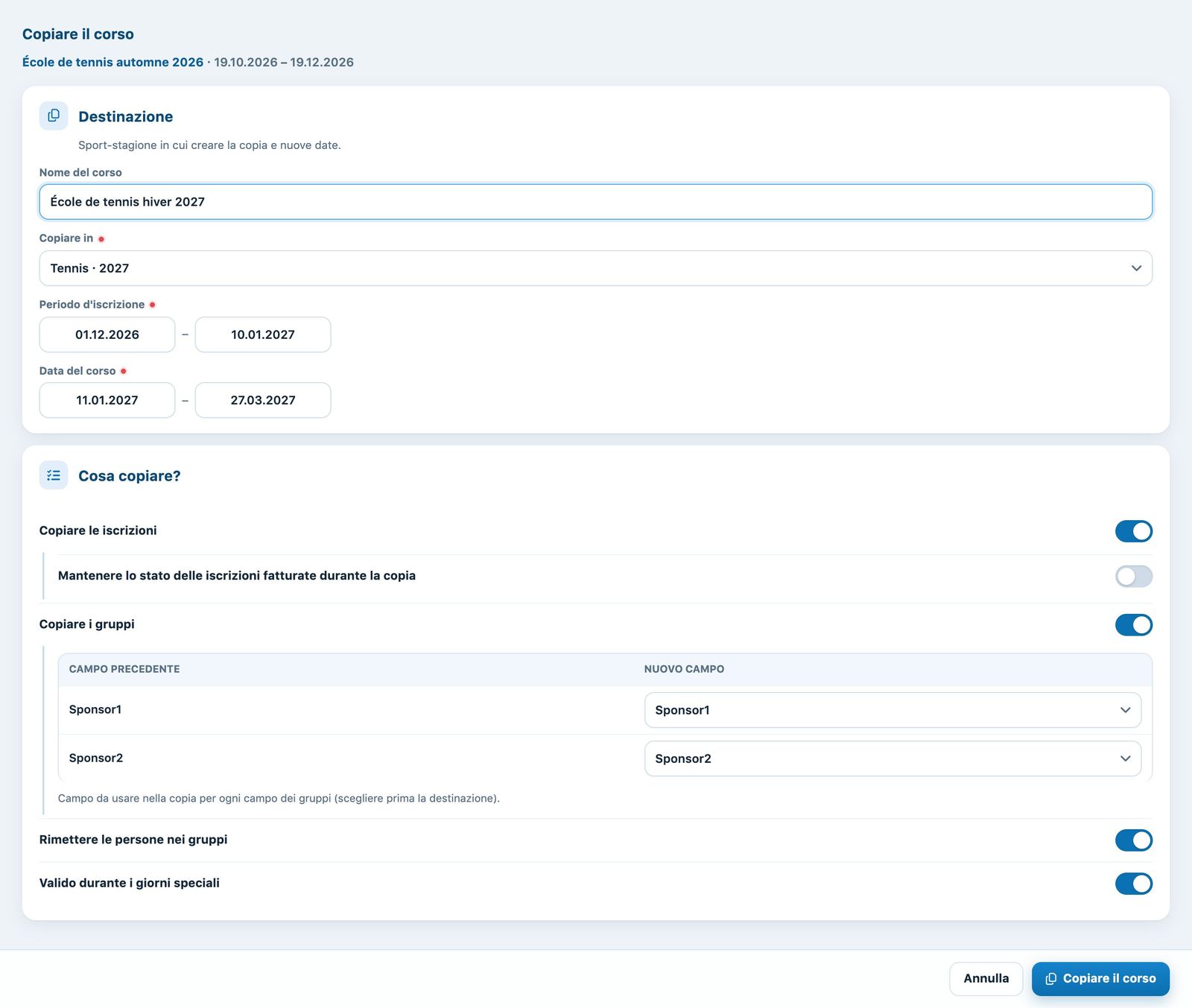
Il pannello «Copiare il corso».
5Eliminare un corso
Clicchi sull'icona del cestino della riga, poi confermi con OK.
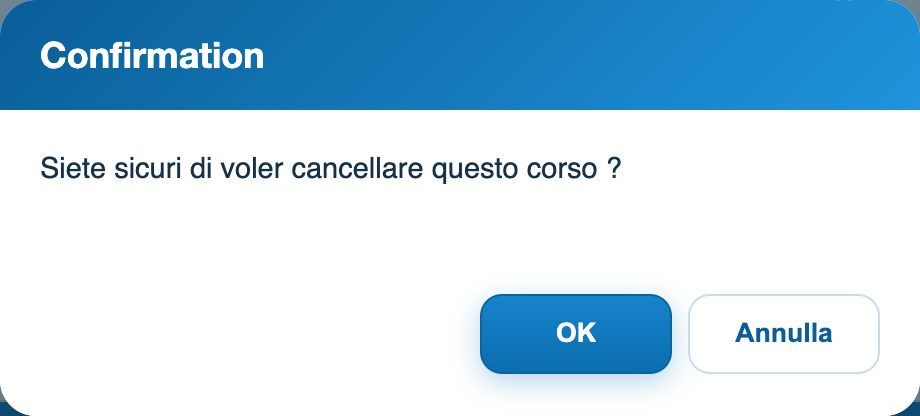
La conferma di eliminazione.
L'eliminazione è definitiva: il corso, i suoi prezzi, le iscrizioni e i gruppi scompaiono. Un corso terminato non deve essere eliminato: passa automaticamente nel filtro Terminati.
Tutorial Plugin.ch — Gestire i corsi