


Die Kurse verwalten
Einen Kurs erstellen, bearbeiten und löschen
Der gesamte Lebenszyklus eines Kurses oder Camps
Ein Kurs umfasst alles, was eine Tennisschule oder ein Camp betrifft: Zielpublikum, Daten, Anmeldebedingungen, Preise und die bei der Anmeldung gestellten Fragen. Die Schüler melden sich dann für den Kurs an und werden anschliessend in Gruppen eingeteilt.
1Die Kursliste
Öffnen Sie im Seitenmenü Kurse, dann Die Kurse verwalten. Die Liste zeigt die Kurse der Sportarten, die am oben am Bildschirm gewählten Datum offen sind, mit Sportart, Anmeldezeitraum, Daten und Status.
- Suchen…: filtert die Liste nach Namen;
- Alle (sportart): beschränkt die Liste auf eine Sportart-Saison, wenn der Club mehrere hat;
- Aktiv, Beendet, Alle: Diese Filter zeigen die Kurse je nach Kursdaten;
- rechts in jeder Zeile: Kurs kopieren, bearbeiten, löschen.
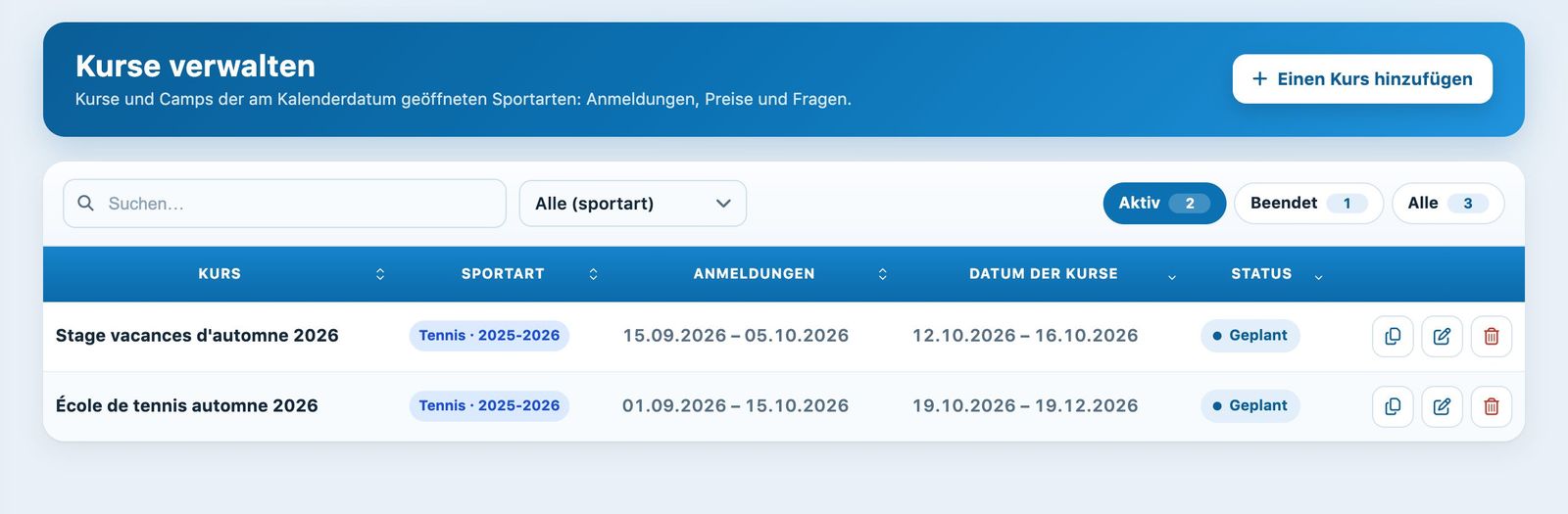
Die Kursliste mit den Filtern und den Aktionen jeder Zeile.
Ein Kurs wird nicht angezeigt? Ändern Sie das Datum oben am Bildschirm: Es werden nur die an diesem Datum offenen Sportart-Saisons angezeigt.
2Einen Kurs erstellen
Klicken Sie auf Einen Kurs hinzufügen oben rechts. Das Formular öffnet sich in einem Seitenfenster. Hat der Club mehrere offene Sportart-Saisons, wählen Sie zuerst die Sport.
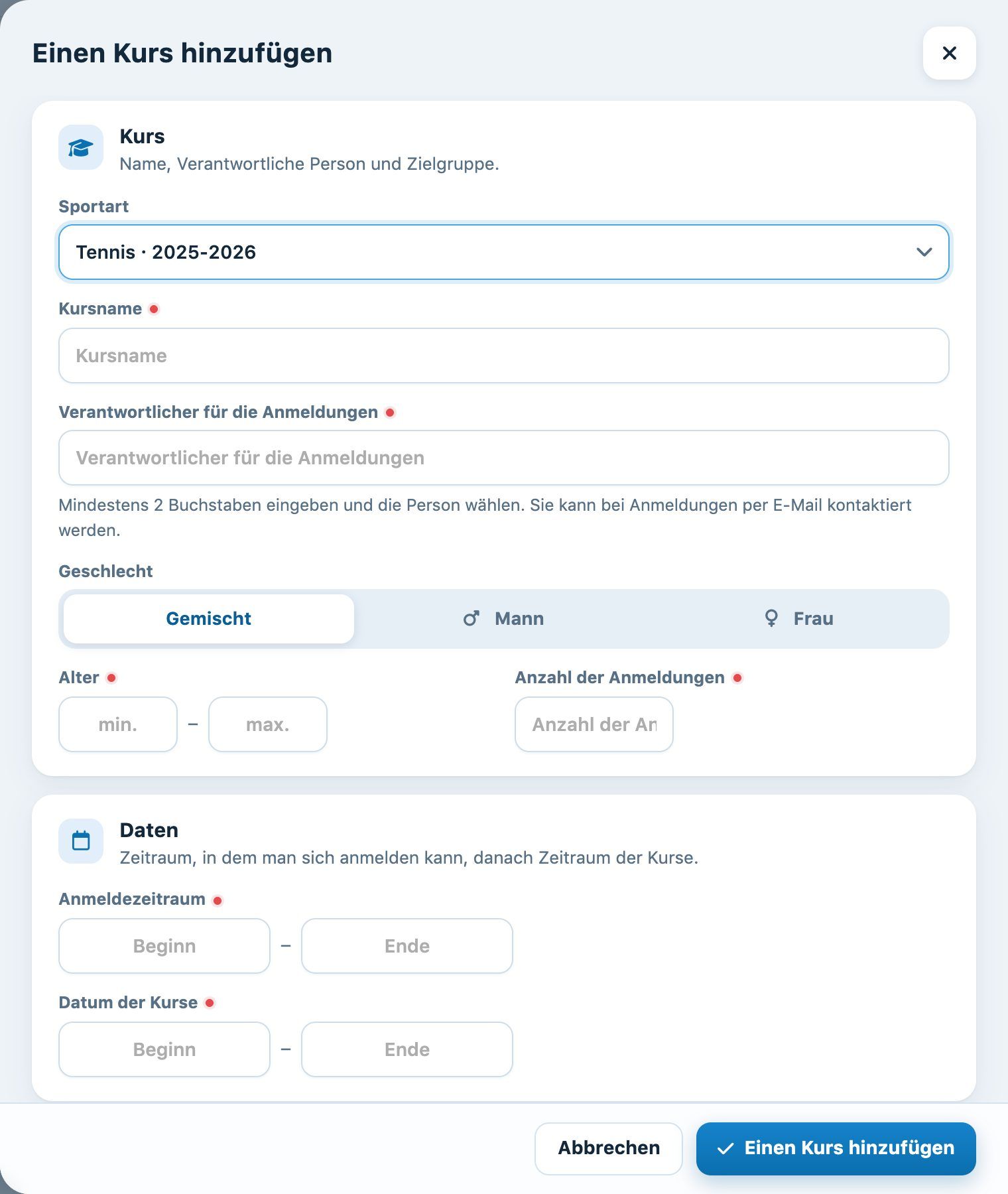
Das Fenster «Kurs hinzufügen».
Abschnitt Kurs
- Kursname: ein aussagekräftiger Name, zum Beispiel «Tennisschule Herbst 2026»;
- Verantwortlicher für die Anmeldungen: mindestens 2 Buchstaben eingeben und dann die Person wählen; sie kann bei Anmeldungen per E-Mail kontaktiert werden;
- Geschlecht (Gemischt, Mann, Frau), Alter minimal und maximal, Anzahl der Anmeldungen maximal.
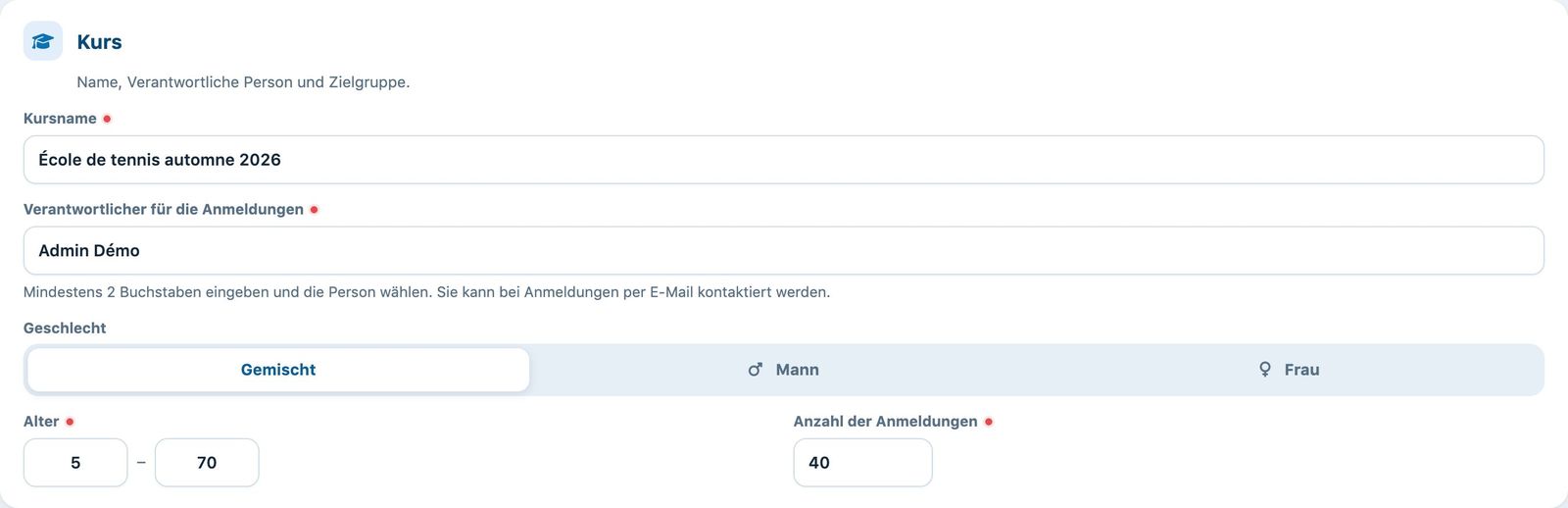
Abschnitt Kurs: Name, Verantwortlicher und Zielpublikum.
Abschnitt Daten
Anmeldezeitraum: wann sich die Mitglieder online anmelden können. Datum der Kurse: die erste und die letzte Lektion; mit diesen Daten werden die Reservationen der Gruppen erstellt.

Abschnitt Daten.
Abschnitt Anmeldung
- Für alle zugänglich: Nein beschränkt den Kurs auf Mitglieder mit einem Abonnement;
- Gruppen mit Reservierungen verknüpfen: Ja, damit die Lektionen der Gruppen die Plätze im Reservationsplan belegen (nötig für die Anwesenheiten und die Exporte für Jugend+Sport);
- Warteliste erlauben: Über die Anzahl Anmeldungen hinaus kommen die Personen auf die Warteliste;
- Sich direkt in einer Gruppe anmelden: Ja, die Person wählt ihre Gruppe selbst (praktisch für ein Lager); Nein, sie kreuzt ihre bevorzugten Zeitfenster an, aus Ihrem Angebot im Bereich Präferenz ;
- Ergänzende Information: Text, der auf der Anmeldeseite angezeigt wird; Allgemeine Bedingungen (URL): Link, den die Person akzeptieren muss.
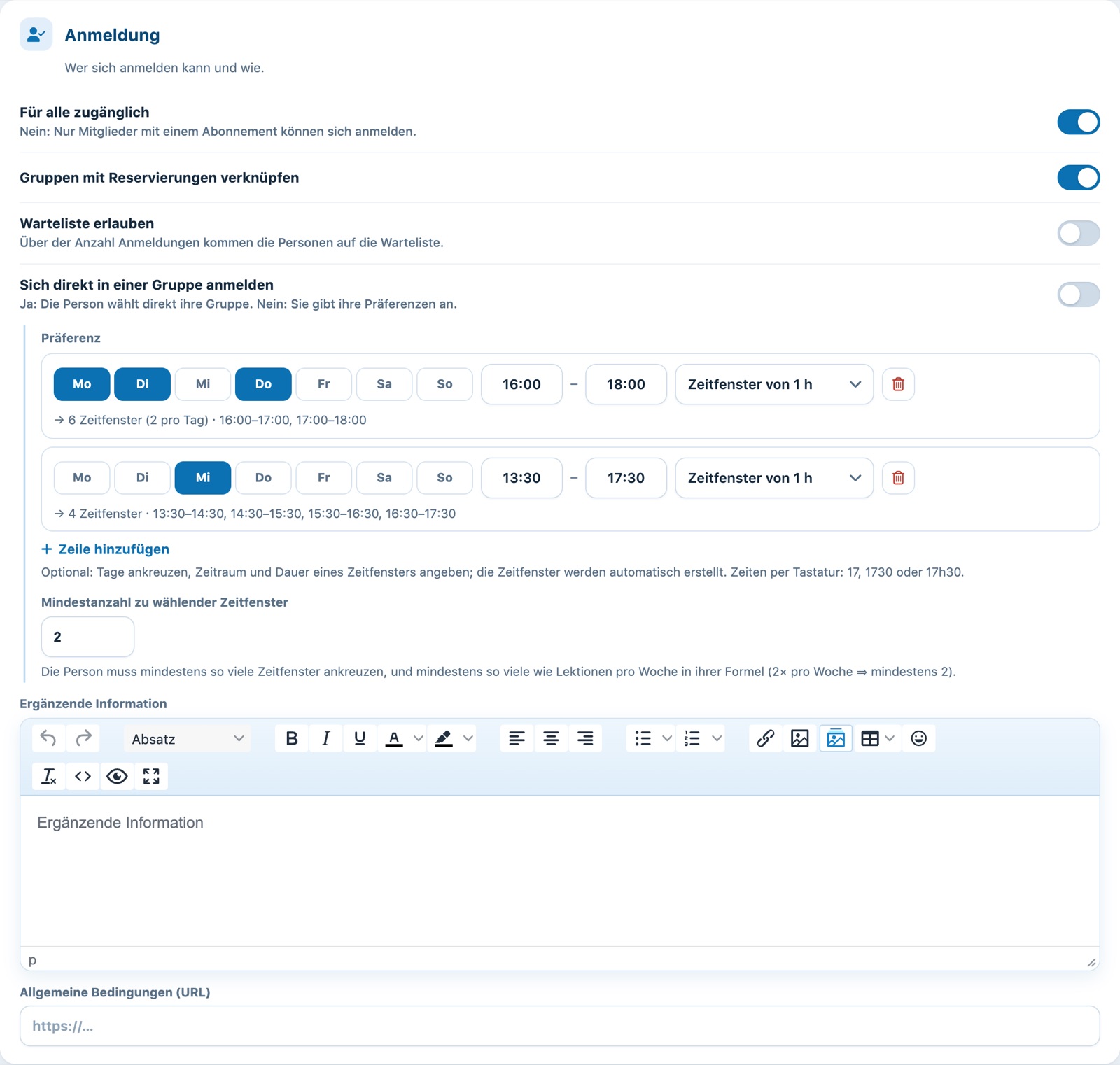
Abschnitt Anmeldung: Ja/Nein-Schalter und bevorzugte Zeitfenster.
Die Zeitfenster werden in wenigen Zeilen erfasst: eine Zeile = die angekreuzten Tage, ein Zeitraum und eine Dauer pro Zeitfenster (zum Beispiel Mo, Di, Do von 16:00 bis 18:00 in Zeitfenster von 1 h). Das Feld Mindestanzahl zu wählender Zeitfenster legt fest, wie viele Zeitfenster die Person ankreuzen muss. Alles ist ausführlich beschrieben in Bevorzugte Zeitfenster anbieten.
Abschnitt Preise und Zahlung
- Preisart : Pro Kurseinheit (Preis pro Lektion, abgesagte Lektionen werden nicht verrechnet), Pro Saison (Pauschale) oder Durch Anwesenheit (nach den erfassten Anwesenheiten verrechnet);
- Zahlungsart : Rechnung, Kreditkarte (Online-Zahlung obligatorisch) oder Beide (nach Wahl der Person); bei Online-Zahlung wählen Sie die Rechnungsgruppe, in der die Zahlungen erfasst werden sollen.
Jeder Preis ist eine Karte. Oben auf der Karte wird während der Eingabe eine Zusammenfassung aktualisiert, zum Beispiel «2× pro Woche · 780.00 · Junior». Eine Karte enthält:
- Artikel: den Verrechnungsartikel; seine Bezeichnung und sein Standardpreis werden übernommen. Enthält die Bezeichnung des Artikels «1x», «2x»…, wird die Anzahl Lektionen pro Woche automatisch ausgefüllt;
- Bezeichnung: den Text, der bei der Anmeldung und auf der Rechnung angezeigt wird;
- Lektionen pro Woche: 1 für einen Kurs 1× pro Woche, 2 für 2× pro Woche;
- Schüler pro Gruppe: 0 lassen, ausser der Preis hängt von der Gruppengrösse ab (2, 3, 4 Schüler…);
- Preis und Schalter Aktiv ;
- Abonnement: die betroffenen Abonnemente (mehrere möglich, wenn sie denselben Preis haben). Leer gelassen gilt der Preis für Nichtmitglied (ohne Beitrag).
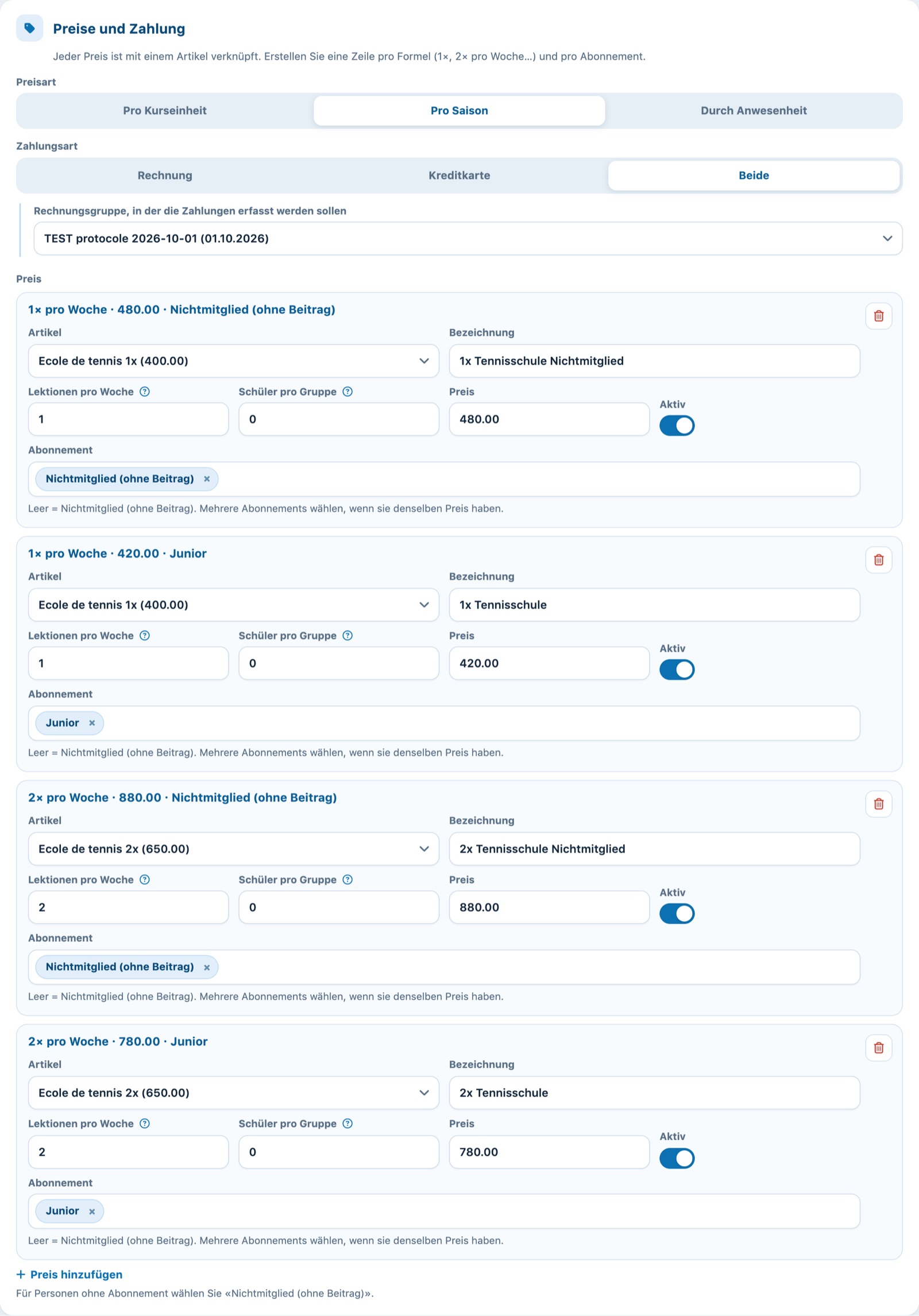
Abschnitt Preise und Zahlung: eine Karte pro Preis, mit ihrer Zusammenfassung oben.
Die Schaltfläche Preis hinzufügen fügt eine Karte hinzu. Eine deaktivierte Karte (Aktiv auf Nein) ist ausgegraut und trägt den Vermerk Inaktiv: Der Preis wird nicht mehr angeboten, bestehende Anmeldungen behalten ihn aber. Eine unvollständige Karte (ohne Artikel, Bezeichnung, Lektionen oder Preis) wird nicht gespeichert.
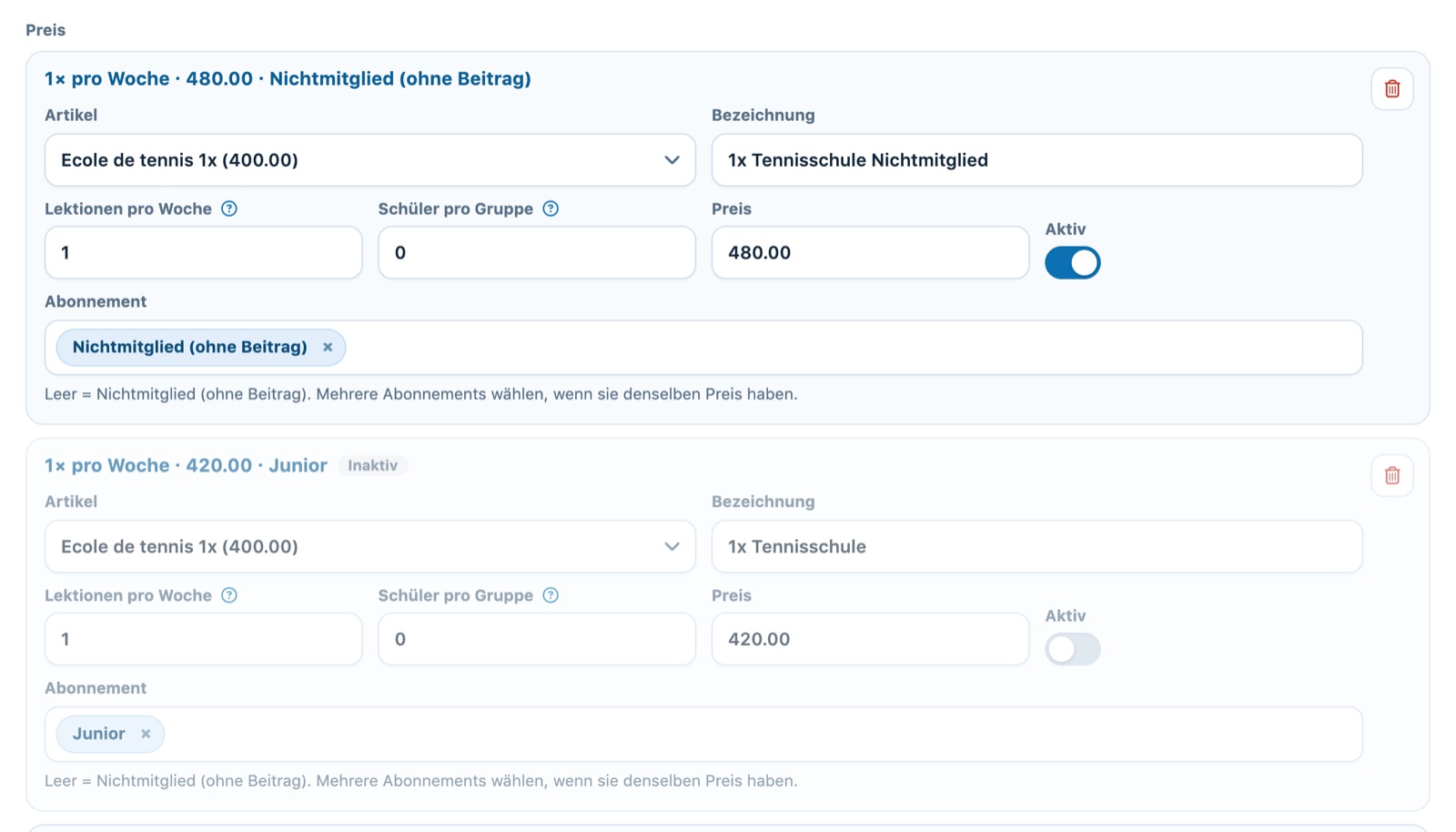
Zwei Preiskarten: Die zweite ist inaktiv und ausgegraut.
Beispiel: vier Karten für eine Tennisschule: 1× und 2× pro Woche für das Abonnement Junior und dieselben für Nichtmitglied (ohne Beitrag). Die Person sieht nur die Preise, die zu ihrem Abonnement passen. Derselbe Artikel kann für mehrere Preise dienen.
Abschnitte Familienermässigung, E-Mail und Fragen
Der Abschnitt Familienermässigung listet die Familienermässigungen «Kurs» der Sportart-Saison auf: Aktivieren Sie jene, die für diesen Kurs gelten (Link Familienermässigungen verwalten zum Erstellen). Ist die automatische Bestätigungs-E-Mail für Kurse aktiviert, können Sie im Abschnitt Bestätigungs-E-Mail für die Kursanmeldung deren Text für diesen Kurs anpassen.

Abschnitt Familienermässigung.
Lager oder Kurs ohne Ermässigung: Beim Erstellen sind die Ermässigungen «alle Kurse» bereits angekreuzt, ein Hinweis erinnert daran. Entfernen Sie bei einem Lager ohne Anspruch auf die Familienermässigung die Häkchen vor dem Speichern.
Schliesslich fügt der Abschnitt Personalisierte Frage dem Anmeldeformular Fragen hinzu: Freier Text, Nur eine Antwort, Mehrfachantworten (Antworten durch Kommas getrennt), Datum, Telefon, Anzahl oder Langer Text. Eine Frage, deren Name «AVS» enthält, verlangt das Format 756.xxxx.xxxx.xx, nützlich für Jugend+Sport.
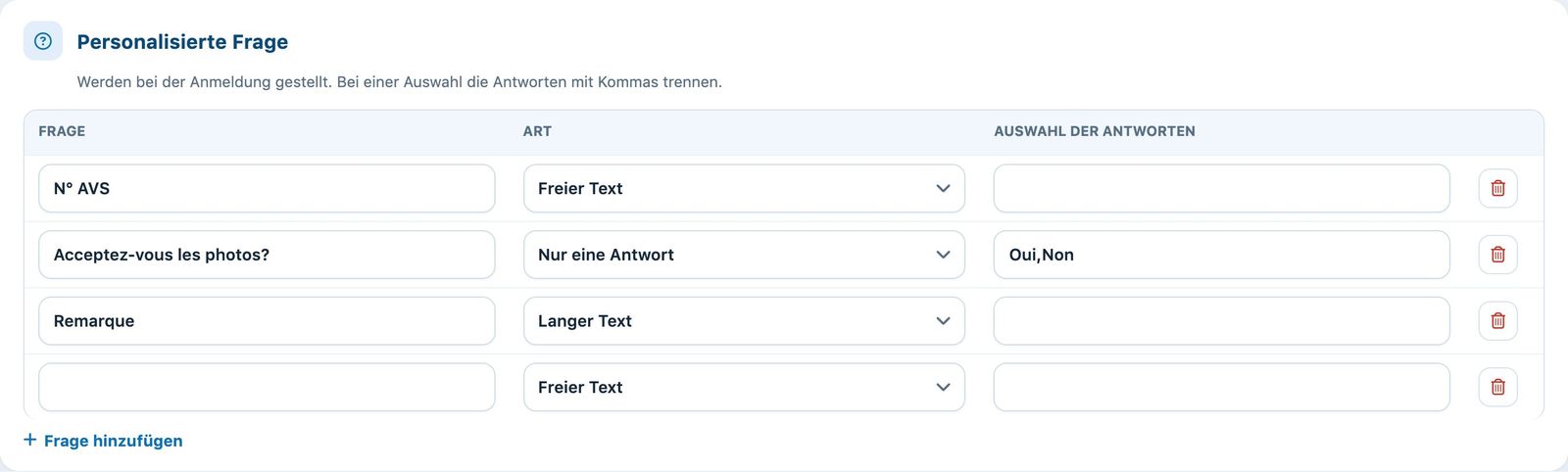
Abschnitt Personalisierte Frage.
Klicken Sie auf Einen Kurs hinzufügen unten im Fenster, um zu speichern.
3Einen Kurs bearbeiten
Klicken Sie auf das Stiftsymbol der Zeile (oder auf Den Kurs ändern in Die Anmeldungen verwalten). Das Fenster Den Kurs ändern enthält dieselben Abschnitte. Ändern Sie die Felder und klicken Sie dann auf Speichern.
Beim Öffnen werden die gespeicherten bevorzugten Zeitfenster zu Zeilen zusammengefasst (Tage, Zeitraum, Dauer): Sie finden die kompakte Erfassung wieder, auch bei einem Kurs, der vor dieser Darstellung erstellt wurde. Um einen Preis nicht mehr anzubieten, ohne ihn zu löschen, stellen Sie seinen Schalter Aktiv auf Nein. Das Papierkorbsymbol einer Karte entfernt diesen Preis aus dem Kurs.
Die Daten eines bereits bestätigten Kurses ändern verschiebt die bestehenden Reservationen der Gruppen nicht: Fügen Sie Lektionen im Gruppenfenster hinzu oder löschen Sie sie dort (siehe Kursgruppen verwalten).
4Einen Kurs kopieren
Das Kopiersymbol öffnet das Fenster Kurs kopieren: neuer Name, Ziel-Sportart-Saison (Kopieren in), neue Daten und Wahl dessen, was übernommen wird (Anmeldungen, Gruppen, Personen in den Gruppen). Siehe Artikel Einen Kurs für die nächste Saison kopieren.
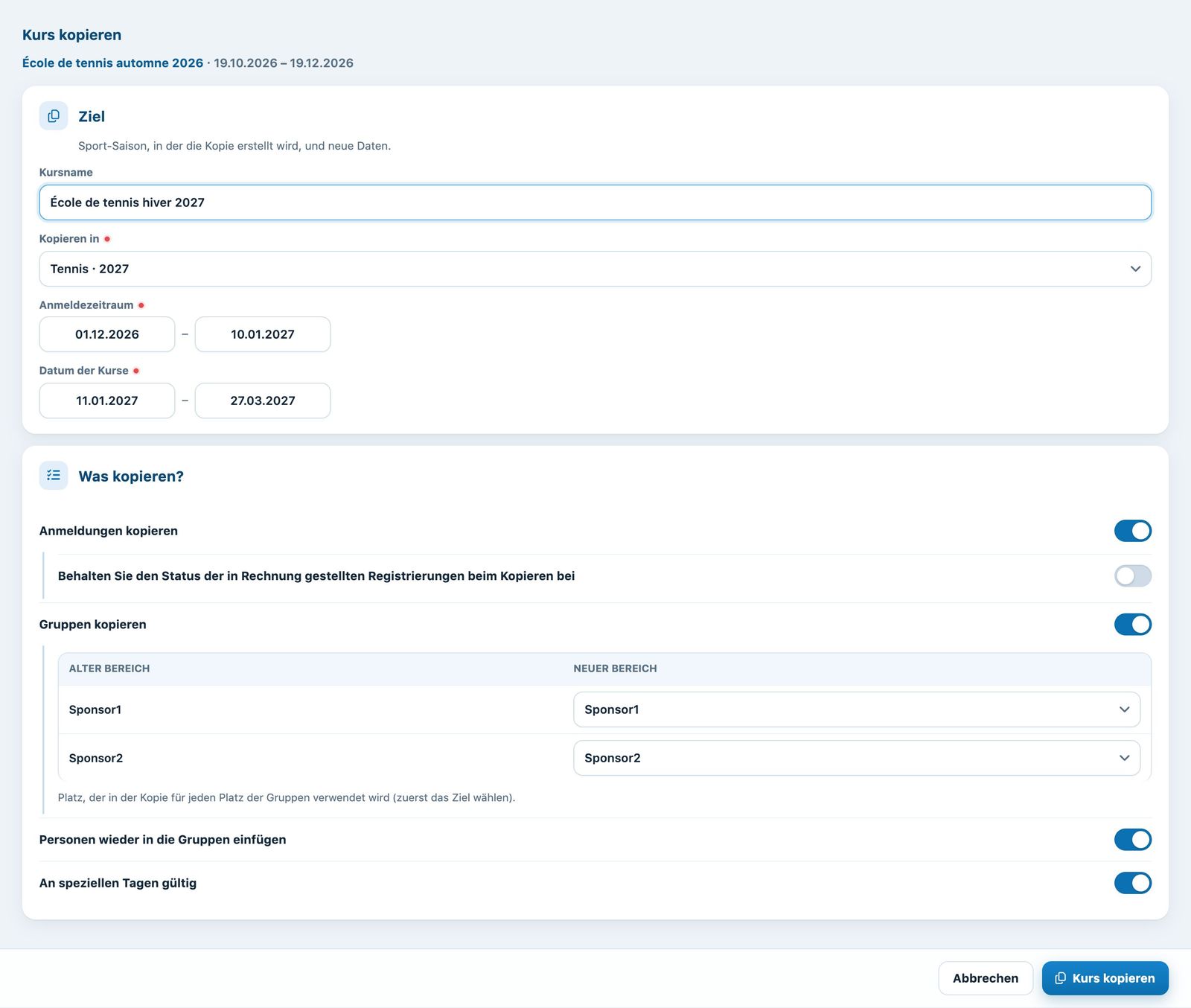
Das Fenster «Kurs kopieren».
5Einen Kurs löschen
Klicken Sie auf das Papierkorbsymbol der Zeile und bestätigen Sie mit OK.
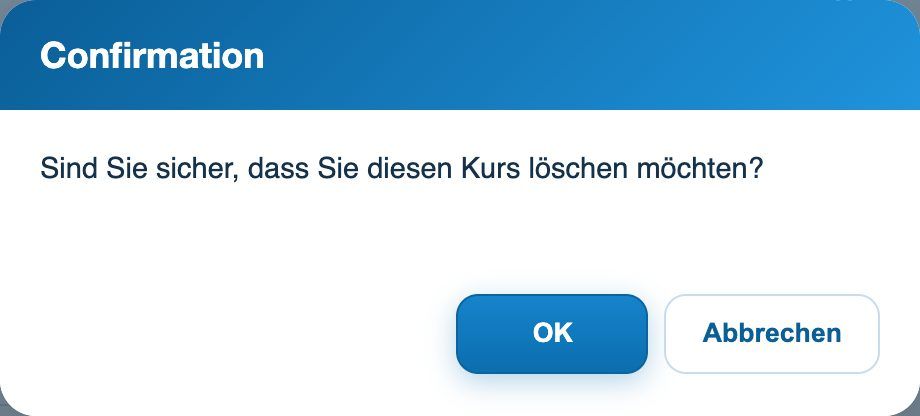
Die Löschbestätigung.
Das Löschen ist endgültig: Der Kurs, seine Preise, Anmeldungen und Gruppen verschwinden. Ein beendeter Kurs muss nicht gelöscht werden: Er erscheint automatisch unter dem Filter Beendet.
Plugin.ch-Tutorial — Kurse verwalten