


Tutorial scuola di tennis
Creazione e configurazione di un corso
Creare e configurare un corso di scuola di tennis o uno stage
Questo tutorial crea passo dopo passo uno stage autunnale per juniores: parametri generali, date, iscrizione, prezzi, pagamento e domanda per Gioventù e Sport. Lo stesso procedimento vale per una scuola di tennis su tutta una stagione.
1Aprire la gestione dei corsi
Nel menu laterale, apra Corsi, poi Gestire i corsi. Verifichi la data in alto sullo schermo: deve trovarsi nella stagione del corso. Clicchi poi su Aggiungere un corso.
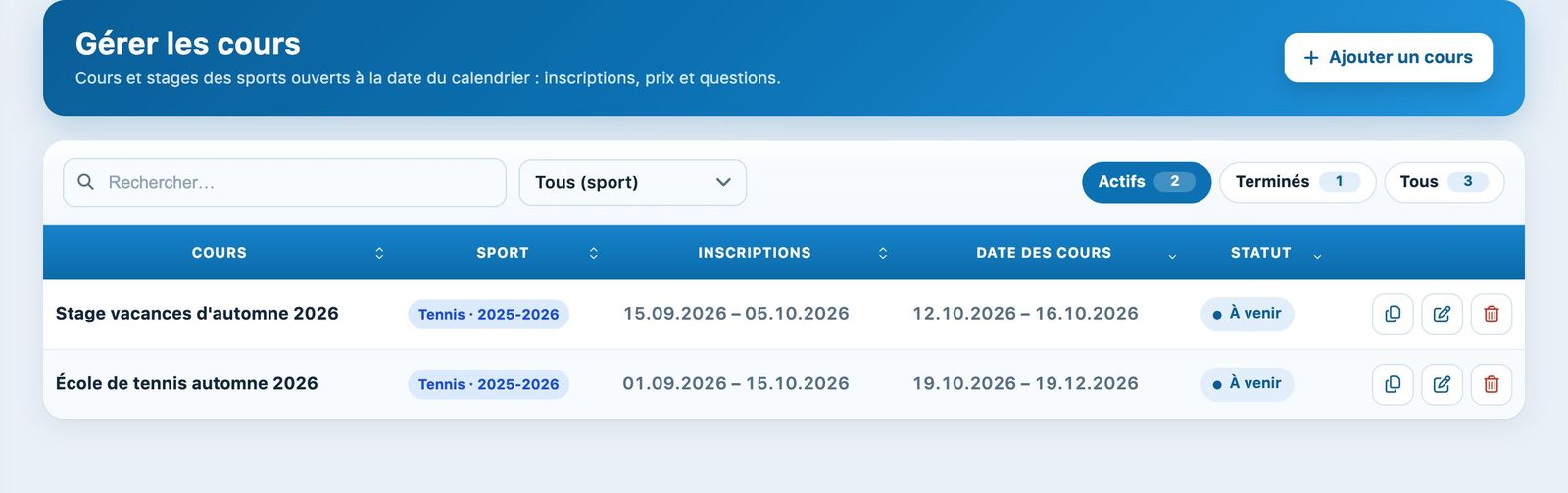
La pagina Gestire i corsi e il pulsante Aggiungere un corso.
Può raggruppare tutta la scuola di tennis (kids, juniores, competizione…) in un solo corso con più prezzi, o creare un corso per tipo. Uno stage durante le vacanze è in genere un corso separato.
2Nome, responsabile e pubblico
Nella sezione Corsi, scelga lo Sport se il club ne ha più di uno, poi inserisca:
- Nome del corso: ad esempio «Stage vacanze d'autunno 2026»;
- Responsabile del corso: digiti 2 lettere del nome e poi scelga la persona;
- Genere: Misto; Età: da 6 a 16 anni; Numero di partecipanti: 24 al massimo.
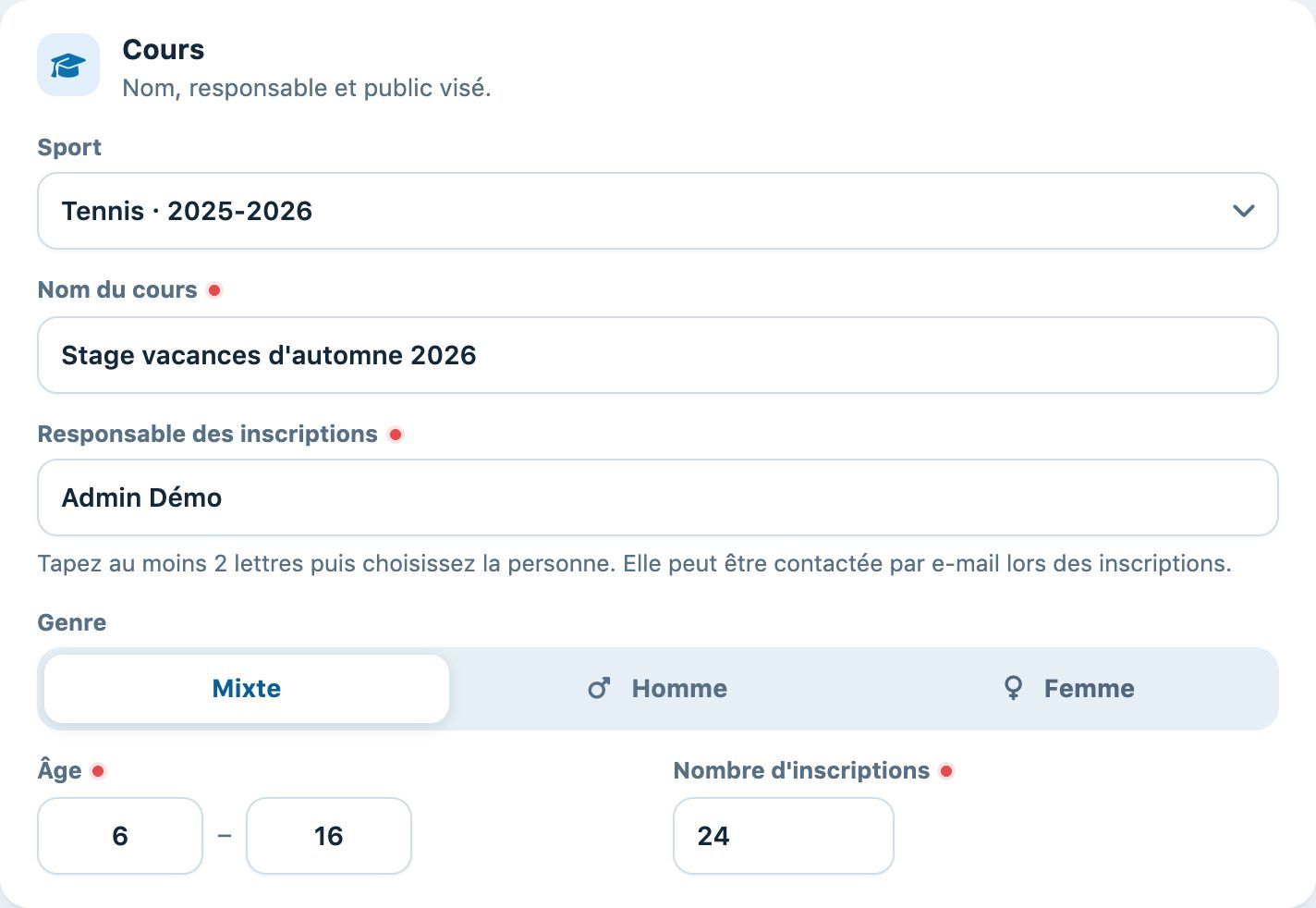
Sezione Corso del pannello.
3Le date
Compili la sezione Date :
- Periodo d'iscrizione: qui dal 15 settembre al 5 ottobre, il periodo durante il quale il modulo online è aperto;
- Data del corso: qui dal 12 al 16 ottobre, le date usate per creare le prenotazioni dei gruppi.
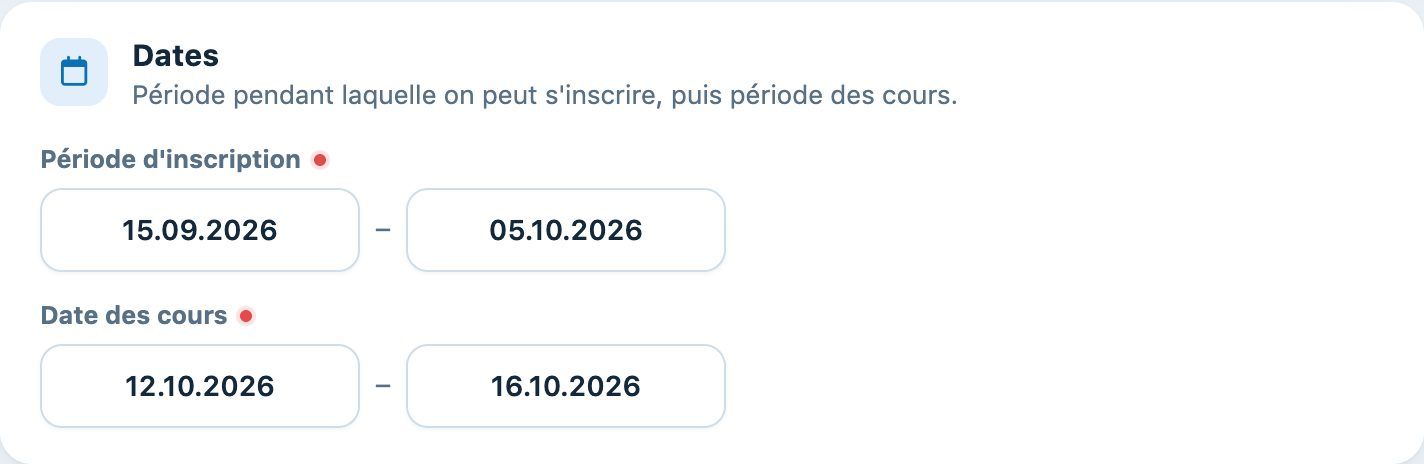
Sezione Date.
4Chi può iscriversi e come
- Aperto a tutti su Sì: possono iscriversi anche i non soci; su No, solo i soci con un abbonamento;
- Associare i gruppi alle riservazioni su Sì: le lezioni occupano i campi e le presenze potranno essere registrate (indispensabile per Gioventù e Sport);
- Registrati direttamente in un gruppo: Sì per uno stage in cui ognuno sceglie il proprio gruppo; No per una scuola di tennis: nella parte Preferenza, proponga degli slot (ad esempio Lu, Ma, Gi dalle 16:00 alle 18:00 in Slot di 1 h) tra cui gli iscritti spuntano le loro preferenze, e stabilisca il Numero minimo di slot da scegliere (veda Proporre slot di preferenza) ;
- Informazioni supplementari: testo mostrato agli iscritti; Condizioni generali (URL): link al Suo regolamento.
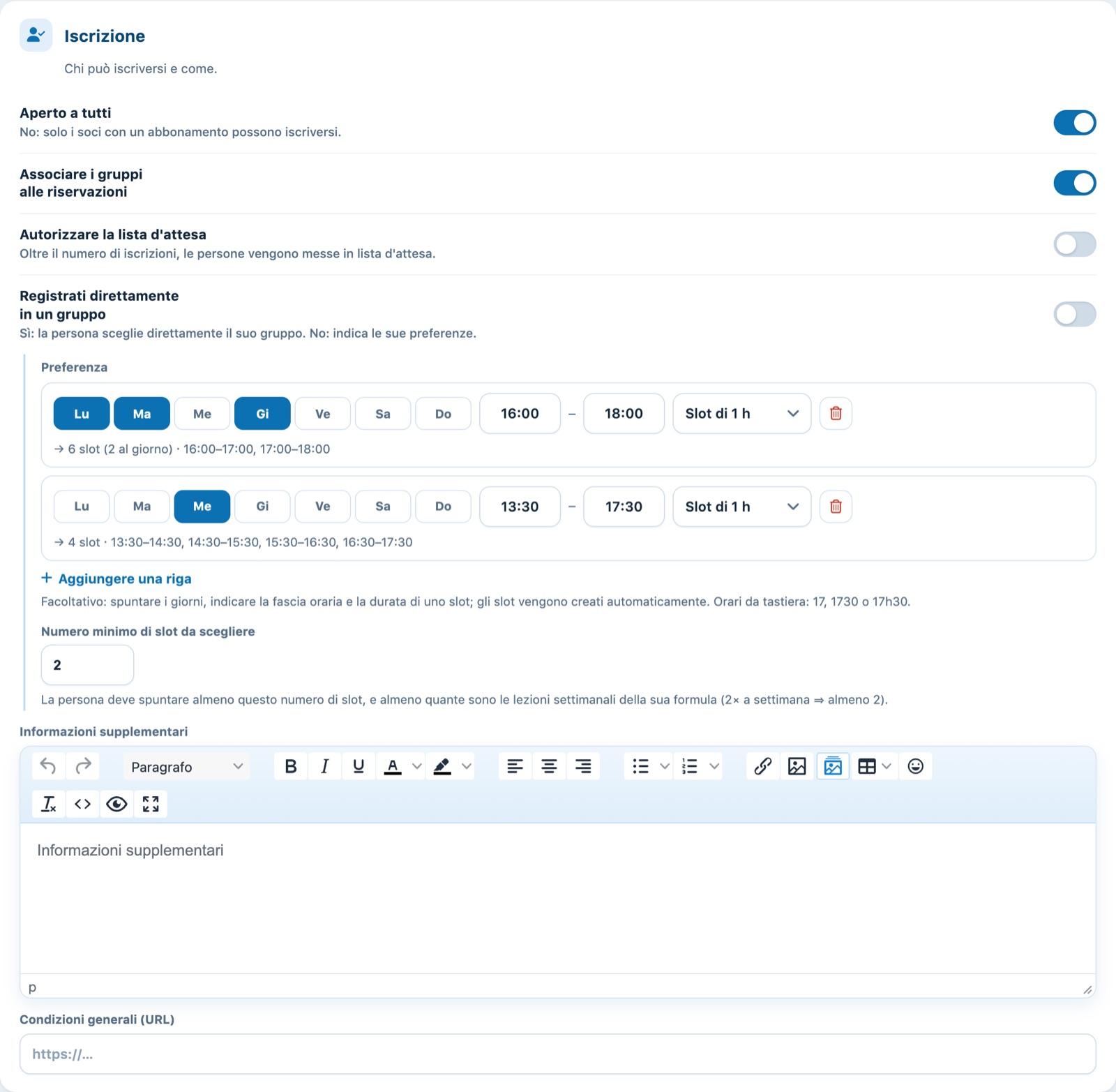
Sezione Iscrizione.
5Prezzi e pagamento
Scelga la Tipologia di prezzo :
- Alla stagione: un importo fisso per tutto il corso (es. 400 CHF);
- Alla sessione: un prezzo per lezione, le lezioni annullate non vengono fatturate;
- In base alla presenza: fatturazione a fine corso secondo le presenze registrate.
Poi il Metodo di pagamento : Fattura, Carta di credito o Entrambi. Con un pagamento online, scelga il Gruppo di fattura dove registrare i pagamenti.
Aggiunga una scheda per tariffa con Aggiungere un prezzo : Articolo, Descrizione, Lezioni a settimana, Allievi per gruppo (0), Prezzo e Abbonamento interessato. Per una scuola di tennis, crei ad esempio quattro schede: 1x e 2x a settimana per l'abbonamento Junior (420 e 780 CHF) e per Non socio (senza quota) (480 e 880 CHF). Il riepilogo in cima a ogni scheda («2× a settimana · 780.00 · Junior») permette di verificare a colpo d'occhio.
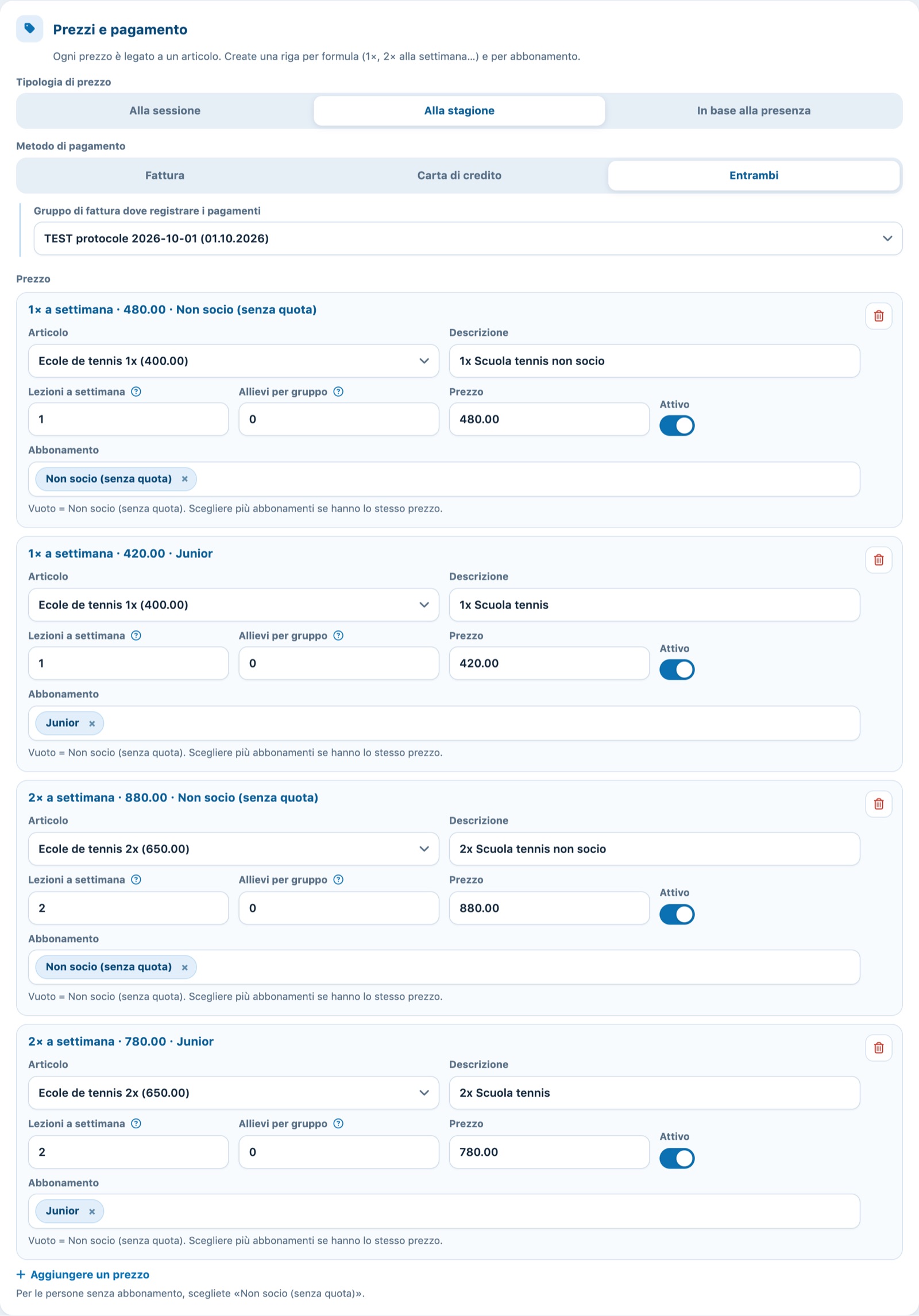
Quattro schede di prezzo: 1× e 2× a settimana, Junior e non soci.
Lo stesso articolo può servire per tutte le tariffe: cambiano solo la descrizione e il prezzo. Veda Creazione degli articoli dei corsi.
6Domande per Gioventù e Sport
In Domande personali, aggiunga una domanda «N° AVS» di tipo Testo libero: il numero sarà richiesto nel formato 756.xxxx.xxxx.xx e ripreso negli export Gioventù e Sport. Aggiunga altre domande se necessario, ad esempio il livello come Una scelta possibile con le risposte «Principiante,Medio,Avanzato».
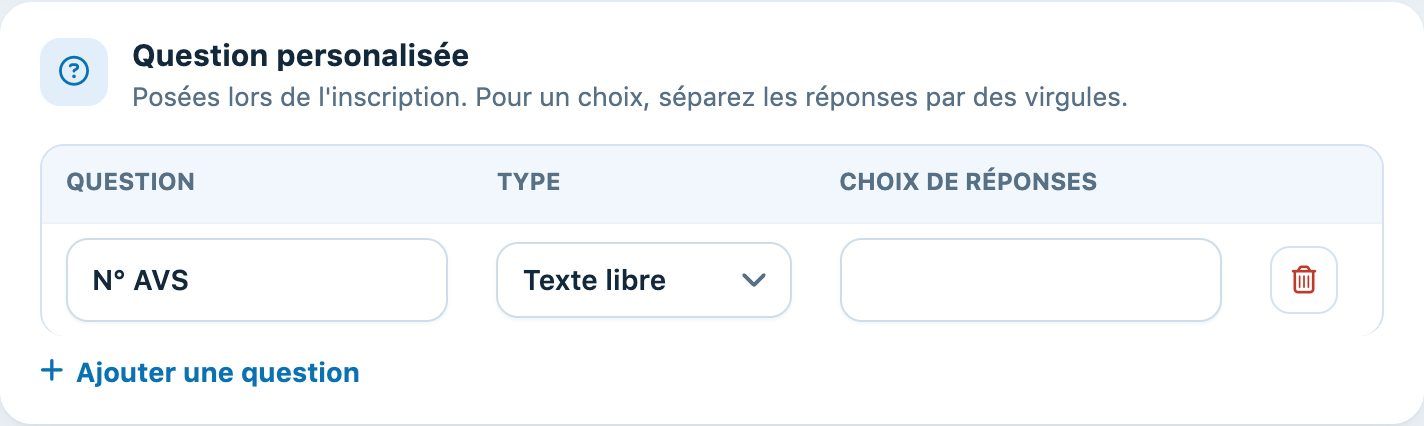
Sezione Domande personali.
Clicchi su Aggiungere un corso in fondo al pannello. Il corso compare nell'elenco e il modulo d'iscrizione online si apre alla data d'inizio delle iscrizioni.
Tutorial Plugin.ch — Tutorial scuola di tennis