


Tutorial Tennisschule
Erstellung und Konfiguration eines Kurses
Einen Tennisschulkurs oder ein Camp erstellen und einrichten
Dieses Tutorial erstellt Schritt für Schritt ein Herbst-Camp für Junioren: allgemeine Einstellungen, Daten, Anmeldung, Preise, Zahlung und Frage für Jugend+Sport. Dasselbe Vorgehen gilt für eine Tennisschule über eine ganze Saison.
1Die Kursverwaltung öffnen
Öffnen Sie im Seitenmenü Kurse, dann Die Kurse verwalten. Prüfen Sie das Datum oben am Bildschirm: Es muss in der Saison des Kurses liegen. Klicken Sie dann auf Einen Kurs hinzufügen.
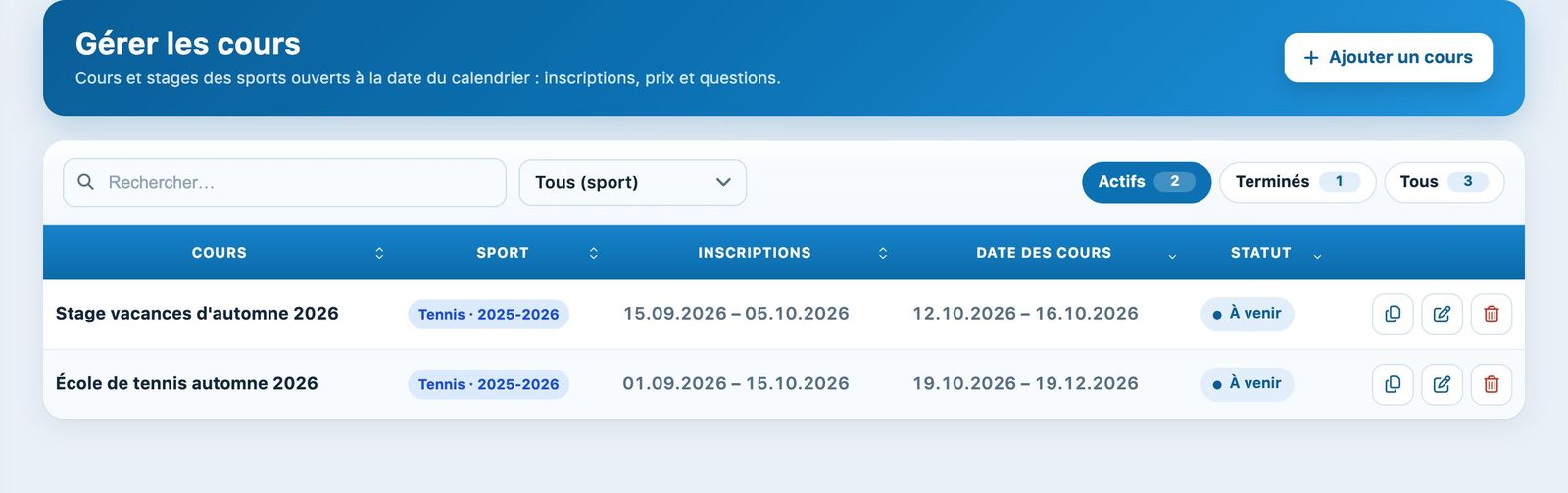
Die Seite Die Kurse verwalten und die Schaltfläche Kurs hinzufügen.
Sie können die ganze Tennisschule (Kids, Junioren, Wettkampf…) in einem einzigen Kurs mit mehreren Preisen zusammenfassen oder einen Kurs pro Typ erstellen. Ein Ferien-Camp erhält in der Regel einen eigenen Kurs.
2Name, Verantwortlicher und Publikum
Im Bereich Kurse wählen Sie die Sport, falls der Club mehrere hat, und erfassen Sie dann:
- Kursname: zum Beispiel «Herbstferien-Camp 2026»;
- Verantwortlicher für die Anmeldungen: 2 Buchstaben des Namens eingeben und dann die Person wählen;
- Geschlecht: Gemischt; Alter: 6 bis 16 Jahre; Anzahl der Anmeldungen: maximal 24.
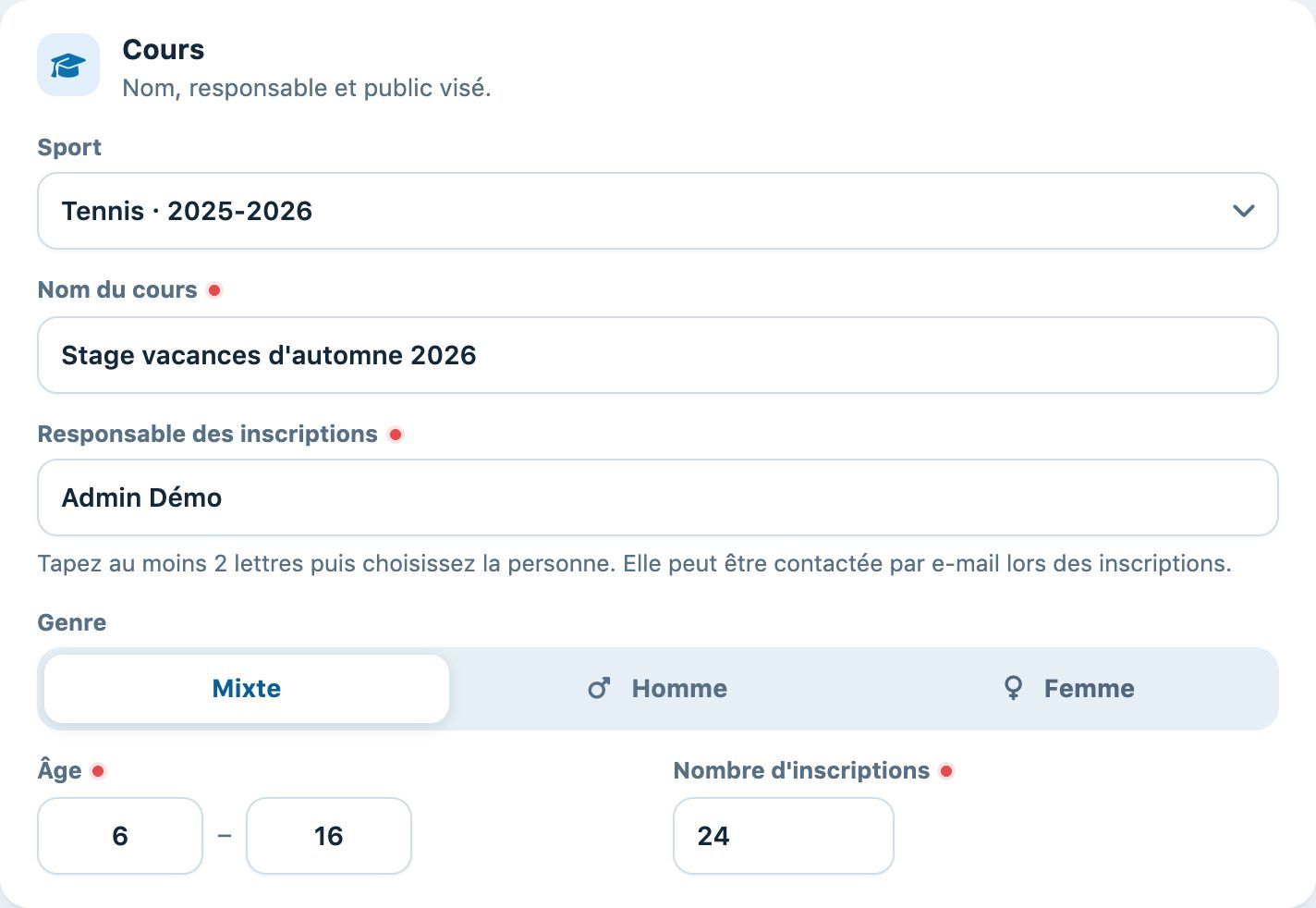
Abschnitt Kurs des Fensters.
3Die Daten
Ergänzen Sie den Abschnitt Daten :
- Anmeldezeitraum: hier vom 15. September bis 5. Oktober, der Zeitraum, in dem das Online-Formular offen ist;
- Datum der Kurse: hier vom 12. bis 16. Oktober, die Daten, mit denen die Reservationen der Gruppen erstellt werden.
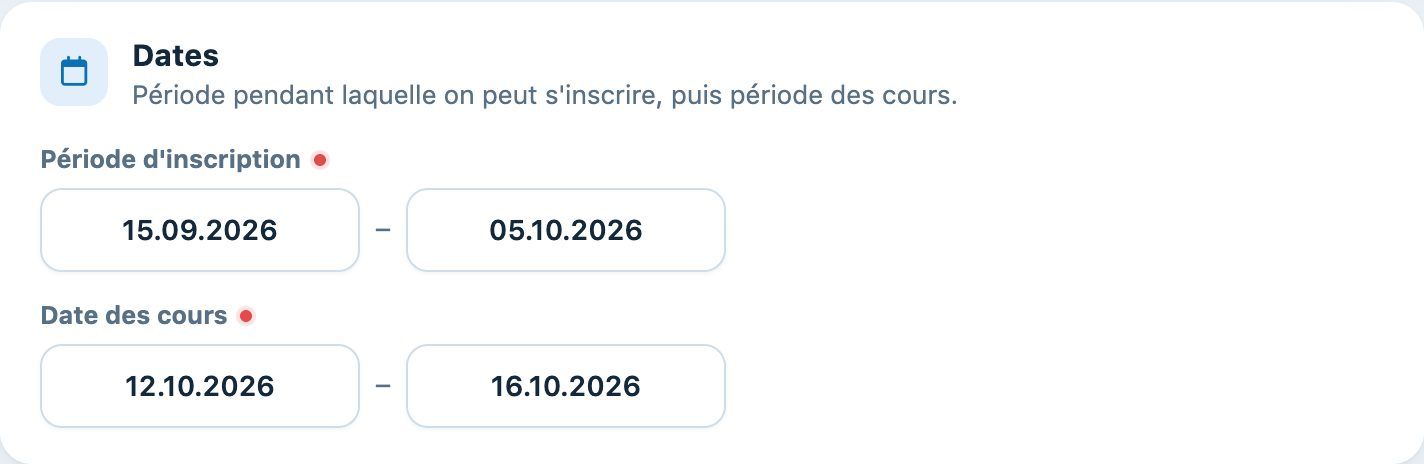
Abschnitt Daten.
4Wer sich wie anmelden kann
- Für alle zugänglich auf Ja: Auch Nichtmitglieder können sich anmelden; auf Nein nur Mitglieder mit einem Abonnement;
- Gruppen mit Reservierungen verknüpfen auf Ja: Die Lektionen belegen die Plätze und die Anwesenheiten können erfasst werden (unerlässlich für Jugend+Sport);
- Sich direkt in einer Gruppe anmelden: Ja für ein Lager, in dem alle ihre Gruppe selbst wählen; Nein für eine Tennisschule: Bieten Sie im Bereich Präferenz Zeitfenster an (zum Beispiel Mo, Di, Do von 16:00 bis 18:00 in Zeitfenster von 1 h), aus denen die Angemeldeten ihre Präferenzen ankreuzen, und legen Sie die Mindestanzahl zu wählender Zeitfenster fest (siehe Bevorzugte Zeitfenster anbieten) ;
- Ergänzende Information: Text, der den Angemeldeten angezeigt wird; Allgemeine Bedingungen (URL): Link zu Ihrem Reglement.
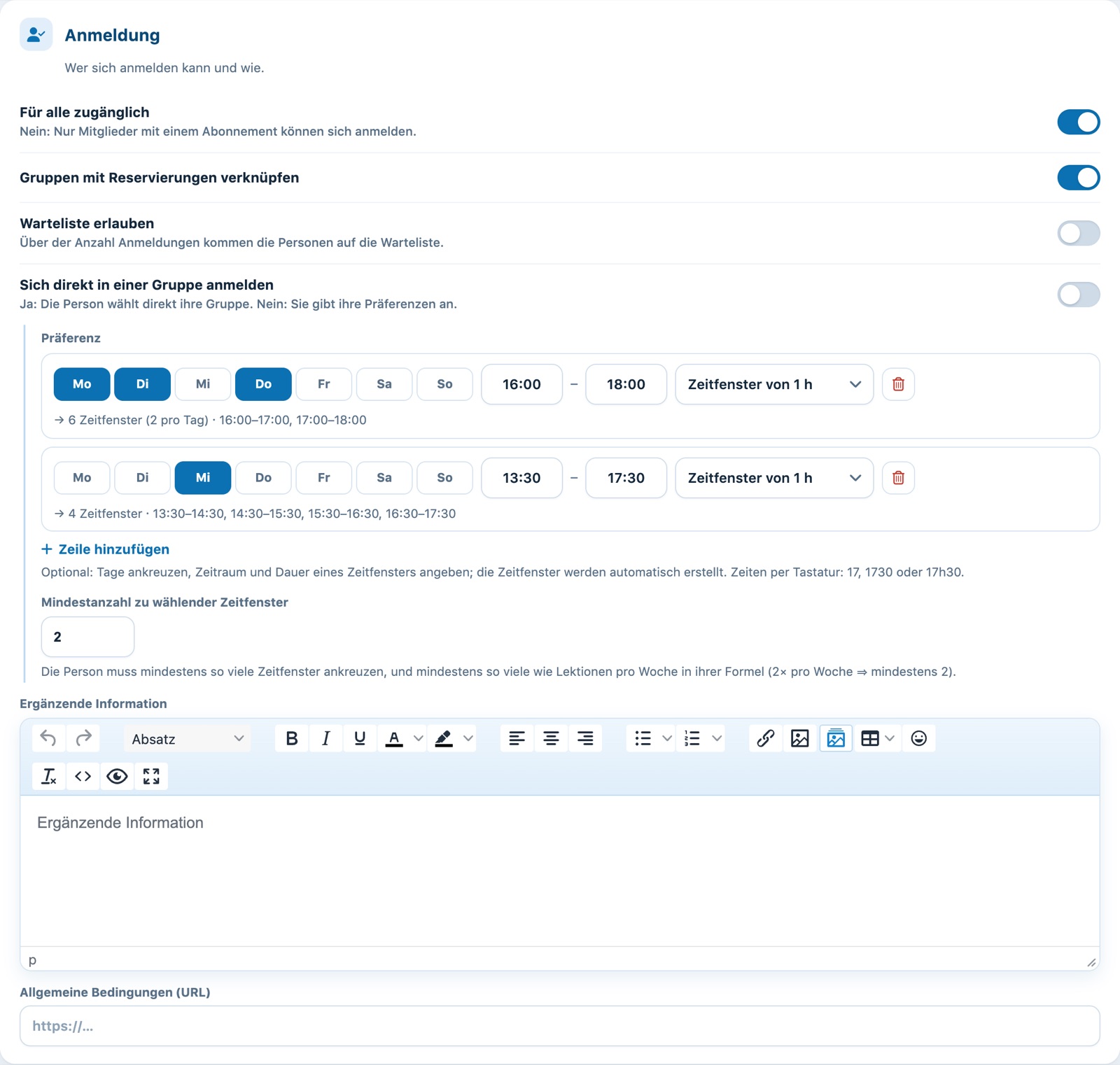
Abschnitt Anmeldung.
5Preise und Zahlung
Wählen Sie die Preisart :
- Pro Saison: ein fester Betrag für den ganzen Kurs (z. B. 400 CHF);
- Pro Kurseinheit: ein Preis pro Lektion, abgesagte Lektionen werden nicht verrechnet;
- Durch Anwesenheit: Verrechnung am Kursende nach den erfassten Anwesenheiten.
Dann die Zahlungsart : Rechnung, Kreditkarte oder Beide. Bei Online-Zahlung wählen Sie die Rechnungsgruppe, in der die Zahlungen erfasst werden sollen.
Fügen Sie eine Karte pro Tarif hinzu mit Preis hinzufügen : Artikel, Bezeichnung, Lektionen pro Woche, Schüler pro Gruppe (0), Preis und Abonnement (betroffenes Abo). Für eine Tennisschule erstellen Sie zum Beispiel vier Karten: 1x und 2x pro Woche für das Abonnement Junior (420 und 780 CHF) und für Nichtmitglied (ohne Beitrag) (480 und 880 CHF). Die Zusammenfassung oben auf jeder Karte («2× pro Woche · 780.00 · Junior») ermöglicht eine Kontrolle auf einen Blick.
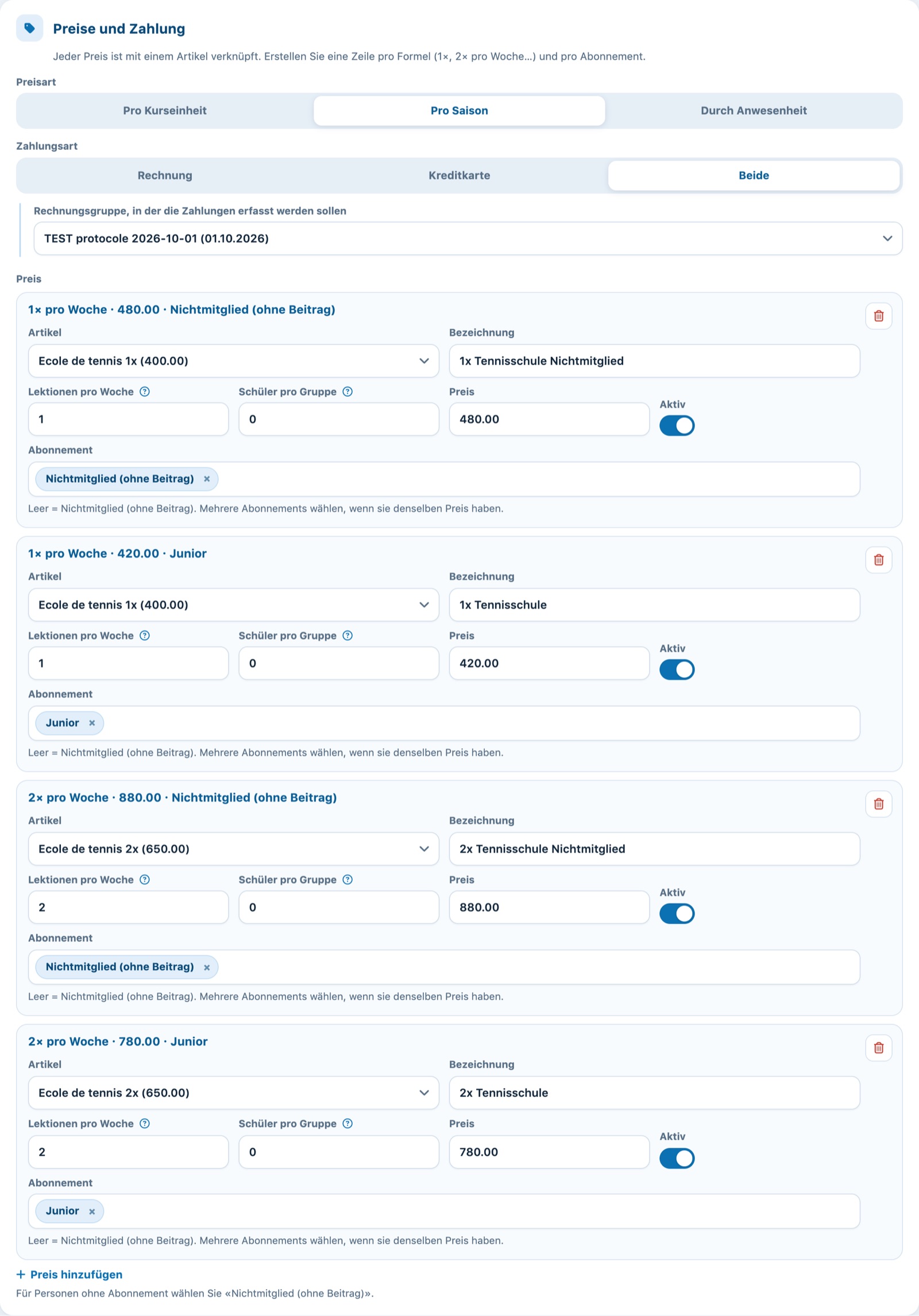
Vier Preiskarten: 1× und 2× pro Woche, Junior und Nichtmitglieder.
Derselbe Artikel kann für alle Tarife verwendet werden: Nur Bezeichnung und Preis ändern sich. Siehe Erstellung der Kursartikel.
6Fragen für Jugend+Sport
In Personalisierte Frage fügen Sie eine Frage «N° AVS» vom Typ Freier Text hinzu: Die Nummer wird im Format 756.xxxx.xxxx.xx verlangt und in die Exporte für Jugend+Sport übernommen. Fügen Sie bei Bedarf weitere Fragen hinzu, zum Beispiel das Niveau als Nur eine Antwort mit den Antworten «Anfänger,Mittel,Fortgeschritten».
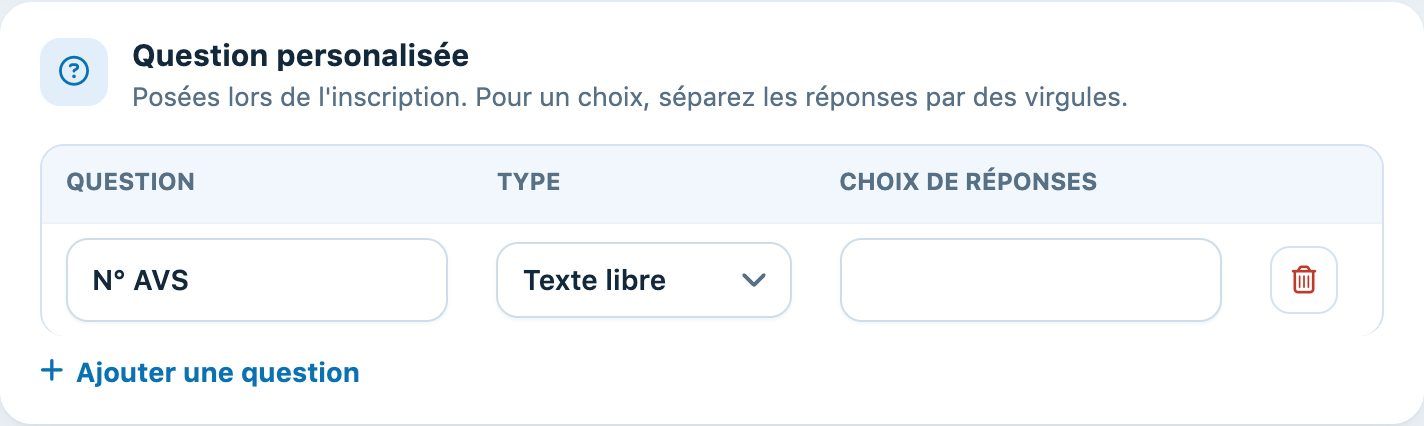
Abschnitt Personalisierte Frage.
Klicken Sie auf Einen Kurs hinzufügen unten im Fenster. Der Kurs erscheint in der Liste und das Online-Anmeldeformular öffnet sich am Beginn des Anmeldezeitraums.
Tutorial Plugin.ch — Tutorial Tennisschule